
特集記事
- ハードドライブ復元:
- ドキュメント復元:
- ゴミ箱復元:
- メール復元:




Wordファイルを復元する方法!未保存・上書き・削除を状況別に解説【2026年版】

論文を執筆している最中や、非常に重要な作業を進めているときに、突然パソコンがフリーズして編集中の文書が保存されないまま消えてしまったことはありませんか?
または、重要な内容が入ったWordファイルを誤って削除してしまったという経験をお持ちの方も多いでしょう!
このようなトラブルは、誰にでも起こり得るものです。しかし、Wordファイルが消えたからといって、必ずしも復元できないわけではありません。
この記事では、保存せずに終了した場合、突然消えた場合、誤削除した場合など、さまざまな状況に応じたWordファイルの復元方法をわかりやすく解説します。大切なWord文書を取り戻したい方は、ぜひ参考にしてください。

消えたWordファイルは復元可能?
Wordファイルは、未保存・上書き・削除の状況によって復元方法が異なります。
保存せずに閉じた場合は自動回復、削除した場合はゴミ箱、上書きした場合はバージョン履歴を最初に確認します。ゴミ箱やバックアップにも残っていない場合は、データ復元ソフトでストレージをスキャンする方法があります。
特に、Wordファイルを完全削除してしまった場合、削除したファイルのデータがストレージ上に残っていても、その領域に新しいデータが書き込まれると、元のデータが上書きされて復元できなくなる可能性があります。Wordファイルを復元するときに、以下の操作はできるだけ避けましょう。
- 削除したドライブに大量のデータを書き込まない
- 復元したファイルを元の場所に保存しない
- 復元ソフトを削除したファイルと同じドライブに何度もインストールしない
- SSDの場合はTRIMの影響に注意する
Wordファイルを復元する方法【症状別の比較表】
Wordファイルが削除される原因はさまざまです。以下に、さまざまな状況に応じた復元方法をご紹介します。ご自身のニーズに最適な方法をお選びください。
| 状況 | 最初に試す方法 | 必要条件 |
|---|---|---|
| Wordがクラッシュした、保存せず閉じた | 保存されていない文書の回復 / 自動回復ファイル(.asd)を探す | 自動回復データが残っている |
| 編集中に内容を消した | 元に戻す | Wordをまだ閉じていない |
| 上書き保存した | OneDriveのバージョン履歴 / 以前のバージョン / Wordのバックアップコピー(.wbk)から復元 | 履歴・バックアップがある |
| Wordファイルを削除した | ゴミ箱から復元 | ゴミ箱を空にしていない |
| 完全削除・フォーマット | データ復元ソフト | 元データが上書きされていない |
保存せずに終了したWordを復元する方法
「ドキュメントの管理」から保存されていないWordファイルを復元する
Word 2010、2013、2016、2019、2021、Microsoft 365などには「ドキュメントの管理」機能があります。この機能を利用すると、Word文書を保存せずに終了した場合でも復元できることがあります。
この機能を利用するには、自動回復用データを保存する設定を有効にしておく必要があります。バックアップしたファイルをOneDriveに保存するには、アカウントにログインする必要があります。ローカルの自動回復機能を利用するだけであれば、Microsoftアカウントへのサインインは必須ではありません。
ステップ 1:Wordを新しく起動し、白紙の文書などを開きます。
ステップ 2:メニューバー中の「ファイル」をクリックして、「情報」を選択します。
ステップ 3:「ドキュメントの管理」ドロップダウンから「保存されていない文書の回復」を選択します。
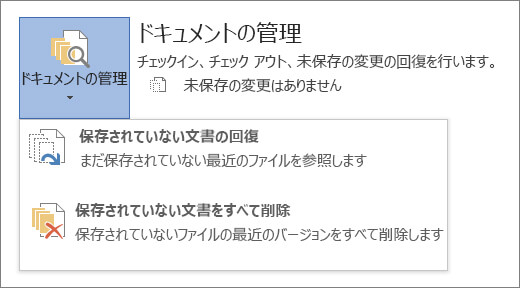
ステップ 4:表示された一覧から、復元したいバージョンのWordファイルを選択して開きます。
ステップ 5:ファイル上に表示された「名前を付けて保存」ボタンをクリックして、保存されていないWordファイルを復元できます。

自動回復ファイル(.asd)を探してWordファイルを復元する
Wordには自動回復機能があり、保存前に異常終了した場合でも、最後に自動回復用として保存された内容を取り戻せることがあります。
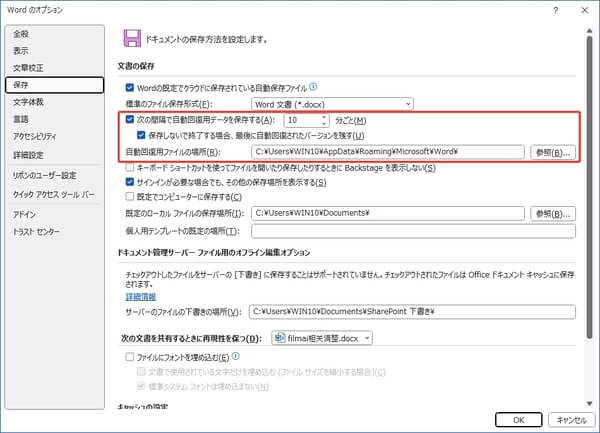
この方法でWordファイルを復元するには、「自動回復用データを保存する」設定を有効にしておく必要があります。Wordは設定した間隔で自動回復用データを指定フォルダーに保存します。異常終了した場合は、その自動回復用ファイルから復元できる可能性があります。
既定の保存場所は「%APPDATA%\Microsoft\Word」です。
環境によっては「C:\Users\<ユーザー名>\AppData\Roaming\Microsoft\Word」となります。(<ユーザー名>にはWindowsのユーザーアカウント名が入ります。)
ステップ 1:Wordの上メニューバーから「ファイル」機能をクリックして、右下の「オプション」ボタンを選択します。
ステップ 2:表示された画面左側で「保存」タブを選択します。
ステップ 3:右側で、自動回復用データの保存間隔と保存場所を確認できます。Wordが異常終了した場合は、指定された保存場所に残っている「.asd」形式のファイルをWordの「開く」画面から選択して読み込みます。内容を確認した後、通常の文書形式(.docx)で保存しましょう。
編集中・上書きしたWordを元に戻す方法
「元に戻す」で直前の編集内容を取り消す
Wordには「元に戻す」機能があり、文書を開いたままであれば直前の編集操作を取り消せます。
この機能を利用すると、最後に行った編集操作を取り消せます。文書を開いたままであれば、保存後でも直前の編集内容を元に戻せる場合があります。
しかし、編集中のWord文書を閉じてから再度開いた場合、この機能を使用してWordを復元することはできません。
ステップ 1:直前の編集内容を元に戻したい場合は、画面上部の「元に戻す」ボタンをクリックします。または、Windowsでは「Ctrl + Z」、Macでは「Command + Z」を押して操作を取り消せます。
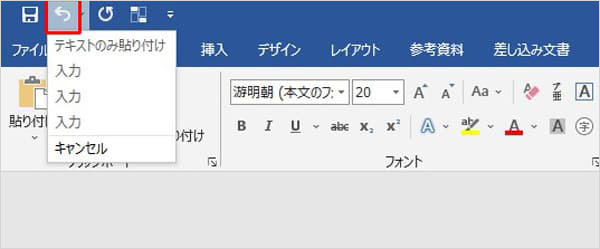
ステップ 2:直前の操作だけでなく、複数の編集操作をまとめて取り消したい場合は、「元に戻す」の履歴から戻したい位置を選択します。
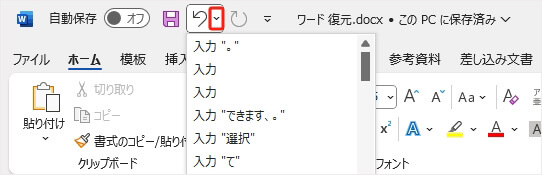
ステップ 3:もし間違って「元に戻す」を使用した場合は、右側の「やり直し」機能を利用して取り消した操作を再度適用することも可能です。
OneDriveのバージョン履歴からWordファイルを復元する
WordファイルをOneDriveに保存していれば、クラウド上の履歴機能から復元できる可能性があります。
また、バージョン履歴に表示される内容は、OneDriveの保存状況やアカウント・サービスの設定などによって異なります。バージョン履歴が残っていない場合は、この方法では復元できません。
OneDriveから上書きしたWordファイルを復元すると、現在のファイルが選択した過去のバージョンに置き換わります。そのため、現在の内容も残しておきたい場合は、先に現在のファイルを別名でコピーする必要があります。
ステップ 1:OneDriveにアクセスし、復元したいWordファイルが保存されているフォルダーを開きます。
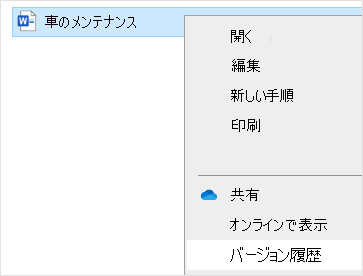
ステップ 2:復元したい「.docx」ファイルを見つけます。右クリックし、表示されたメニューから「バージョン履歴」を選択します。これまでに保存されたバージョンが一覧で表示されます。保存日時などを確認し、復元したいバージョンを選びます。
ステップ 3:必要に応じて、以前のバージョンを開いて内容を確認します。確認したら、「復元」ボタンをクリックします。
ステップ 4:確認画面が表示されたら、もう一度「復元」を選択します。これで、選択したバージョンが現在のWordファイルとして復元されます。
Wordのバックアップコピー(.wbk)からWordファイルを復元する
保存済みのWordファイルを以前の状態に戻したい場合は、パソコン内のバックアップコピー(.wbk)を確認することができます。
Wordの「バックアップコピーを常に作成する」設定を有効にすると、定期的に文書のバックアップコピーを作成します。バックアップファイルは、通常のWord文書とは異なり、「.wbk」形式で保存されます。
また、「.wbk」ファイルが見つかったとしても、最新の編集内容がすべて反映されているとは限りません。バックアップが作成された時点の内容が保存されているため、復元後は内容を十分に確認してから新しい「.docx」ファイルとして保存することをおすすめします。
ステップ 1:Windowsの検索機能で「.wbk」ファイルを検索します。
ステップ 2:見つかったファイルのリストから、復元したいWordファイルを選択します。ファイル名には通常、「バックアップ~」という文字列が含まれています。
ステップ 3:該当するファイルをダブルクリックしてWordで開けます。内容を確認してから新しい名前で保存します。
Windowsの「以前のバージョン」機能からWordファイルを復元する
Windowsには、データ復元の標準機能があります。Windowsの「以前のバージョン」機能を利用して、消えたワードを復元できます。この機能はWordだけでなく、PDF、テキスト、動画、画像など、ファイル履歴に保存されているさまざまなファイルの復元に利用できます。
ただし、この方法を利用するには、Wordファイルが消える前からファイル履歴などのバックアップが有効になっている必要があります。スタートボタンの横にある検索バーに「コントロールパネル」と入力して検索します。表示されるウィンドウから「システムとセキュリティ」を選択し、「ファイル履歴」機能をクリックします。ここでファイル履歴を設定・有効化できます。
ステップ 1:パソコンで復元したいワードの保存フォルダを右クリックします。
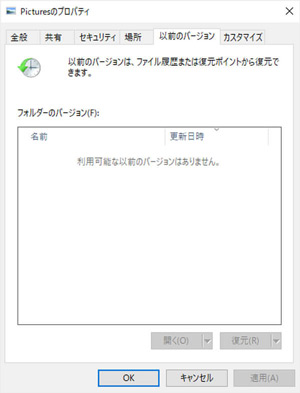
ステップ 2:「プロパティ」を開き、「以前のバージョン」タブをクリックします。
ステップ 3:復元可能なすべてのバージョンが表示されます。この中から復元したいものを選択して、「開く」をクリックします。プレビューして、コンテンツが必要なものかどうかを確認できます。問題がなければ、「復元」ボタンをクリックします。
削除したWordファイルを復元する方法
ゴミ箱から削除したWordファイルを復元する
パソコンでファイルを削除した後、それらは通常は一時的にゴミ箱に保存されます。Wordファイル自体を削除した場合は、ゴミ箱から復元することが可能です。
また、削除したWordファイルを復元したい場合は、ゴミ箱では、ファイル名、種類、削除日時などの条件を確認しながら目的のファイルを探せます。
ステップ 1:パソコンでゴミ箱アイコンをクリックして開きます。
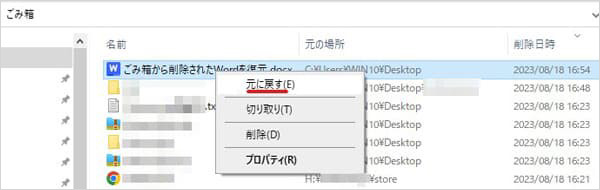
ステップ 2:ゴミ箱内で、復元したいWordファイルを探します。ファイルが多い場合は、右上の検索ボックスにファイル名を入力すると、簡単に検索できます。
ステップ 3:Wordファイルを右クリックして、「元に戻す」ボタンをクリックして復元できます。
データ復元ソフトで完全削除したWordファイルを復元する
Wordの自動回復、ゴミ箱、バージョン履歴などを確認してもファイルが見つからない場合は、データ復元ソフトを利用する方法があります。
サードパーティ製の高性能なデータ復元ソフトAiseesoft データ 復元を利用して、簡単な操作で、完全削除したWordファイルを徹底的にスキャンし、復元できます。
また、内蔵HDD・SSDだけでなく、外付けハードディスクやUSBメモリなどのストレージから削除されたWordファイルを復元することもできます。復元する前に、ワードデータをプレビューして、復元したいファイルであるかどうかを確認できます。
3ステップで簡単にワードを復元できますので、誰でも試用してみることができます。
 Aiseesoft データ 復元
- 公式サイトでは99.8%の復元率を公表している
- 復元する前に、プレビュー機能でファイルの中身をチェックできる
- クラッシュしたパソコンや、フォーマット済みのハードディスクからデータを復元できる
- SSD、USBメモリ、SDカード、HDDなどのデバイスから削除したデータを復元できる
- Wordだけでなく、PDF、PowerPoint、TXT、Excelなどファイル形式の復元にも対応
- Windows版だけでなくMac版も用意されており、Macのデータ復元にも対応
ステップ 1:ソフトを起動する
上記の無料ダウンロードボタンをクリックして、このデータ復元ソフトをパソコンにインストールして起動できます。
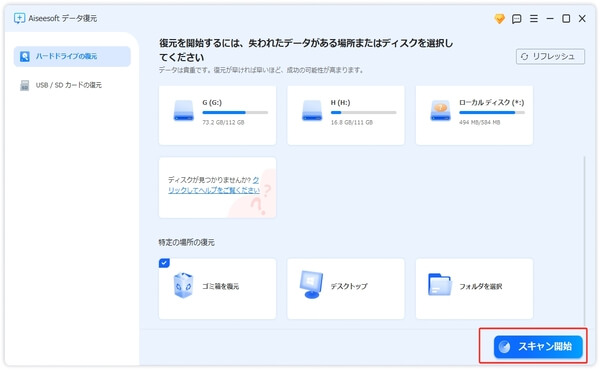
ステップ 2:ワードデータをスキャン
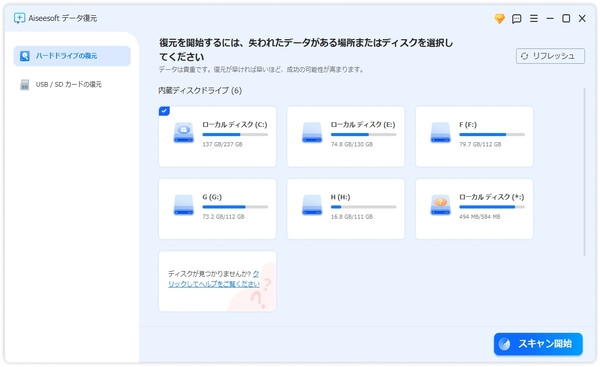
ソフトのホーム画面からワードファイルの保存先フォルダを選択します。内蔵ディスクドライブを選択するか、「特定の場所の復元」からフォルダを指定します。その後、「スキャン」をクリックすると、選択した場所のデータをスキャンできます。
ステップ 3:ワードを復元
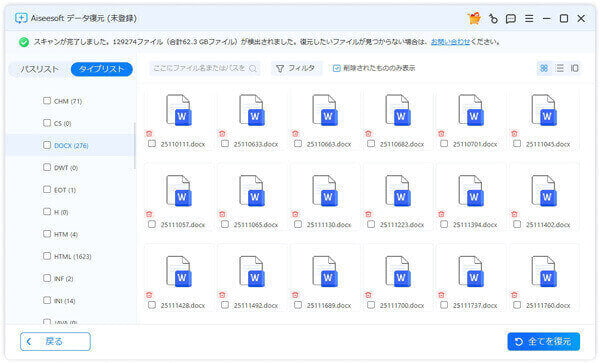
データをスキャンした後、左側の「タイプリスト」から「ドキュメント」中の「DOCX」を選択します。これで選択した場所にあるすべてのワードファイルが表示されます。
「全てを復元」をクリックした後、保存先フォルダーを指定します。復元完了後は「フォルダを開く」をクリックして、復元したWordファイルを確認できます。
まとめ
本文では、上書き・未保存・削除したWordファイルを復元する方法を紹介しました。
まずは、Wordの「元に戻す」「ドキュメントの管理」や、Windowsの「以前のバージョン」など、標準機能から確認するのがおすすめです。
復元できる範囲は、自動回復の設定やファイルが上書きされているかどうかによって異なります。目的のファイルが見つからない場合は、別の方法を順番に確認してください。
完全に削除された場合は、データ復元ソフトの利用が最終手段となります。本文で紹介したAiseesoft データ 復元ソフトは、誤操作、パソコンのクラッシュ、ウイルス攻撃など、さまざまな状況で削除したワードファイルの復元に対応しています。数回クリックするだけで復元でき、誰でもすぐに使用できます。
ただし、Wordファイルの復元は「100%成功する方法」が存在しないため、復元前に新たな操作を最小限に抑えること、および日常的に自動保存機能を有効化するなどの予防策を講じることをお勧めします。