
簡単なゴミ箱から削除したファイルを復元する方法「完全対策」

「ごみ箱に捨てた画像を消去した場合、これはもう復元出来ないでしょうか?」、「ゴミ箱を空にしてしまった後でも、ファイルは復元できるのでしょうか?」というような経験はありませんか?
先月、重要な報告書を誤ってごみ箱から削除した、復元を試みる中で多くのことを学びました。
通常、削除したファイルはゴミ箱に残っていれば「元に戻す」機能で簡単に復元できます。しかし、ゴミ箱を完全に空にした場合や、時間が経過して自動削除されたなど場合は、通常の方法では復元できません。
この記事では、ゴミ箱から削除したファイルの復元方法を詳しく解説します。突然のデータ消失でお困りの方は、ぜひ最後までご覧ください。

【今すぐ試す】最短でごみ箱から復元する方法
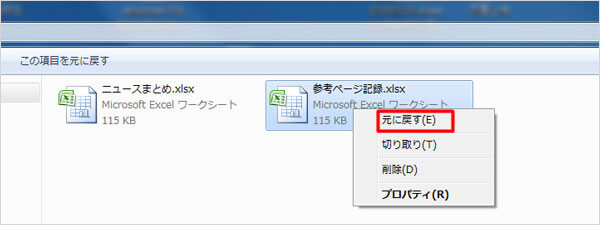
パソコンでファイルを削除した後、一般的にごみ箱フォルダへ移動されます。ごみ箱の「元に戻す」機能を使って、3ステップで誤って削除した写真ファイルなどの復元することができます。操作方法が簡単なので、誰でも使えます。間違ってファイルを削除したなら、まずごみ箱に探して復活してみることができましょう!
しかし、ファイルサイズが大きすぎる、または「Shift」+「Delete」キーでファイルを削除した場合、ごみ箱には入りません。だから、ファイルを復元する前に、「ごみ箱」フォルダから復元したいファイルがあるかどうかを確認する必要があります。
ステップ 1: まず、パソコン上のごみ箱アイコンをダブルクリックして、ごみ箱を開きます。
ステップ 2: ごみ箱内で、復元したいファイルやフォルダを探します。ファイルが多い場合は、名前や日付で並び替えると探しやすくなります。
ステップ 3: ファイルやフォルダを見つけたら、右クリックして表示されるメニューから「元に戻す」を選択します。これにより、ごみ箱から削除されたファイルが元の場所に復元されます。
ごみ箱から完全削除したファイルを復元する方法
上記では、ごみ箱自体から削除したファイルの復元する方法を紹介いたします。では、削除したファイルはゴミ箱にない場合、Windows標準機能やデータ復元ソフトを使って、ごみ箱から完全削除したファイルの復元することができます。万が一のデータ消失に備えて、ぜひ参考にしてください。
| 項目 | 復元できるケース | 復元できないケース | プレビュー | 注意点・制限 | スキャン・復元速度 | 既存データは上書き | 無料復元容量 |
|---|---|---|---|---|---|---|---|
| データ復元ソフト | 完全削除、あらゆる論理原因によるデータ損失対応 | データが上書きされた場合、SSDのTRIM実行後 | 可能 | 新規保存や操作で上書きされると成功率低下 | 容量次第で数分〜数時間 | × | 無料版は200MB |
| 「「ファイル履歴」機能 | 事前に「ファイル履歴」が有効な場合の削除 | バックアップ未設定・対象外ファイル | 不可 | 定期バックアップが必要 | バックアップが多い場合、時間がかかる | 可能 | 制限なし |
| 以前のバージョン機能 | システム保護や復元ポイントが有効な場合 | 復元ポイントが存在しない場合 | 一部可能 | Windows機能依存で成功率が不安定 | 高速だが履歴検索に時間がかかる場合あり | 可能 | 制限なし |
ごみ箱を空にした後完全削除したファイルの復元する方法
ごみ箱を空にした後、ある重要なファイルを復元したいなら、Aiseesoft データ 復元でを利用できます。このソフトはパソコンを徹底的にスキャンして、ごみ箱から完全削除したファイルを復元できます。
誤削除したフォイルのほか、初期化、パーティション故障、ウイルス感染など様々な状況で消えたたファイルの復元もサポートします。特定のフォルダの復元がサポートしているので、Aiseesoft データ 復元を使って、ごみ箱フォルダのみスキャンでき、時間を節約できます。
ごみ箱から削除した写真、動画、音楽、Word、エクセルの復元など、主要なファイル形式を広くサポートしているため、多様なデータの復元が可能です。
 メリット
メリットステップ 1:「ゴミ箱を復元」機能を選択
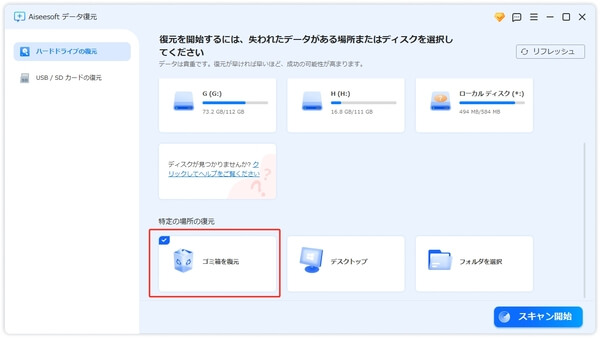
上記の「無料ダウンロード」ダウンロードをクリックして、このゴミ箱復元できるソフトをパソコンにインストールします。ソフトを起動して、「ゴミ箱を復元」機能を選択します。
ステップ 2:ゴミ箱をスキャン
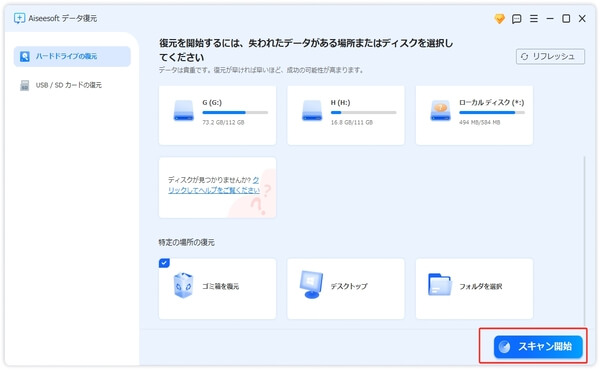
右下の「スキャン開始」ボタンをクリックして、ゴミ箱のスキャンが開始できます。次の画面では、スキャンの進行状況とスキャンされたファイルが表示されます。
ステップ 3:ゴミ箱を復元
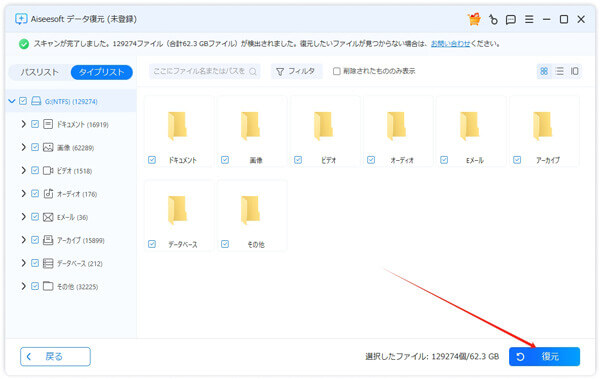
ゴミ箱から削除したファイルを復元したいなら、「削除されたもののみ表示」をチェックすると、ファイルをより迅速に見つけることができます。左側の入力フィールドに復元したいゴミ箱ファイルの名前を入力することもできます。さらに、左側で復元できるファイルのタイプを選択して、ゴミ箱から削除したファイルを探すことができます。復元したいファイルを選択した後、「復元」ボタンをクリックして、ゴミ箱から削除したファイルを復元できます。
- OS:Windows 11
- パソコン:Core i5 / メモリ16GB
- ストレージ:NVMe SSD 512GB(使用容量 約68%)
- 削除ファイル:Excel(.xlsx)約12MB / JPG写真 約3.6GB(約850枚)
- 削除方法:ごみ箱を空にして完全削除
- 削除後の状態:ファイルが削除して以来、そのコンピューターは使っていません
- スキャン時間:約18分
- 復元結果:Excelファイルは完全復元、JPGは一部破損を含み約92%復元成功
実際に検証した環境:
執筆者の経験上、Aiseesoft データ 復元はWord、Excel、画像ファイルの復元において高い成功率を誇ります。特に画像の復元においては、画像修復機能により、問題のある画像であっても修復できる可能性があります。
削除後数日経ってから復元するよりも、削除直後に復元を実行した方が成功率が高くなります。HDDやUSBドライブなどの外付けデバイスからの復元では、削除後、デバイスが使用されていない状態であればあるほど、復元率は高くなります。
すべてのファイルが復元できるわけではなく、特に上書きされたファイルは復元率が低くなります。
「ファイル履歴」機能でゴミ箱を復元する方法
「ファイル履歴」機能は、Windowsに標準搭載されているバックアップ機能の一つで、ドキュメント、画像、動画、デスクトップ、音楽フォルダなどのファイル変更履歴を定期的に保存できます。外付けHDDやUSBメモリ、ネットワークドライブなどを保存先として設定することで、ファイルが上書き・誤削除・破損した場合でも、以前のバージョンへ復元できる可能性があります。
この「ファイル履歴」を事前に有効化しておけば、Windowsごみ箱を空にして完全削除したファイルでも、バックアップ履歴から復元できる場合があります。
ただし、「ファイル履歴」機能はWindowsで初期状態のままでは自動的に有効になっていません。そのため、ファイルを削除してしまう前に、ユーザー自身で手動設定を行う必要があります。削除後に有効化しても、過去のデータはバックアップされていないため、復元できない点に注意してください。
ステップ 1: スタートメニューを開き、「設定」を選択して、「更新とセキュリティ」をクリックします。
ステップ 2: 左側のメニューから「ファイルのバックアップ」を選びます。
ステップ 3: 「ドライブを追加」をクリックして、表示された画面でバックアップを保存するドライブを選択します。これでファイル履歴が有効になります。
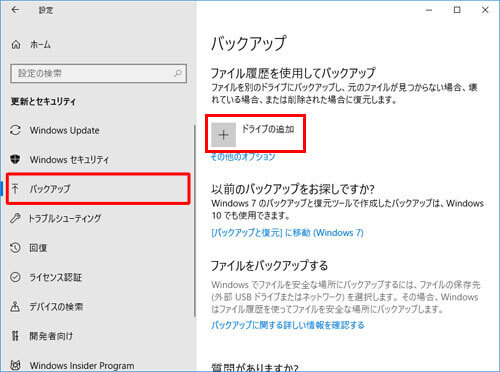
上記の方法で「ファイル履歴」機能を有効にすることができます。「ファイル履歴」は一度設定すると、自動的に一定間隔でバックアップを作成するため、万が一ごみ箱から完全削除した場合でも、以前保存された履歴データからファイルを復元できる可能性があります。
では、下記で「ファイル履歴」機能を利用して、ごみ箱から削除したファイルの復元する方法を紹介いたします。
ステップ 1: パソコンスタート横の検索バーで「コントロールパネル」を入力して開きます。
ステップ 2: 中から「ファイル履歴」機能を選択します。
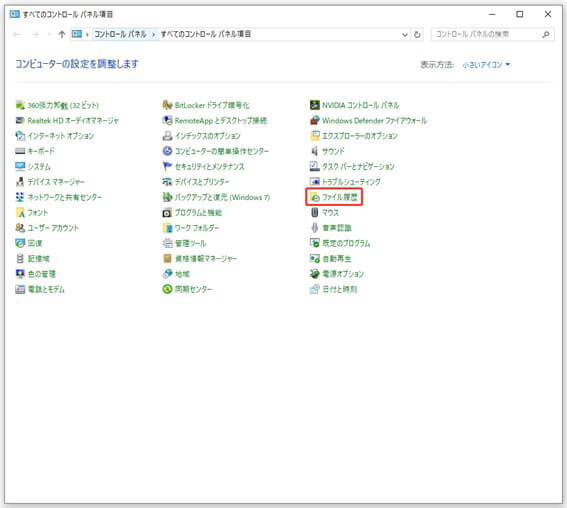
ステップ 3: 左側のメニューで「個人用ファイルの復元」をクリックして、バックアップ済みのファイルが表示されます。この中で復元したいのごみ箱ファイルを確認できます。
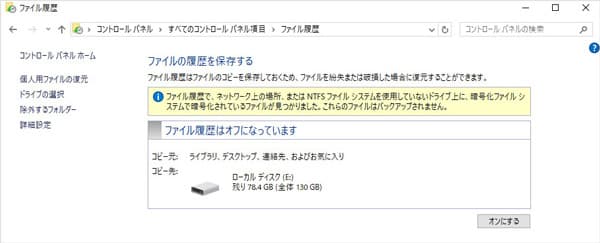
ステップ 4: 復元したいファイルを選択した後、画面下部の復元ボタンをクリックして、ごみ箱から削除したファイルの復元が開始できます。選択したファイルやフォルダが元の場所に戻ります。
以前のバージョンから削除したゴミ箱ファイルの復元する方法
Windowsの「以前のバージョン」機能は、ファイルやフォルダの過去のバージョンを復元するために使用されます。特に誤ってファイルを削除したり、上書きしたりした場合に便利で、失われたエクセルデータの復元などできるようにサポートします。これを使ってできます。
「以前のバージョン」を使用して、Windowsごみ箱から削除したファイルも復元するの前提は、ファイル履歴が有効になっている、またはシステムの復元やバックアップによって以前のバージョンが保存されている必要があります。
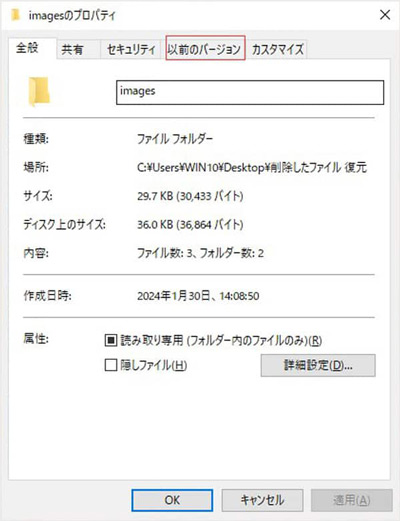
ステップ 1: パソコンから削除したファイルに保存しているフォルダを見つけ、右クリックします。
ステップ 2: 表示されるさまざまなオプションから、「プロパティ」を選択します。
ステップ 3: 次に、メニュー中の「以前のバージョン」タブをクリックし、復元可能なバージョンが表示されます。
ステップ 4: 復元したいバージョンを選択して、「OK」をクリックします。これで、ごみ箱から削除したファイルを復元できます。
ゴミ箱のデータを復元する際の注意点
ゴミ箱データを復元する際に、同じ状況に再び遭遇しないように注意すべき点をいくつかまとめました。
1、時間が命——すぐに行動する:ファイルを誤削除したと気づいたら、すぐに全ての作業を停止します。ごみ箱の容量制限や自動的な削除設定により、ファイルが完全に消去される可能性があります。だから、ファイルを誤ってごみ箱に入れた場合、可能な限り早く復元を試みることが重要です。
2、復元先を必ず確認する:ごみ箱を使って復元した後のファイルは自動的に元の場合に戻ります。だから、復元する前に、復元先を確認する必要があります。そうしないと、復元されたファイルが見つかりません。
3、パソコンの電源を切らない:パソコンの電源を切るのはデバイスに負担をかけるため、故障が深刻な場合にはデータが上書きされたり消失したり可能性があります。データを上書きすると復元できなくなります。
4、システムの復元は使用しない:ごみ箱からファイルを復元できないなら、「システムの復元」機能を利用しません。この機能は、パソコンの設定、OS、レジストリ、一部のソフトを以前の状態に復元できますが、ローカルフォルダ上のデータを復元できません。
5、定期バックアップ:この経験以来、重要ファイルをクラウドと外付けHDDの両方に保存するようになりました。事前にバックアップしておけば、万が一ごみ箱を空にしてしまっても安心感があります。
6、専門復元ソフト利用:ごみ箱での復元が失敗した場合、信頼できるデータ復元ソフト(Aiseesoft データ復元など)を利用することができます。ディープスキャンを実行しで、完全に削除されたファイルを復元する可能性があります。
 Aiseesoft データ 復元
- 復旧率が99.8%に達する
- どんな状況でも迅速で高度なデータ復旧
- AIで破損した写真を修復する可能
- 復元する前に、ファイル内容をチェックできる
- クラッシュ、フォーマットされているハードディスクからデータを復元する
- パソコンのHDD、外付けハードディスク、SSD、USBメモリ、SDカードなどデバイスから消したデータを復旧
- エクセル、画像、メール、ワード復元など、2,000種類以上のファイルの復元に対応
【技術解説】ごみ箱から削除したファイルを復元できる?
パソコンごみ箱の仕組みと言えば、ユーザーが削除したファイルを一時的に保管する場所です。パソコンでファイルを削除すると、実際にはハードドライブからすぐに削除されない、「ごみ箱」フォルダには入りして保存されます。これにより、誤って削除したファイルを復元できるようになります。しかし、すべての状況でごみ箱からデータを復元できるわけではありません。以下に、復元可能な状況と復元不可能な状況を示します。
| ごみ箱から復元できる場合 |
|
|---|---|
| ごみ箱から復元できない場合 |
|
では、「ごみ箱」フォルダから完全削除したファイルは復元できるのでしょうか?
実際には、「ごみ箱」を空にして完全削除したファイルでも、状況によっては復元できる可能性があります。
ゴミ箱を空にした後、NTFSやAPFSなどのファイルシステムでは、ファイル名や保存場所などの管理情報が削除され、該当する保存領域が「未使用」としてマークされます。ディスク上の実際のデータ本体はすぐに消去されるわけではなく、新しいデータで上書きされるまで残っていることがあります。
そのため、上書きが発生していない場合は、データ復元ソフトがMFT解析やシグネチャスキャンなどの技術を利用して、削除されたファイルを検出・復元できる可能性があります。
ただし、SSDのTRIM機能が有効な場合や、削除後に大量のデータを書き込んだ場合は、復元が難しくなることがあります。
ごみ箱復元に関するよくある質問
iPhoneゴミ箱から完全削除したファイルの復元する方法?
iPhoneゴミ箱から完全削除したファイルを復元するには、ファイルアプリを開いて、「ブラウズ」タブをタップします。「場所」で「最近削除した項目」をタップします。詳細ボタンをタップし、復元したいファイルを選択します。そのファイルを長押しして、「復元」をタップすることもできます。また、ここで復元したいファイルを見つけない場合、Aiseesoft iPhone データ 復元というiPhoneデータ復元ソフトを利用できます。
Androidのゴミ箱から削除した写真や動画の復元する方法
AndroidデバイスでGoogle フォトアプリを開きます。下部の 「ライブラリ」、「ゴミ箱」をタップします。復元したい写真や動画を長押しし、「復元」ボタンをクリックします。また、ここで復元したいファイルを見つけない場合、Aiseesoft Android データ 復元というAndroid復元ソフトを利用できます。
ソフトを使わずにごみ箱から削除したファイルを復元できる?
ソフトを使わずにごみ箱から削除したファイルを復元できます。Windowsの標準機能「ファイル履歴」、「以前のバージョン」機能を利用できます。しかし、この二つ機能を利用するには、事前にパックアップする必要があります。
ゴミ箱から復元できないのはなぜ?
ゴミ箱から復元できない主な原因は、ファイルがすでに完全削除されている、または保存領域が上書きされているためです。例えば、「ゴミ箱を空にした」や「Shift + Deleteで削除した」場合は、通常の操作では復元できなくなります。
また、SSDのTRIM機能による自動整理、新しいデータの保存による上書き、大容量ファイルの削除、USBやSDカードからの直接削除なども、復元できない原因になります。
まとめ
本文では、パソコンのゴミ箱から削除したファイルの復元する方法を紹介いたします。Windowsの標準機能「ファイル履歴」、「以前のバージョン」機能を利用して無料に復元できますが、事前にバックアップが無い場合は使用できません。さらに、現在のデータも上書きされる可能性があります。
だから、Aiseesoft データ 復元がおすすします。このソフトは操作が簡単で、復元率も高いのが特徴です。ほぼすべてのファイル形式に対応しており、互換性にも優れています。ごみ箱だけでなく、外付けHDD、SDカード、USBメモリなどから削除したデータの復元にも対応しています。データを誤削除した際は、一度試してみる価値があります。
しかし、どのようなツールを使用しても、すべてのデータが100%復元可能なわけではないため、大切なファイルを失わないように定期的なバックアップを取ることが推奨されます。