

削除・紛失したPDFファイルを復元する方法徹底解説

「大切なPDFファイルを誤って削除してしまった」「パソコンのクラッシュ、ウイルス感染などでPDFファイルが消えてしまった」とお困りではありませんか?
実は、削除・紛失したPDFファイルは状況によっては復元できる可能性があります。ごみ箱やバックアップから復元できるほか、データ復元ソフトを利用することができます。
本記事では、削除・消失したPDFファイルを復元する方法をわかりやすく解説します。また、PDFが開けない場合の対処法も紹介します。

PDFが消えた原因と最適な復元方法【症状別の判断表】
| ユーザーの状況 | 考えられる原因 | 最適な復元方法 |
|---|---|---|
| PDFを削除したばかりで、まだごみ箱にある | 誤削除 | ごみ箱から復元 |
| Shift+Deleteで削除した、またはごみ箱を空にした | 完全削除 | データ復元ソフトを利用する |
| PDFをOneDriveやGoogle Driveなどのクラウドに保存していた | PDFをOneDriveやGoogle Driveなどのクラウドに保存していた | クラウドのごみ箱やバージョン履歴を確認する |
| PDFを上書き保存してしまい、以前の内容に戻したい | 上書き保存 | Windowsのファイル履歴やクラウドのバージョン履歴から復元する |
| PDFファイルは存在するが開けない | ファイル破損・ダウンロードエラー | 再ダウンロード、別のPDF閲覧ソフト、PDF修復ツールを試す |
| パソコンのクラッシュやシステム更新後にPDFが見つからない | システム障害・更新 | バックアップを確認し、見つからない場合はデータ復元ソフトでスキャンする |
| USBメモリ・SDカード・外付けHDDのPDFが消えた | 外部ストレージの誤削除・フォーマット | デバイスへの書き込みを中止し、データ復元ソフトで復元する |
| ウイルス感染やディスク障害でPDFが消えた | ストレージ障害・マルウェア | ウイルスを駆除した後、データ復元ソフトまたは専門業者へ依頼する |
判断に迷った場合のポイント:
- 削除したばかりなら、まずごみ箱を確認しましょう。
- OneDriveやGoogle Driveを利用している場合は、ローカルPCだけでなくクラウド側のごみ箱やバージョン履歴も確認しましょう。
- 完全削除や外部ストレージからの削除は、新しいデータを書き込む前にデータ復元ソフトを利用することが重要です。
- 上書き保存はデータ復元ソフトでは元に戻せないケースが多いため、ファイル履歴やクラウドのバージョン管理機能が有効です。
- PDFが開けないだけなら、削除されているわけではない可能性があるため、修復や別の閲覧ソフトを試すのがおすすめです。
PDFを復元する前にすべきこと
PDFファイルの復元成功率を高めるには、削除後の対応が重要です。以下の点に注意してから復元作業を始めましょう。
- 元ドライブの使用を止める
- 復元ソフトを元ドライブにインストールしない
- 復元先を別ドライブにする
- ディスクチェックや修復ツールの実行は慎重に
- 物理的な故障が疑われる場合は使用を中止する
- 復元はできるだけ早く行う
PDFファイルを復元する方法
ごみ箱にあるPDFファイルを元の場所へ戻す
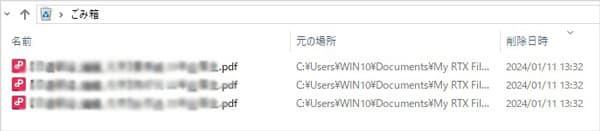
パソコン上のPDFファイルを通常の方法で削除すると、多くの場合は「ごみ箱」に移動します。一方で、Shift+Deleteキーを使って削除した場合や、ごみ箱を空にした後は、ごみ箱に残らないことがあります。
そのため、PDFファイルを削除してしまった場合は、まず「ごみ箱」にファイルが残っていないか確認しましょう。ごみ箱に見つかった場合は、ファイルを右クリックして「元に戻す」を選択するだけで、元の保存場所へ簡単に復元できます。
ステップ 1: デスクトップの「ごみ箱」フォルダをダブルクリックして開きます。
ステップ 2: 削除したPDFファイルを見つけて選択し、右クリックして「元に戻す」をクリックします。
ステップ 3: すると、PDFファイルが削除前の保存場所に復元されます。元のフォルダを開き、ファイルが正常に戻っていることを確認します。
クラウドや外付けストレージのパックアップからPDFファイルを復元する
OneDrive、Google Drive、Dropboxなどのクラウドストレージや、外付けHDD・外付けSSD・USBメモリなどにPDFファイルのバックアップが保存されている場合は、そのバックアップから安全かつ比較的簡単に復元できます。
バックアップを利用する方法なら、元のPDFファイルをそのまま復元できるため、データの完全性を維持しやすいです。
また、OneDriveやGoogle Driveなどのクラウドサービスであれば、パソコンが故障した場合でも、インターネット経由で別のパソコンにPDFファイルを復元することもできます。
ただし、この方法は事前にバックアップを作成していることが前提となります。バックアップが存在しない場合や、削除後に保存期間が過ぎている場合は利用できません。
ステップ 1: Google Drive、OneDrive、Dropbox、外付けHDD、外付けSSD、USBメモリなど、PDFファイルをバックアップしている保存先を開きます。
ステップ 2: 削除前のバックアップや履歴から、復元したいPDFファイルを見つけます。
ステップ 3: PDFファイルをパソコンの任意のフォルダにコピーまたはダウンロードして復元します。元の保存場所に直接上書きするのではなく、別の場所に保存して内容を確認してから移動すると、データを安全に管理できます。
Windowsの以前のバージョン機能を利用してPDFファイルを復元する
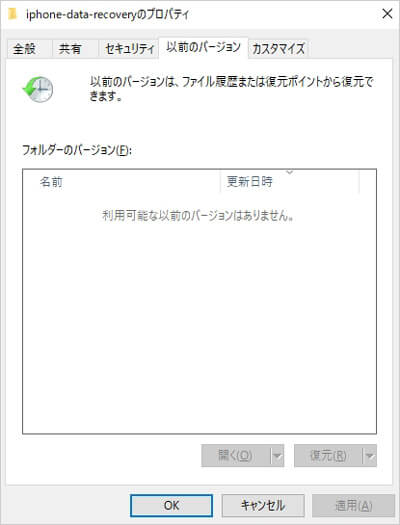
Windowsには、「以前のバージョン」という復元機能が搭載されています。ファイル履歴またはシステムの復元ポイントが有効になっている場合、削除・上書き・変更前のPDFファイルを以前の状態に戻せる可能性があります。
追加のソフトをインストールする必要がなく、PDFファイルだけでなくフォルダ単位で復元できます。
ただし、この方法を利用するには、事前に「ファイル履歴」または「システムの復元ポイント」が有効になっていることが前提となります。また、復元データはドライブ内の保存領域を使用するため、ストレージの空き容量が不足すると、古い復元ポイントやバックアップが自動的に削除される場合があります。おそらく、ご希望のバージョンを復元することはできないでしょう。
ステップ 1: PDFファイルが保存されていたフォルダを右クリックし、「プロパティ」を選択します。
ステップ 2: 「以前のバージョン」タブを開き、表示された一覧から復元したい日時のバージョンを選択します。
ステップ 3: 「開く」で内容を確認し、問題がなければ「復元」または「コピー」をクリックしてPDFファイルを復元します。
データ復元ソフトで完全削除したPDFファイルを復元する
Aiseesoft データ復元は、パソコンの内蔵HDD・外付けHDD・SSD・USBメモリ・SDカードなど、さまざまなストレージから削除・紛失したPDFファイルをスキャンし、復元できるデータ復元ソフトです。誤削除したファイルはもちろん、ごみ箱を空にした後のデータや、フォーマット、システムクラッシュ、ウイルス感染、パーティションの異常などによって失われたPDFファイルの復元にも対応しています。
PDFだけでなく、Word、Excel、PowerPointなどのOfficeファイルをはじめ、写真、動画、音声、メールなど、多くの種類のファイルを復元できるため、仕事や学習で重要なデータを取り戻したい場合にも役立ちます。
実際に検証したところ、復元前にはファイル名や保存場所、サイズなどを確認できるほか、対応ファイルはプレビュー表示にも対応しているため、必要なPDFファイルだけを選んで復元できます。
復元成功率が高く、スキャン速度も速いため、大切なPDFファイルを誤って削除してしまった場合は、新しいデータの書き込みをできるだけ避け、早めにAiseesoft データ復元でスキャンすることをおすすめします。早い段階で復元を試みることで、データを取り戻せる可能性が高まります。
 おススメ点
おススメ点
- 1クリックだけで全てのデータを無料でスキャンできます。
- 長年の経験により、二つのデータスキャンモードを搭載して、復活率を向上させます。
- 復元前に、復元可能なファイルをプレビューできます。
- Excelファイルの復元など2000種類以上のファイル形式の復元に対応しています。
- 使用方法が簡単なので、3ステップでデータを復旧できます。
- パソコン内のPDFだけでなく、SDカード、デジタルカメラ、外付けHDDなどのデータ復元にも対応しています。
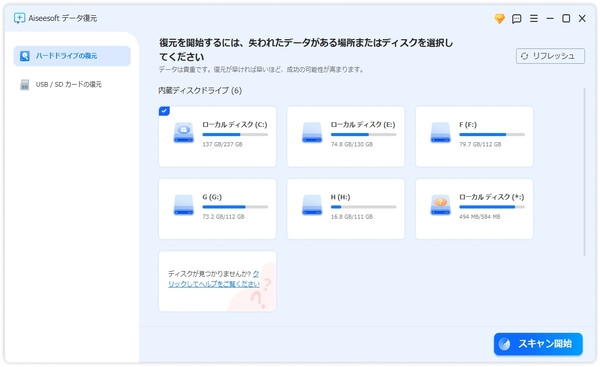
ステップ 1:復元したいPDFが保存されていた場所を選択
Aiseesoft データ復元を無料ダウンロードし、パソコンにインストールします。プログラムのメインインターフェースから失われたPDFファイルの保存場所であるハードディスクを選択します。
ステップ 2:PDFファイルをスキャン
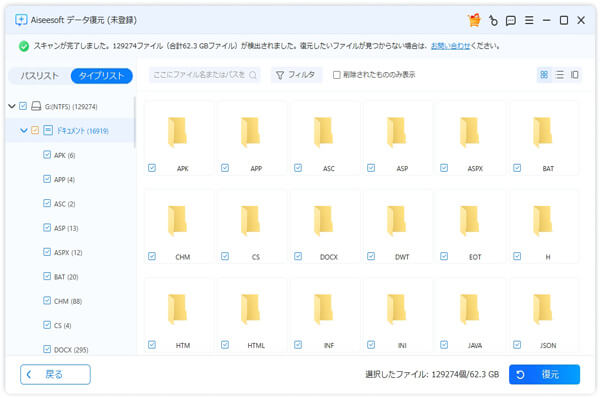
右下の「スキャン」ボタンをクリックして、選択した保存場所を自動スキャンします。スキャンが終わったら、すべて失われたデータを検出することができます。
プログラムのインターフェースの左側の「タイプリスト」から「ドキュメント」にあるPDF形式を選択します。これで、すべてスキャンしたPDFファイルが表示されます。
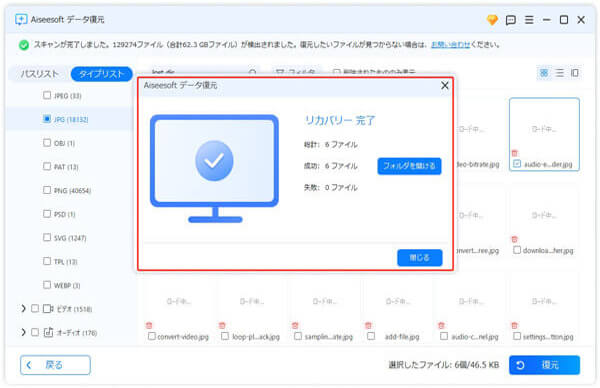
ステップ 3:PDFファイルを復元
「復元」ボタンをクリックすると、選択したPDFファイルの復元が開始されます。復元が完了すると、復元に成功したファイル数が表示されます。続いて「フォルダを開く」をクリックすると、保存先フォルダが開き、復元されたPDFファイルを確認できます。
PDF復元に関するよくある質問
PDFとは?
PDFとは、「Portable Document Format」の略で、文書のレイアウトやフォントを維持したまま保存・共有できる電子文書形式です。WindowsやMac、スマートフォンなど、異なるデバイスでもほぼ同じ表示で閲覧できるため、ビジネスから日常生活まで幅広く利用されています。
現在では、PDFは単に文書を閲覧するための形式だけでなく、契約書や申請書、取扱説明書、マニュアル、スキャンした重要書類などの保存・共有・管理にも広く活用されています。PDFを利用することで、印刷や郵送の手間を減らせるだけでなく、データを効率よく保存・共有できるため、情報管理の面でも重要な役割を果たしています。
Adobe Acrobatで編集したPDFは復元できますか?
編集中であれば、 「CTRL」キー+「Z」キーを押すことで、前の編集内容に戻ることができます。保存後は、Adobe Acrobat単体で編集前の状態に戻すことは基本的にできないため、バージョン履歴やバックアップの利用してみることができます。
復元したPDFが開けないのはなぜですか?
復元したPDFが開けない原因としては、復元データが不完全だったことや、ファイル自体が破損していることが考えられます。
PDFを削除した後に新しいデータが保存されると、一部のデータが上書きされ、復元できても正常に開けない場合があります。また、保存中のシステム障害やストレージの不具合によってPDFが破損しているケースや、使用しているPDFビューアーがファイルに対応していないケースもあります。
ごみ箱のPDFは何日間保存されますか?
PDFファイルをごみ箱に入れた場合、通常は決まった保存期間はありません。 ごみ箱の容量に空きがある限り保存されますが、ごみ箱の容量が上限に達すると、古いファイルから自動的に削除されます。また、ユーザーが手動でごみ箱を空にした場合や、「ごみ箱を経由せずに削除する」設定を有効にしている場合は、PDFファイルはごみ箱に保存されません。
なお、OneDriveやGoogle Drive、Dropboxなどのクラウドストレージのごみ箱には保存期間が設定されており、一般的にOneDriveは30日間、Google Driveは30日間、Dropboxは契約プランに応じて30日~180日間保存されます。重要なPDFは、早めに復元することをおすすめします。
破損したPDFファイルを修復する方法
PDFファイルが破損して開けない場合は、専用のPDF修復ツールを利用することで改善できる場合があります。
例えば、Adobe Acrobat ProやStellar Repair for PDF、Recovery Toolbox for PDFなどの修復ソフトでは、破損したPDFの構造を解析し、可能な範囲でデータを修復できます。ファイルが大きく破損している場合や、保存時にデータが失われている場合は、すべての内容を復元できるとは限りません。
まとめ
以上のように、誤って大切なPDFファイルを削除してしまっても、ゴミ箱やバックアップ、データ復元ソフトを活用することで、削除・紛失したPDFファイルを復元できる可能性があります。
中でも、Aiseesoft データ復元は、削除・紛失したPDFファイルを効率よく復元できるだけでなく、写真、動画、音声、Officeファイルなどさまざまなデータの復旧にも対応しています。HDDやSSD、USBメモリ、SDカードなど幅広いストレージデバイスからのデータ復元が可能です。無料版では200MBファイルが復元可能で、大切なデータを取り戻したい場合は、ぜひ一度お試しください。