

【無料】USBメモリから消えたデータを復元する方法4選

「誤ってUSBメモリのデータを削除してしまった…」「突然USBが認識されず、中のファイルが消えた?」そんな経験はありませんか?
USBメモリは手軽で便利な反面、誤削除や突然の故障、フォーマットなどによって、大切なデータが一瞬で失われてしまうことがあります。特に、仕事で使う重要な書類や、思い出の写真・動画が保存されていた場合、焦りや不安を感じる方も多いでしょう。
そこで本記事では、無料かつ簡単にUSBメモリのデータを復元する方法を、初心者の方にも分かりやすくご紹介します。USBデータの復元でお悩みの方は、ぜひ参考にしてみてください。

USBから消えたデータが復元できますか
USBメモリとは、USBコネクターに接続して使う記憶ストレージのことです。データの保存転送、バックアップデバイスとして広く使用されています。使用中に、さまざまな理由によりUSBからデータが失われる状況に遭遇することがよくあります。
しかし、「データが消えた=完全に失われた」とは限りません。データ消失の原因によって、復元の可否や成功率は大きく異なります。下記では、USB復元の可能性を紹介いたします。
| データ消失・障害のケース | 概要 | 対処法 | 復元可能性 |
|---|---|---|---|
| 誤って削除した | USBメモリ上で削除したファイルはゴミ箱を経由せず完全削除されますが、多くの場合は管理情報のみが削除され、実データは保存された可能性があり | USBへの新たな書き込みを避け、データ復元ソフトでスキャンすれば復元可能 | 高い(条件付き) |
| 誤ってフォーマットした | クイックフォーマットではファイルシステムの管理情報のみが初期化され、データ領域は上書きされない | フォーマット後に使用していなければ、データ復元ソフトでファイルシグネチャ解析を行うことで復元可能 | 中〜高(条件付き) |
| USBが認識しない | ファイルシステムの破損、パーティション情報の消失、USBコントローラの異常、物理故障など可能性が多い | 論理障害なら復元ソフト、物理障害なら専門業者へ依頼 | 中〜低(原因による) |
| ウイルス・マルウェア感染 | ファイルが削除されたのではなく、「隠しファイル」化やショートカット化、ディレクトリ構造の破損が発生しているケースが多い | ウイルスを駆除した後、復元ソフトでデータを復元する | 中 |
| 物理的故障(折損・水没・発熱など) | NANDフラッシュメモリ、USBコントローラ、基板などのハードウェアが損傷している可能性があり | データ復旧専門業者へ依頼する | 低い |
- 注:データが削除された後に新しいデータが上書きされてしまうと、復元は難しくなります。したがって、さらなる損害を防ぐために、データを削除した後はUSBドライブの使用を中止してください。
【一目でわかる】USBデータの復元する方法比較一覧
| 方法 | ゴミ箱から復元する | 以前のバージョン機能 | コマンドプロンプト | 専門業者に依頼 |
|---|---|---|---|---|
| 復元できるケース | 誤削除、フォーマット、RAW化、ウイルス感染、パーティション消失など | Windowsの復元ポイントやファイル履歴が有効になっている場合 | ファイルが非表示になった、ファイルシステムエラー、軽度の論理障害 | USBの物理故障(水没、破損など)、RAID構成の障害 |
| 復元成功率 | ★★★★☆(高い) | ★★☆☆☆(条件付き) | ★★☆☆☆(限定的) | ★★★★★(専門業者の技術レベルが高い場合) |
| 操作の難易度 | ★☆☆☆☆(簡単) | ★★☆☆☆(普通) | ★★★★☆(難しい) | 自分で操作必要なし |
| メリット | 初心者でも使いやすく、多くのデータ消失に対応、プレビュー機能や選択復元が可能 | Windows標準機能なので追加ソフトが不要 | 無料で利用でき、軽微なエラーなら修復できる | 重度の障害にも対応でき、復旧率が高い |
| デメリット | 物理的に故障したUSBは復元できない場合がある | 事前に「ファイル履歴」や「システムの保護」が有効でなければ利用できない | 誤操作で状態が悪化する可能性があり | 費用が高額(数万円~十数万円以上)で、復旧まで時間がかかることがある |
用途別おすすめ:
誤ってUSBのデータを削除した・フォーマットした場合:データ復元ソフトがおすすめです。費用を抑えながら高い復元率が期待できます。
USB内のファイルが突然見えなくなった場合:ファイルシステムの問題であれば、コマンドプロンプトによる修復で改善することがあります。
Windowsのバックアップ機能を事前に有効化していた場合:以前のバージョン機能からファイルを復元できる可能性があります。
USBが認識しない、異音がする、折れた・水没した場合:通電や繰り返し接続は避け、専門のデータ復旧業者への依頼を検討します。
USBメモリからデータの復元する方法
では、下記は四つの削除されたUSBデータの復元する方法を紹介いたします。
1、使いやすいのデータ復元ソフトを利用してUSBを復元する
USBメモリから誤ってデータを削除した場合や、フォーマットした場合、認識されなくなった場合など、論理障害が原因で消失したファイルについては、データ復元ソフトを利用することで復元できる可能性があります。
ここでは、復旧率が高い、安全性があるのAiseesoft データ 復元をおすすめします。このソフトは、データ復旧において 10年以上の経験があり、常にプログラムを更新し、新しい技術を模索しています。復旧率は99%にも達します。実際に試してみたところ、誤って削除してしまったUSBファイル66個すべて復元できました。
Aiseesoft データ 復元は、反応しない、読み込まない、認識しないUSBメモリから消えデータの復元がサポートします。また、USBに保存した写真復元、動画復元、音楽復元、ドキュメント復元など様々種類のファイルの復元がサポートします。
AIで破損した写真を修復する機能も備えています。ただし、すべての画像を修復できるわけではありません。ファイルをスキャンした後、復元可能な画像は右上隅にマークされます。
ユーザーフレンドリーなインターフェースがある、操作方法が簡単です。専門知識のない人でも簡単にUSBメモリからデータを復元できます。
 メリット
メリット
- データの復旧率は99%にも達します。
- USBメモリデータを復元できだけでなく、HDD復元、SD復元、SSD復元などこともできます。
- 使用方法が簡単なので、3ステップでUSBメモリからデータを復旧できます。
- 誤操作、ウイルス感染、コンピュータクラッシュ、ドライブフォーマットなど原因で消えたUSBデータを復元できます。
ステップ 1: ソフトをダウンロード
下記の無料ダウンロードボタンをクリックして、Aiseesoft データ 復元をダウンロードします。パソコンにインストールしてから起動します。
ステップ 2: USBメモリをスキャン
復元したいUSBメモリをパソコンに挿入します。ソフトのホーム画面から挿入したUSBを選択します。右下の「スキャン」ボタンをクリックして、USBメモリのすべてデータをスキャンできます。
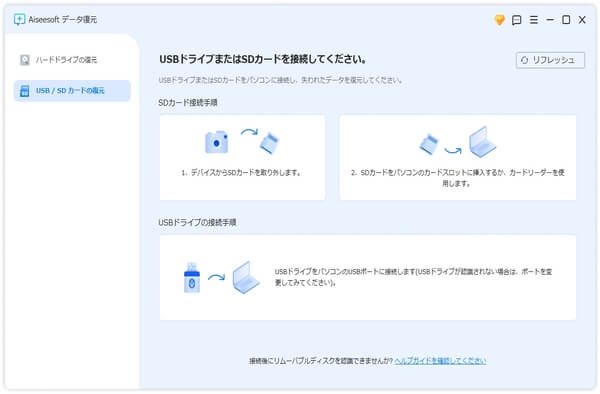
ステップ 3: USBメモリを復元
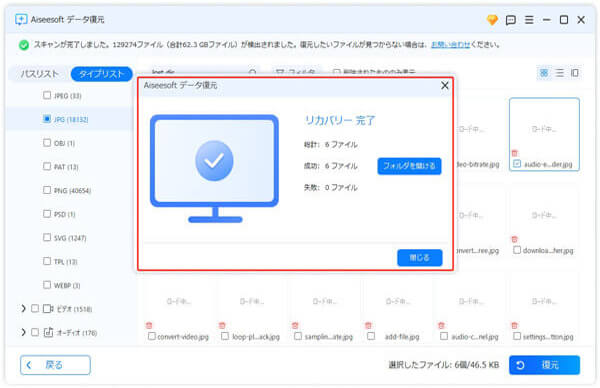
次の画面で、「パスリスト」或は「タイプリスト」をクリックして、復元したいUSBファイルを素早く探すことができます。復元したいUSBファイルをすべて選択し、右下の「復元」ボタンをクリックします。
削除したUSBデータの保存場所を選択して、復元が開始できます。削除前と同じパスを選択しないようにしてください。復元が完了後、システムは成功に復元されたファイルの数と復元に失敗したファイルの数を表示します。
2、以前のバージョン機能を使ってUSBデータを復旧する
Windows 7からWindows 11までのパソコンで「以前のバージョン」機能があります。これを使って、完全無料にUSBデータを復旧することができます。この機能で、USB中に保存した、動画ファイルの復元、音楽ァイルの復元、エクセルファイルの復元などことができます。
しかし、この機能を利用するの前提条件は、パソコンのファイル履歴機能を有効にすることです。事前にパックアップがない場合、データ復旧ソフトを使って復元してください。
ステップ 1:復元したいUSBメモリをパソコンに接続します。
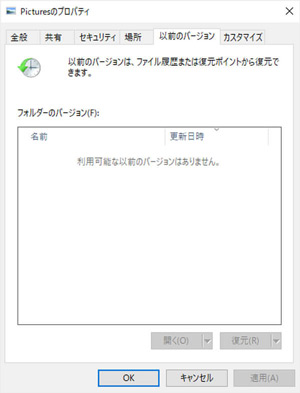
ステップ 2:USBメモリデータを保存したフォルダを右クリックして、「プロパティ」を選択します。
ステップ 3:上記のメニューから「以前のバージョン」タブを選択します。表示されたすべて復元可能なバージョン確認して選択します。
ステップ 4:「OK」をクリックして、削除したUSBデータを復元できます。
3、コマンドプロンプトを利用してUSBメモリデータを復元する
コマンドプロンプト(CMD)はWindows内蔵のユーティリティ機能です。特定のコマンドを使用して、完全無料で消えたUSBメモリデータを復元できます。この機能は、ウイルス・マルウェアによりファイルが「隠しファイル」化した場合最適です。
しかし、この機能を使うには専門知識が必要で、パソコンが苦手な人にとっては、とても友好的ではありません。さらに、不適切な操作により二次的なデータ破損が発生し、USB復旧が非常に困難になる可能性があります。
ステップ 1:USBドライブをパソコンに接続します。
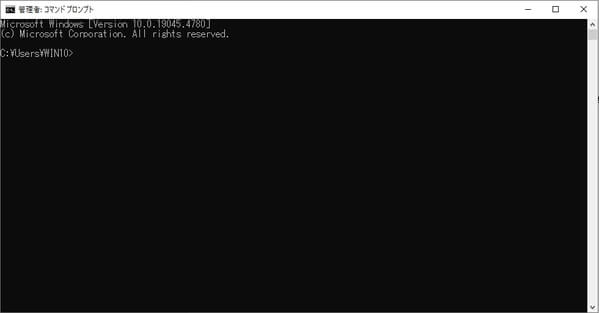
ステップ 2:パソコンで「スタート」横にある検索バーで「コマンドプロンプト」を入力します。
ステップ 3:コマンドプロンプトウィンドウを開きます。「chkdsk X:」(XとはUSBドライブのドライブを指す)を入力することで、USBをスキャンできます。
ステップ 4:スキャンした後、「attrib」コマンドを利用して、USB中の隠しファイルやフォルダを表示します。この中から復元したいUSBファイルを探すことができます。
ステップ 5:「copy」コマンドを使用して消えたUSBデータを他の場所に移動できます。
コマンドプロンプトを使ってUSBメモリから消えたデータを復元する方法は、物理的な故障やデータの上書きが発生している場合には効果がないことがあります。また、誤った操作をするとデータがさらに破損する可能性があるため、慎重に行ってください。USBメモリから誤って削除したファイルの復元するには、Aiseesoft データ 復元をおすすめします。
4、専門の業者に依頼することで破損USB復元
上記の方法を使って自分でUSBを復元できますが、復元できない場合もあります。正規データ復旧サービス、データ復旧専門業者に相談して、USBから削除したデータを復元してみることができます。
特に、USBが水没や破損などの物理的な障害ある場合、自分で復元できる可能性は非常に低いため、専門家に状況を判断して復元してもらうことをお勧めします。
しかし、専門の業者に依頼してUSBを復元について事前に診断が必要です。データを復元するかどうかに関係なく、診断料金が発生します。診断料が発生する場合、料金は通常、数千円程度です。また、データ復元の料金は、破損の程度やデータ量、復元の難易度によって異なります。一般的に、数万円から十数万円程度が相場です。そのほか、復元するデータ量が多い場合、急ぎの対応が必要な場合、追加料金が発生することがあります。
さらに、費用に対して十分な効果が得られないケースも少なくありません。そのため、信頼できる業者や専門家を選ぶには、事前に十分な情報収集と比較検討を行うことが重要です。
USBメモリから消えたデータを復元する際の注意点
まとめると、USBから消えたデータが復元できますが、いくつかの重要な注意点があります。これらに気を付けることで、復元の成功率を高めることができますし、さらにデータ損失のリスクを減らすことができます。
データの上書きを避ける:前述の通り、USBデータを削除した後すぐに消えずに、データベースに保存されます。もし、USBメモリに新しいデータを保存したら、元のデータを上書みます。この場合、データが完全に削除されます。
できるだけ早く処理:また、データが削除されると、元の場所は書き込み可能に認識されます。たとえそれ自体が積極的に操作されていなくても、システムは自動的に上書きすることがあります。そのため、USBデータが消えた場合は速やかに復元してください。
フォーマットしない:USBが認識できない場合やデータが読み込めない場合は、フォーマットしないでください。一度フォーマットするとデータは完全に削除され、復元するのが困難になるためです。
USBメモリをパソコンに接続しない: USBメモリをパソコンに挿入したまま、データが削除した場合、パソコンからUSBメモリを安全に取り外す方がいいです。パソコンをUSBに接続したままにしておくと、データが上書きされてしまう可能性があります。
補足:USBメモリから消えたデータを復元する原理
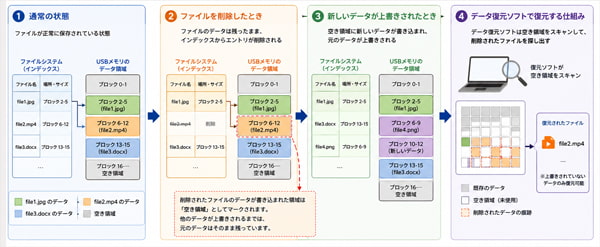
論理障害場合と言えば、USBメモリのデータは、FAT32、NTFS、exFATなどファイルシステムによって管理されています。USBメモリに保存されたファイルの場所やサイズなどのメタデータがこれらファイルシステムに記録されています。
ファイルを削除すると、通常はファイルのデータがすぐに消えるわけではなく、ファイルシステムのインデックスからファイルのエントリが削除されるだけです。
この時、削除されたファイルのデータが書き込まれた領域が空き領域としてマークされるため、他のデータが上書きされるまでは、元のデータはそのまま残っています。データ復元ソフトは、USBメモリの空き領域をスキャンして、削除されたファイルを探して復元できます。
物理障害場合と言えば、USBメモリの中には高度な電子基板が存在します。パソコンから送られたデータは、USBメモリのコネクタ端子を通じて内部の電子基板に伝送されます。その後、基板上に搭載されたフラッシュメモリに電気信号として記録されます。データの読み書きは、USBメモリ内のUSBコントローラーが制御・管理しています。電子基板が破損している場合は、復元ソフトでは復元できません。USBメモリ復旧の専門家に依頼により、専門の機器を使用して修復する必要があります。
USB復元に関するよくある質問(FAQ)
無料でUSBが復元できる?
無料でUSB消えたデータを復元できます。Aiseesoft フリー データ復元、PhotoRec、Pandora Recovery、Tokiwa DataRecovery Portableなどデータ復元フリーソフトを利用することができます。では、フリーソフトの場合は、インターフェースが古く、操作が複雑で、セキュリティが低いなどの欠点があります。重要なデータの復旧に使用することはお勧めしません。
自分でUSBメモリからデータ復元の準備は?
自分でUSBメモリからデータ復元するには、復元したいのUSBメモリ、インターネットに接続できるパソコン、強力なデータ復元ソフト(Aiseesoft データ 復元)が必要です。
信頼できるUSBメモリのデータ復旧業者を選ぶポイント
USBメモリの復旧業者を選定する際に確認すべきポイントを解説します。
- 障害レベル別の対応範囲を明示しているか
- 初期診断の内容と説明が技術的に妥当か
- 成功報酬制・料金体系が明確か
- データの機密性・情報セキュリティ体制
- 復旧後のデータ提供方法が明確か
- 大手企業や官公庁のデータ復旧実績がある
まとめ
本文では、USBメモリから消えたデータを復元する原理と注意点、四つUSBメモリから削除したデータの復元する方法を紹介いたします。
Windowsの標準機能「以前のバージョン機能」や「コマンドプロンプト」で完全に無料で使用できますが、バックアップが必要か、操作が難しいです。
データ復旧専門業者にUSB復旧を依頼すると、復旧ソフトウェアを使用するよりも費用がかかりますが、自分で行う必要はありません。
この記事で紹介するソフトAiseesoft データ 復元は操作が簡単で、自分で復元することも可能です。自分の状況に応じて適切なUSB復旧方法を選択しましょう!