

【即解決】Excelデータを削除・上書きした・保存し忘れた時の復旧方法

Excelで作業中に、「誤ってファイルを削除してしまった 」、「上書き保存して前の内容が消えた」、「保存せずに終了してしまった 」のようなトラブルは誰にでも起こります。
突然のことに焦ってしまうかもしれませんが、適切な手順を踏めば、Excelデータは元に復元できる可能性があります。
この記事では、未保存、削除、上書き保存したエクセルを復元する方法を紹介いたします。初心者でも使えるので、必要があれば、ご参照ください。

 目次
目次エクセルファイルが消えた原因は?
Excelファイルが「消えた」と感じる場合、多くは完全に削除されているわけではなく、操作ミスによって「見えなくなっている状態」であることがほとんどです。
原因ごとに対処方法が異なるため、まずはどのケースに当てはまるのかを確認することが重要です。
主な原因としては、以下のようなものが考えられます。
- 誤って削除してしまい、ごみ箱に移動している
- 別のフォルダや保存先に移動している
- 隠しファイル設定が有効で、ファイルが非表示になっている
- ファイル名が変更されて見つけられない
- 自動保存や一時ファイルとして残っている
- 上書き保存やクラッシュによるデータの不整合
それぞれの状況に応じて、適切な方法で復元や確認を行うことで、元のファイルを取り戻せる可能性があります。
【状況別】Excel復元の方法一覧
Excelファイル損失の原因によって、必要な復旧方法は異なります。
| 状況 | 主な原因 | 復元方法 | 成功率 |
|---|---|---|---|
| 誤って削除 | ゴミ箱移動 | ゴミ箱から復元 | ★★★★★ |
| 完全削除 | ゴミ箱にもない | データ復元ソフト | ★★★★☆ |
| 上書き保存 | 旧データに上書き | バージョン履歴 / 以前のバージョン復元 / システム復元 | ★★★☆☆ |
| 保存せず終了 | 未保存のまま終了・クラッシュ | ドキュメント回復機能 / 自動回復ファイル /一時ファイル | ★★★☆☆ |
| 見つからない | 保存場所不明・非表示 | Windows検索 / 最近使ったファイル / 隠しファイル表示 | ★★☆☆☆ |
削除したExcelファイルを復元する方法
ごみ箱から削除したExcelファイルを復元する
うっかりパソコン上のExcelファイルを削除してしまった場合、言うまでもなくまずごみ箱でファイルがあるかどうかを確認します。
通常、削除したファイルはすぐに完全消去されるのではなく、一度ごみ箱に移動されるため、ここから簡単に復元できる可能性があります。
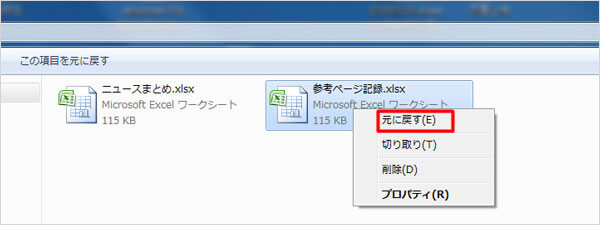
パソコンでExcelファイルを削除した後でも、ごみ箱に残っていれば、右クリックから「元に戻す」を選択することで元の場所に復元できます。
ただし、「Shift + Delete」キーを使って削除した場合は、ごみ箱を経由せずに完全削除されるため、ごみ箱には表示されません。また、ごみ箱を空にしてしまった場合も同様に、通常の方法ではファイルを元に戻すことができないため注意が必要です。
ステップ 1:デスクトップでごみ箱のアイコンをクリックして、表示されたウィンドウで削除したエクセルファイルを見つけます。
ステップ 2:復元したいエクセルファイルを選択して、右クリックします。表示されるドロップダウンメニューで、「元に戻す」ボタンをクリックします。これで、削除したエクセルファイルを元に復元することができます。
復元ソフトで完全削除したExcelを復元する【裏技】
前述の通り、Excelファイルを削除した後、ゴミ箱にない場合があります。完全削除したエクセルを復元したいなら、専門的なエクセル復元ソフトAiseesoft データ復元をおすすめします。
このソフトは、完全削除したエクセルの復元できだけでなく、自動保存場所に復元したいファイルが見つからない場合も対応可能です。プレビュー機能があるので、復元する前に復元したいエクセルデータかどうか確認できます。
このソフトを使って、3ステップで完全削除したExcelを復元できる、簡単に使えます。シンプルで直感的な操作なので、初心者でもすぐに使いこなせるでしょう!
ステップ 1:エクセル復元ソフトをダウンロード
上記のダウンロードボタンをクリックしてAiseesoft データ復元をパソコンにインストールして実行します。
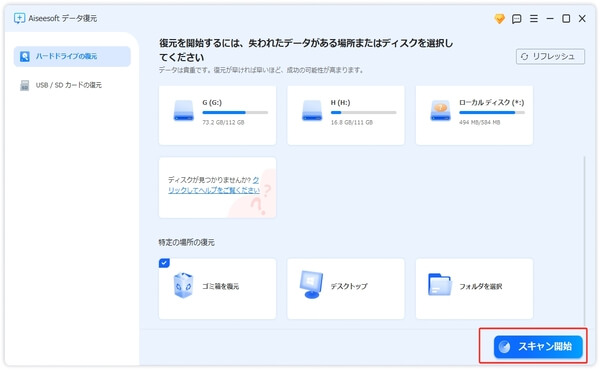
ステップ 2:パソコン上の削除したエクセルをスキャン
ソフトを起動した後、完全削除したエクセルファイルの保存先を選択します。そして、右下の「スキャン」ボタンをクリックすると、削除されたExcelファイルを自動的に徹底的にスキャンします。
ステップ 3:完全削除したエクセルを復元
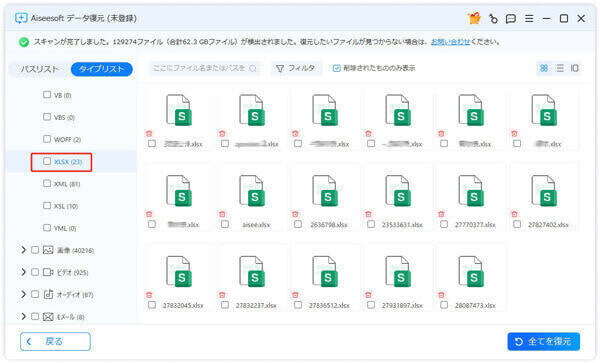
初めにクイックスキャンで目的先をスキャンします。クイックスキャンでエクセルが見つからない場合、自動に引き続き「ディープスキャン」モードでスキャンします。このプロセスには多少時間がかかる可能です。
もちろん、すぐに復元したいデータが見つかった場合は、スキャンが完了するまで待つ必要はありません。復元したいエクセルを選択しまま、「全てを復元」ボタンをクリックして、完全削除したエクセルをパソコンに復元できます。
上書き保存したExcelファイルを復元する方法
Excelの「バージョンの管理」機能を使ってエクセルを復元する
Excel自体には、「バージョンの管理」機能があります。この機能は以前の編集履歴を記録し、復元が可能です。間違えて上書き保存したExcelのファイルを復元したいなら、以前のバージョンを元に戻ることができます。
Excelの「バージョンの管理」機能、通常OneDriveやSharePointと連携して利用されます。事前に、自分のアカウントでログインし、自動保存機能を有効にすることが必要です。
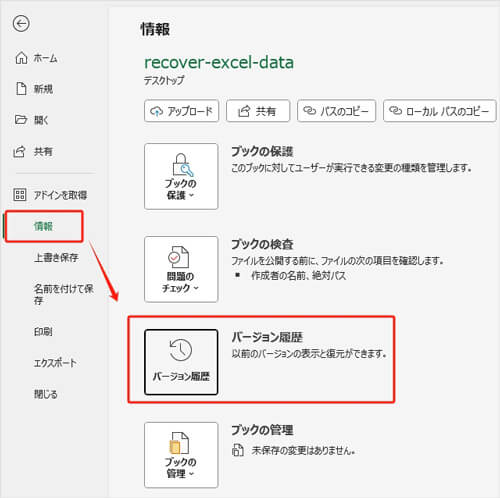
ステップ 1:違えて上書き保存したExcelファイルを開き、メニューバーから「ファイル」を選択します。
ステップ 2:左側にある「情報」をクリックして、右側で表示された画面から「バージョン履歴」を選択します。
ステップ 3:すると、すべて復元可能なExcelファイルが表示されます。更新日時一覧により、上書き保存したExcelファイルを復元できます。
Windowsの「ファイル履歴」機能からエクセルを復元する
上記の方法以外、Windowsの「ファイル履歴」機能から上書き保存したエクセルファイルを復元することも可能です。この機能を利用して、主に個人データやエクセルのような文書、写真、音楽、動画の復元するなどことができます。
Windowsの「ファイル履歴」機能は、エクセルファイルの過去のバージョンを自動的にバックアップし、ファイルが変更されたり削除された場合に、以前のバージョンに戻すことができる機能です。ただし、事前に、対応ドライブファイル履歴のパックアップが必要です。
まず、「ファイル履歴」機能を有効にする方法を紹介いたします。
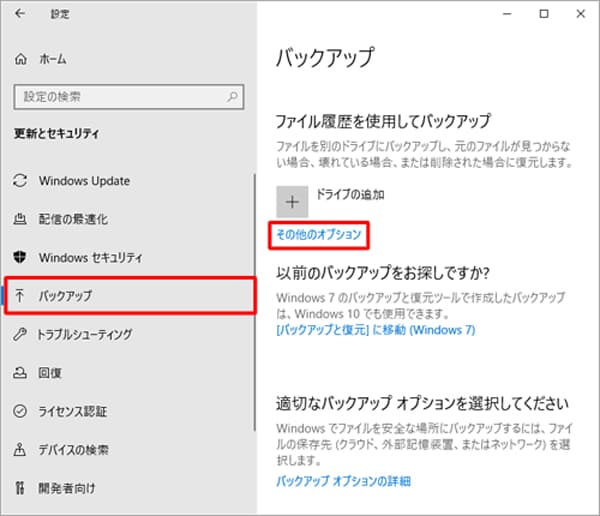
ステップ 1:「スタート」をクリックし、「設定」にマウスカーソルを合わせます。表示されたメニューから「設定」にある「更新とセキュリティ」をクリックします。
ステップ 2:画面左側の「バックアップ」機能を選択し、「ドライブ追加」ボタンをクリックします。また、「その他のオプション」で、バックアップを保存する間隔と、保存後にバックアップエクセルファイルを保持する期間を設定できます。
下記、Windowsの「ファイル履歴」機能からエクセルを復元する
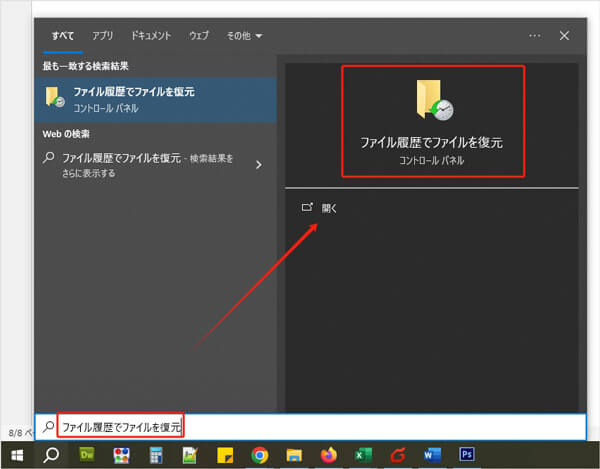
ステップ 1:エクセルファイルが間違えて保存した後、Windowsスタート横にある検索バーで「ファイル履歴でファイルを復元」を入力して開きます。
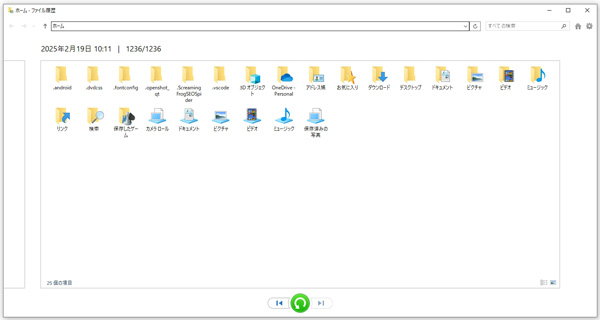
ステップ 2:表示されたウィンドウから、エクセルファイルの間違えて保存した時点を選択します。
ステップ 3:最後、間違えて保存したエクセルファイルの場所から復元したいものを選択して、下部の「復元」ボタンをクリックします。これで、上書き保存したExcelファイルを復元することができます。
システム復元で削除、上書き保存したエクセルを復元
パソコンのバックアップがある場合、パソコンのバックアップを利用してエクセルを復元できますが、パソコンのバックアップを取っていない人が多いではないでしょか。でも、ご心配なく、Windows 7/8/10/11で提供する「システムの復元」機能でパソコンをエクセルの削除、上書きした前の時点に戻すことが可能です。
でも、パソコンを前の状態に復元することはこの間のすべてのデータがなくなることを意味します。この操作を行う前に、大事なデータをUSBやHDDにコピーしてパックアップするほうがいいです。
ステップ 1:スタートメニューから「コントロールパネル」をクリックして開いてください。そして、「システムとセキュリティ」をクリックしてください。
ステップ 2:「アクションセンター」の項目で「コンピューターシステムを以前の状態に復元」をクリックします。
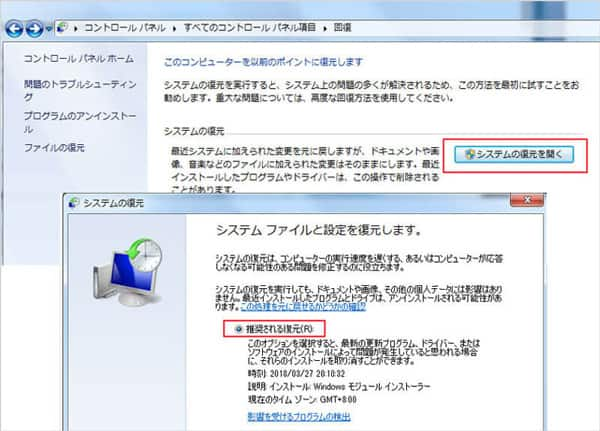
ステップ 3:「システムの復元を開く」をクリックして、「推奨される復元」や「別の復元ポイントを選択する」を設定してパソコンの復元時点を選択できます。これで、削除、上書き保存したエクセルを復元することが可能です。
保存せずに終了したExcelファイルを復元する方法
「ドキュメントの回復」機能で保存せずに終了したExcelを復元する
Excelには、予期せぬシャットダウンやフリーズなどでファイルが正常に閉じられなかった場合に備えて、自動的に直前の状態を復元する「ドキュメントの回復」機能が搭載されています。
この機能により、クラッシュや異常終了が発生した場合でも、次回Excelを起動した際に、保存されていなかったファイルを復元できる可能性があります。
ステップ 1:クラッシュや異常終了したExcelを再起動します。
ステップ 2:左側に「ドキュメントの回復」が表示されるか確認します。
ステップ 3:復元したいファイルを選択し、「名前を付けて保存」ボタンをクリックして、保存せずに終了したExcelを復元できます。
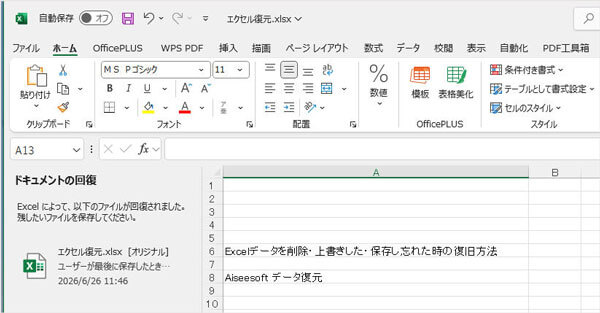
「自動回復ファイル」から保存せずに終了したExcelファイルを探す
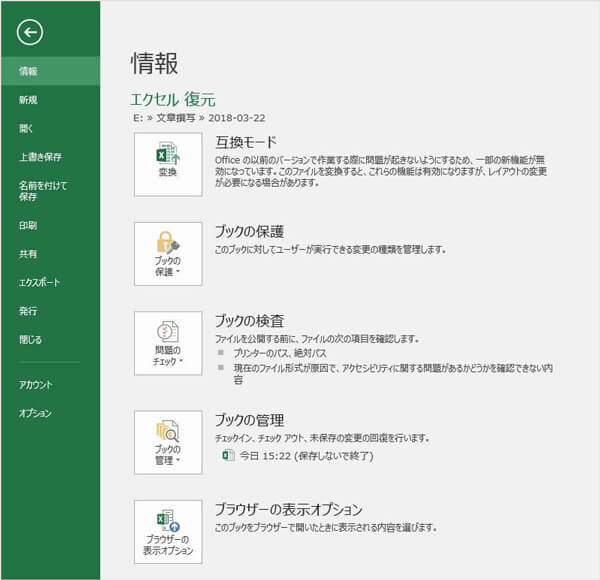
もしExcelファイルを新規作成後に保存せずに終了してしまった場合でも、「ブックの管理」機能を利用することで、「自動回復ファイル」から保存されていないExcelファイルを復元できる可能性があります。
ステップ 1:あるExcelファイルを開く、「ファイル」タブをクリックします。
ステップ 2:「情報」を選択して、「ブックの管理」機能を右クリックします。
ステップ 3:「保存されてないブックの回復」オプションをクリックして、すべて未保存したファイルが表示されます。中から復元したいExcelファイルを探して復元することができます。
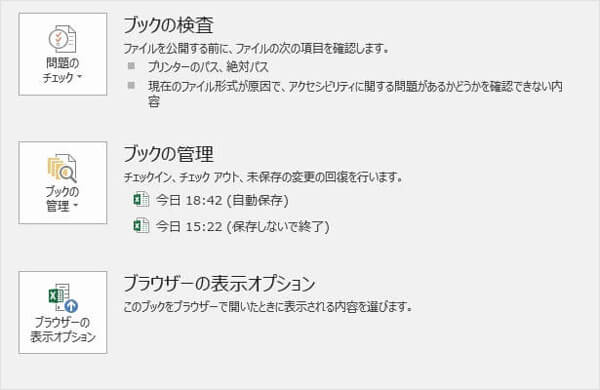
一時ファイルから保存せずに終了したExcelファイルが復元
オフィスソフトは社内で最も使われているソフトとして、様々な仕事で使われています。Excel自体には「自動保存」機能もあります。これを使って作業中のファイルを自動的保存してくれることができます。
Excelの「自動保存」機能を利用するして、パソコンが強制終了された時、データ損失を避けるために、Excelファイルのバックアップが10分間隔で自動的に保存されます。重要なExcelファイルが失われたら、まずはその自動保存ファイルから復元することを試してください。
エクセルの自動保存場所:「C:\Users\ユーザー名\AppData\Roaming\Microsoft\Excel\」
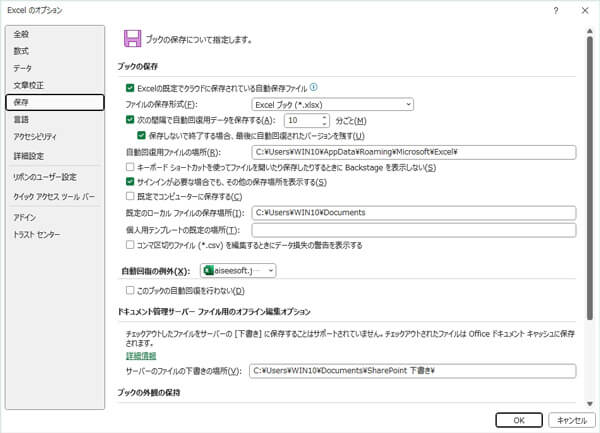
自動保存機能をすでに有効にしていて、エクセルの自動保存場所を変更していない場合は、このパスに直接移動して、復元するファイルがあるかどうかを確認できます。もし、自動保存場所が不明な場合は、次の方法で確認して保存せずに終了したExcelファイルを復元してみることができます。
ステップ 1:保存せずに終了したExcelファイルを開きます。
ステップ 2:メニューバーから「ファイル」タブをクリックして、左下にある「オプション」ボタンをクリックします。
ステップ 3:「オプション」ウィンドウを開き、「保存」タブをクリックすると、Excelの自動保存の間隔時間やファイル形式を設定できます。また、自動保存ファイルの保存場所もここで確認できます。
ステップ 4:表示されているパスをコピーし、エクスプローラーのアドレスバーに貼り付けてEnterキーを押すことで、一時ファイルの保存先フォルダを直接開くことができます。中には、拡張子「.tmp」「.asd」など一時ファイルを選択し、「元に戻す」ボタンをクリックする時に、保存せずに終了したExcelファイルを復元することができます。
おまけ:Excelのデータ紛失を防ぐためのポイント
「予防」は復元よりずっと確実で、実務的にもかなり重要です。Excelのデータ紛失を防ぐポイントを、わかりやすくまとめました。
自動回復の間隔を短く設定する:「ファイル」→「オプション」→「保存」から、自動回復の保存間隔を1分程度に設定しておくことで、万が一の際の復元可能性が高まります。
上書き保存前に「別名保存」を習慣化:重要なファイルは作業の節目ごとに「v1」「v2」「最終版」などの名前で別保存しておくと、上書きミスを防げます。
バックアップファイル作成を有効にする:「名前を付けて保存」→「ツール」→「全般オプション」から「バックアップ ファイルを作成する」にチェックを入れると、上書き前のデータ(.xlk)を保持できます。
クラウド保存を活用する:OneDriveやGoogleドライブなどのクラウドサービスを利用することで、ローカルPCのトラブルによるデータ消失リスクを軽減できます。
こまめなショートカットキーの利用:作業の区切りごとに「Ctrl + S」を押す習慣をつけることで、最も確実にデータを守ることができます。
エクセル復元に関するよくある質問
Excel復元できないケースとは?
Excelファイルは多くのケースで復元できる可能性がありますが、復元が困難な状況も存在します。上書き・完全削除・バックアップなしの3条件が揃うと、Excelデータの復元は非常に困難になります。
元のデータに新しい内容が何度も上書きされると、以前のデータ領域が実質的に消えてしまい、復元が困難になります。または、「Shift + Delete」による完全削除や、SSDのTRIM機能が有効な環境では、削除データが早期に物理的に消去されるため復元が難しくなります。
自動保存やバージョン履歴、クラウドバックアップ(OneDriveなど)が無効、または存在しない場合も復元手段が限られます。
ローカル保存からOneDriveへのエクセル移行方法
ExcelファイルをローカルからOneDriveへ移行する方法はとても簡単で、ドラッグ操作または保存先の変更で対応できます。現在編集中のExcelファイルは、保存時にOneDriveフォルダーを保存先として選択できます。すでに編集済みのExcelファイルについては、OneDriveフォルダーへドラッグ&ドロップするか、コピー&ペーストすることができます。
OneDriveの履歴からExcelを復元する方法は?
OneDriveに保存されているExcelファイルは「バージョン履歴」機能を使うことで、過去の編集状態に簡単に復元できます。OneDrive(Web版)にサインインし、対象のExcelファイルを選択します。その後、右クリックまたは「…」メニューから「バージョン履歴」を開くと、過去に保存された複数のバージョンが一覧で表示されます。復元したい日時のバージョンを選び、「復元」をクリックすると、その時点の状態に戻すことができます。
まとめ
以上は、Excelを復元する方法を紹介いたします。Excelの復元方法は多岐にわたりますが、状況に応じて最適な方法を選ぶことが重要です。
その中で、「Aiseesoft データ復元」のような復元ソフトを利用する方法がおすすします。このソフトは、パソコン内のExcelファイルだけでなく、USBメモリや外付けHDD、SSDなどのデバイスからもExcelデータを復元できます。
また、削除されたExcelファイルだけでなく、上書きされたファイルや保存されなかったファイルが見つかる場合もあります。ただし、復元の成功率は削除直後のファイルに比べると低くなる傾向があります。
無料版も用意されているため、まずはダウンロードしてスキャンを行い、復元したいファイルが見つかるかどうかを確認してみるとよいでしょう。