

【2026最新】未保存・上書き・削除したパワポを復元する方法6選

PowerPoint(パワーポイント)は、会社の会議資料や大学のプレゼンテーション作成などに欠かせないツールです。しかし、作業中「誤操作でファイルが削除した」、「保存していないPowerPointの作業内容が消えた」「上書きしてしまった」と困った経験はありませんか?
時間と労力をかけて作成したPowerPointファイルが消えてしまうと、誰でも焦ってしまうものです。
ですが、ご安心ください。PowerPointファイルは、状況によって復元できる可能性があります。
この記事では、未保存・消えた・上書きされたPowerPointファイルを復元する方法を、状況別にわかりやすく解説します。大切な資料を取り戻したい方は、ぜひ参考にしてください。

パワーポイントファイルが消えた原因
パワーポイントファイルが消えてしまう原因には、さまざまなものがあります。以下に主な原因を説明します。
誤って削除: パワーポイントファイルを利用する際に、ユーザーの操作によってファイルを誤って削除した可能性があります。
保存ミス: パワーポイント作業中に保存を忘れた場合、ファイルが消えたことがあります。
クラッシュの発生: パソコンやアプリケーションのクラッシュにより、パワーポイントファイルが失われることがあります。
ウイルスに感染: 悪意のあるソフトウェアやサイトによってパワーポイントファイルが削除されることがあります。
ソフトウェアの不具合: PowerPoint自体の不具合でファイルが見えなくなっていることもあります。
ハードウェアの故障: ハードディスクやストレージデバイスの故障が原因でパワーポイントファイルが消失することもあります。
消えてしまったPowerPointファイルは、状況によっては復元できる可能性があります。前述したような「ハードウェアの故障」が原因の場合を除き、論理削除によって消えたケースであれば、PowerPointファイルを復元できる可能性があります。
では、なぜ削除されたPowerPointファイルを復元できるのでしょうか。
PowerPointファイルが削除される際、実際にはファイル一覧などの管理情報が削除されるだけで、ディスク上のデータ領域自体はそのまま残っている場合があります。そのため、上書きされる前であれば再読み出しが可能です。
さらに、自動保存機能や一時ファイル、バージョン履歴機能などによって、バックアップデータが残っているケースもあります。これによって、未保存・上書きしたパワポを復元することもできます。
どれを選ぶべき?パワーポイントの復元する方法比較一覧
ここでは、状況に応じた6つのパワーポイントファイル復元方法をご紹介します。
| 方法 | 適用場面 | 復元可能性 | 制限条件 |
|---|---|---|---|
| ゴミ箱から復元する | 誤って削除した直後で、まだゴミ箱を空にしていない場合 | 高い | ゴミ箱を空にした場合や完全削除した場合は利用不可 |
| データ復元ソフトを利用する | 誤削除、Shift+Delete削除、フォーマット、ストレージ障害、突然の消失など場合 | 中〜高(ソフトにより違い) | データが上書きされた場合、復旧できる可能性は低い |
| PowerPointの標準機能で復元 | フリーズ・強制終了・アプリエラー・クラッシュ後に保存せず終了した場合 | 高い | 自動保存を有効にする必要 |
| 一時ファイルから復元 | 作業中に異常終了し、正式保存前のデータを探したい場合 | 中 | 一時ファイルが残っているかに依存 |
| 「以前のバージョン」で復元 | 上書き保存してしまった、編集前の状態に戻したい場合 | 中〜高 | データが消える前に、システム保護やファイル履歴が有効で、復元ポイントが存在する必要がある |
| 「システム復元」で復元 | システム更新・不具合後に環境を元に戻したい場合 | 低〜中 | 個別ファイル復元できない場合がある |
用途別のおすすめ:
間違えて削除しただけ:ゴミ箱から復元
ゴミ箱を空にした・完全削除した:データ復元ソフト
保存せずに閉じたパワーポイントの復元:PowerPoint標準機能・一時ファイル
上書き保存して以前の内容を戻したい:「以前のバージョン」機能
Windowsの不具合後に問題が発生した:システム復元
消えたパワーポイントファイルを復元する方法6選
1、ゴミ箱からパワポファイルを復元する
間違ってパワポファイルを削除した後、パソコンのゴミ箱に残っている可能性があります。ゴミ箱から手動で削除されない限り、一定期間ゴミ箱内に残ります。ゴミ箱に入れば、ワンクリックでパワポファイルを以前の保存場所に戻すことができます。
だから、まずゴミ箱に復元したいパワポファイルがあるかどうかを確認して復元しましょう!
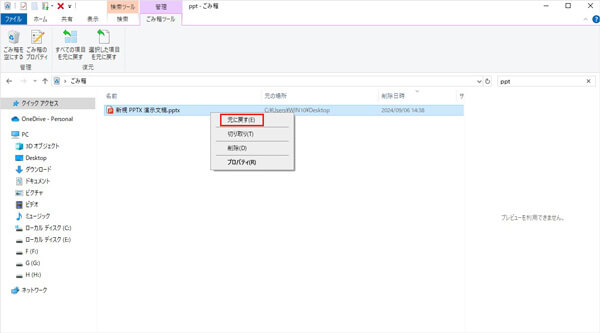
ステップ 1:パソコンのデスクトップでゴミ箱フォルダを開きます。
ステップ 2:ゴミ箱フォルダの右上隅の検索バーに「.ppt」と入力して、自動的にゴミ箱中すべてパワーポイントファイルが表示されます。
ステップ 3:中から復元したいファイルを右クリックして、「元に戻す」ボタンをクリックします。これで、パワーポイントファイルを以前の場所に復元できます。
2、データ復元ソフトで完全削除したパワーポイントファイルの復元する
パワーポイントファイルが完全に削除された場合は、専用の復元ソフトを使用できます。ここでは、Aiseesoft データ 復元をおすすめします。
このソフトを利用すれば、パソコン内から誤って削除したPowerPointファイルはもちろん、SDカード・外付けHDD・USBメモリなどのストレージデバイスから消えてしまったパワポファイルも簡単に復元できます。
また、バックアップを作成していなかった場合でも、ストレージに残っているデータの痕跡をスキャンして、失われたPowerPointファイルを復元できる可能性があります。ゴミ箱を空にした後も復元してみることができます。
復元作業を開始する前に、検出されたファイルをプレビューできるため、目的のPowerPointファイルが正しく見つかっているかを事前に確認できます。必要なファイルだけを選択して復元できる点も便利です。
操作はわずか3ステップで完了し、専門的な知識がない初心者でも迷わず利用できます。スキャン機能は無料で利用できるため、まずはソフトを無料ダウンロードして、復元したいパワポファイルが検出できるかどうかを確認できます。
メリット:
- 高い復旧率で大切なファイルを取り戻せます。
- パワーポイントファイルを復元前にプレビューできます。
- クラッシュしたパソコンからパワーポイントファイルも復元できます。
- 誤削除、ゴミ箱を空にした、フォーマット、誤った操作による上書きなど、様々状況で消えたパワポの復元が対応しています。
- パワーポイントファイル復元のほか、エクセルファイル、PDFファイル、TXTファイル、ワードファイルを復元など様々なファイル形式がサポートします。
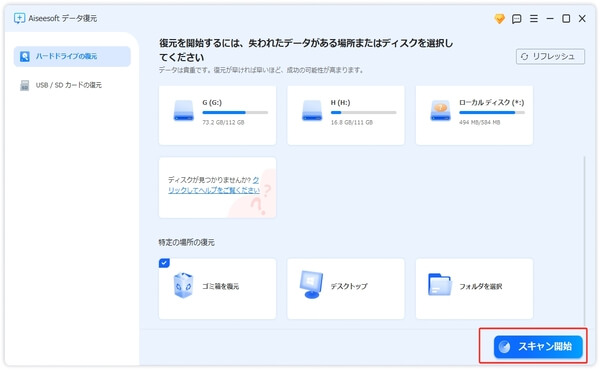
ステップ 1:消えたパワーポイントをスキャン
上記の無料ダウンロードボタンをクリックして、Aiseesoft データ 復元をパソコンにインストールして起動できます。ホーム画面からパワーポイントファイルの保存フォルダを選択します。「スキャン開始」ボタンをクリックして、自動にパワーポイントファイルをスキャンします。
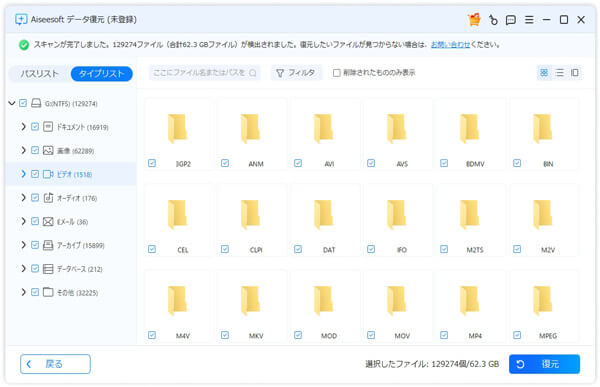
ステップ 2:パワーポイントを復元
フォルダをスキャンした後、「タイプリスト」を利用してすべて復元可能なパワーポイントファイルが表示されます。中から復元したいものを探して選択します。または、復元したいパワーポイントファイルの名前を直接検索することもできます。「復元」ボタンをクリックして、パワーポイントの復元が開始します。
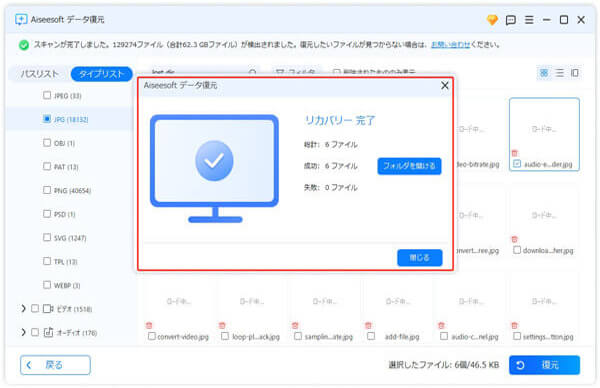
ステップ 3:復元した後のパワーポイントを保存
パワーポイントを復元した後、成功に復元されたファイルの数と復元に失敗したファイルの数がポップアップ ウィンドウに表示されます。フォルダ全体から複数のファイルを復元したい場合、すべてのファイルが復元されたかどうかを明確に確認できます。後から一つ一つ手動で確認する必要がなく、非常に便利です。
または、「フォルダを開く」ボタンをクリックすると、復元されたファイルが表示されます。その後、パワーポイントファイルをコピーして共有できます。
3、PowerPointの標準機能で保存せずに閉じたパワポを復元する
Officeファイルには一般的に、自動回復機能があります。これを使って、エクセルを復元、Wordファイルを復元できます。PowerPointには、作業内容を一定間隔で保存する「自動回復」機能があります。パソコンクラッシュ、電源障害、またはそのほかの不明なアプリケーションのシャットダウンが発生した場合に、この機能によって、条件を満たしている場合は保存せずに閉じたパワポを復元できる可能性があります。
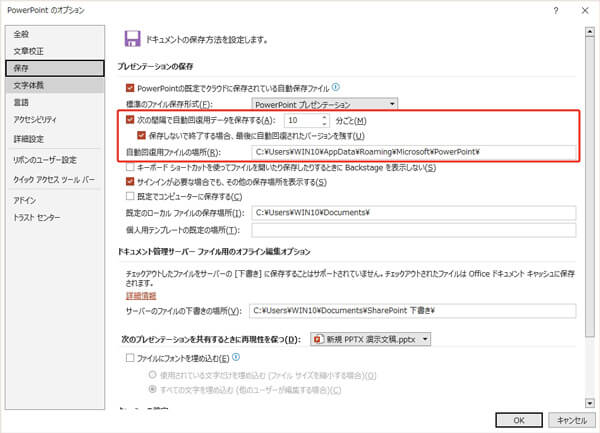
まず、PowerPointの自動回復機能を有効にします。自自動回復機能が有効になっていない場合、保存されていないファイルを復元できる可能性は非常に低くなります。有効にする方法について、PowerPointファイルを開き、メニュー中の「ファイル」機能をクリックして、「オプション」をクリックします。「保存」機能を利用して、「次の間隔で自動回復用データを保存する」オプションを有効にします。
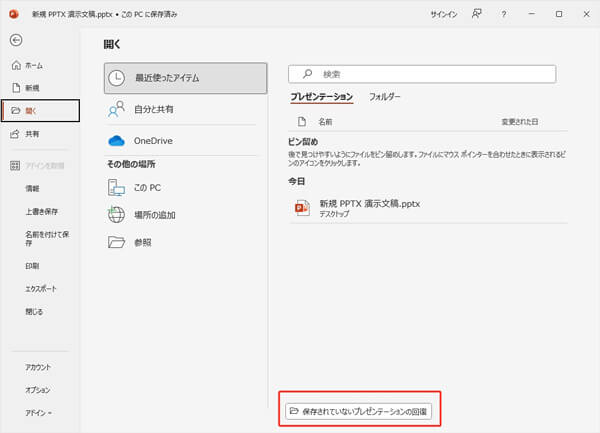
Microsoft 365の場合:
ステップ 1:PowerPointファイルを開き、メニュー中の「ファイル」機能をクリックします。
ステップ 2:右側で「開く」タブをクリックします。
ステップ 3:画面の下部にある「保存されていないプレゼンテーションの回復」ボタンをクリックして、保存されていないプレゼンテーションの一覧が表示されるため、復元したいファイルを選択できます。この中から復元したいパワポファイルを探して復元できます。
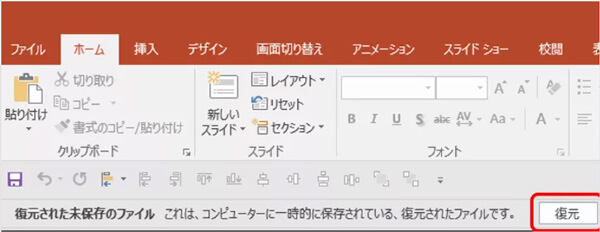
Office 2021以前のバージョンの場合:
ステップ 1:PowerPointファイルを保存せずに閉じた後再起動すると、通常は自動的に「ドキュメント回復」ウィンドウが表示されます。このウィンドウには、保存されていないファイルの一覧が表示されることがあります。
ステップ 2:「ドキュメント回復」ウィンドウで、復元したいファイルを選択します。
ステップ 3:PowerPointファイルを名前を付けて保存することで、未保存のパワポを復元できます。
4、一時ファイルから保存し忘れパワポを復元する
万が一保存せずにPowerPointを閉じてしまったり、強制終了したりした場合でも、自動回復用の一時ファイルが残っている可能性があります。一時ファイルの保存フォルダから保存し忘れパワポを復元することが可能です。
WindowsではPowerPointの一時ファイルは、以下のような場所に保存されることがあります。(バージョンによって違い可能)
C:\Users\ユーザー名\AppData\Local\Microsoft\Office\UnsavedFiles\
中には、AppDataフォルダは隠しフォルダのため、表示設定が必要です。AppDataフォルダを表示する方法:
ローカルディスクCのツールバーにある「表示」→「隠しファイル」を選択すると、「AppData」という隠しフォルダは表示されます。
このフォルダからパワポの一時ファイルがあるかどうかを確認できます。もしあれば、拡張子を「.pptx」に変更して再保存することで開ける場合があります。
5、Windowsの「以前のバージョン」で上書き保存パワポを復元する
パワーポイントファイルを誤って上書き保存してしまった場合、Windowsに標準搭載されている「以前のバージョン」機能を利用することで、過去の状態に戻せる可能性があります。
実際に検証したところ、復元対象はPowerPointファイルに限らず、動画ファイル、画像ファイル、メモ帳ファイルの復元など、幅広い形式のデータにも対応できます。
「以前のバージョン」機能は、Windowsのファイル履歴やシステムの復元ポイントを基に、ファイルやフォルダの過去バージョンを復元できるので、事前にファイル履歴やバックアップ機能、もしくはシステムの保護(復元ポイント)が有効化されている必要があります。
特に、PowerPointの編集内容を確認せずに保存してしまった、以前の状態に戻したい場合において、有効な復元手段の一つとされています。
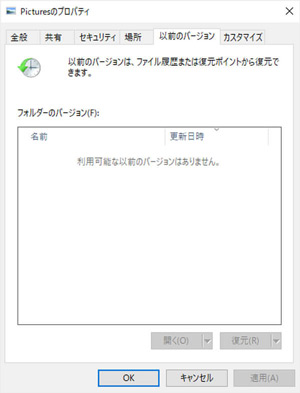
ステップ 1:復元したいPowerPointファイルやフォルダを右クリックします。
ステップ 2:コンテキストメニューから「以前のバージョンの復元」を選びます。
ステップ 3:自分の都合に応じて、表示された復元可能な以前のバージョンのリストから復元したいPowerPointファイルバージョン選択します。「復元」ボタンをクリックして、上書き保存したパワーポイントデータを復元できます。
6、Windowsの「システム復元」で消えたPowerPointファイルを復元する
Windowsには、パソコン全体の状態を過去の特定時点に戻す標準機能として「システム復元」も搭載されています。システム復元を実行すると、PowerPointファイルが存在していた状態に戻り、消失したファイルを再び利用できる場合があります。
これは、誤操作やシステムトラブル後にパワーポイントファイルが見当たらなくなったケースにおいて、検討される復元手段の一つです。
しかし、システム復元は特定のファイルのみを個別に復元する機能ではない点に注意が必要です。PowerPointファイルの復元と同時に、現在のパソコン環境が部分的に変更・上書きされる可能性があります。そのため、Windowsの「システム復元」を利用する際は、重要なデータや作業中のファイルを事前に別の保存先へバックアップしておくことが不可欠です。
ステップ 1:パソコンの「スタート」ボタンをクリックして、「設定」機能を選択します。
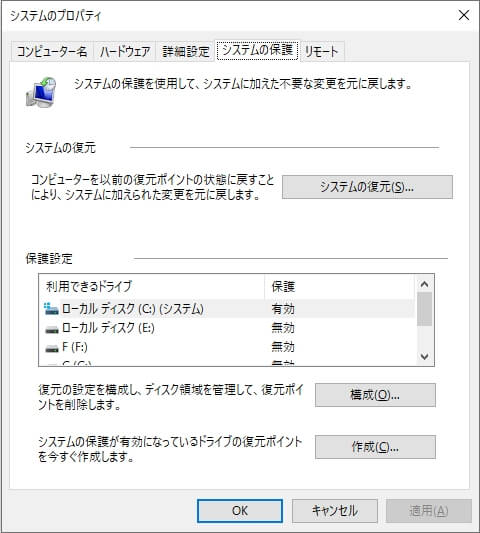
ステップ 2:「システム」タブをクリックして、「詳細情報」機能を選択します。右側で「システムの保護」機能を探してクリックします。
ステップ 3:表示されたウィンドウで「システム復元」ボタンをクリックして、指示に従って、復元したいバージョンを選択して復元できます。システムを復元した後、消えたパワーポイントを復元することが可能です。
自力で対応できない?データ復旧の専門業者に相談する
上記の方法を使用しても、自分でパワーポイントファイルができない場合はどうすればよいでしょうか?
データ復旧業者に依頼することができます。操作ミスやソフトウェア障害、ストレージの論理的・物理的トラブルなど、原因が複雑な場合、専門的知識なしに適切な対応を講じることは極めて困難です。特に、ハードドライブに保存されたパワーポイントファイルは、ハードウェアの問題により失われている可能性があり、そのような場合には自力で復旧することは不可能です。
専門業者は初期診断と評価を行い、適切な解決策を提供します。しかし、個人情報のセキュリティに関しては、信頼できるブランドを徹底的に調査し、選択することが重要です。例えば、「デジタルデータソリューション株式会社」は業界で長年の実績を持つ老舗企業であり、優れた選択肢です。
データ復旧は特殊な性質を持つため、状況は人それぞれ異なるため、個々のケースに応じた分析と判断が必要です。
おまけ:PowerPoint復元の成功率を高めるポイント
下記のポイントを守ることで、PowerPoint復元の成功率を高める可能性があります。
1. ファイル消失後すぐに復元作業を行う
PowerPointファイルを削除しても、データはすぐに消えるわけではなく、保存領域に残っています。ただし、新しいデータで上書きされると復元が難しくなるため、削除に気づいたら対象ドライブへの書き込みを避け、早めに復元することが大切です。
2. 復元したファイルは別の場所に保存する
復元先を元の保存場所にすると、復元途中でデータが上書きされ、別のファイルまで破損する可能性があります。
3. 定期的にバックアップを作成する
PowerPoint復元の成功率を最も高める方法は、事前にバックアップを用意しておくことです。OneDrive、外付けストレージ、「ファイル履歴」などを活用すれば、万が一ファイルが消えた場合でも簡単に復元できます。
パワポ復元に関するよくある質問(FAQ)
パワーポイントを上書き保存した後に避けるべき操作?
PowerPointファイルを誤って上書き保存してしまった場合、元の内容を復元できる可能性があります。ただし、その後の操作によって復元できるデータが失われることがあるため、以下の操作は避けまます。
- 同じファイルを何度も編集・保存する
- 元のファイルを削除・移動する
- 復元ソフトを同じドライブにインストールする
- 復元を試すまでは、対象ストレージの使用をできるだけ控える
- 元のファイル名で新しいファイルを作成する
パワーポイントが破損して開けない場合、どうすればいい?
PowerPointファイルが破損して開けない場合は、PowerPointに搭載されている修復機能を利用することが可能です。PowerPointを起動し、「ファイル」→「開く」から対象ファイルを選択し、「開く」ボタン横の▼メニューにある「開いて修復する」を実行すると、破損したプレゼンテーションを修復できる場合があります。
それでも復旧しない場合は、以前のバージョンやバックアップから復元する、OneDriveなどのファイル履歴を確認することができます。
保存していないPowerPointは復元できますか?
保存していないPowerPointでも、状況によっては復元できる可能性があります。PowerPointに標準搭載された「自動回復」機能を使って、作業中に自動保存された一時ファイルから未保存のPowerPointを復元することが可能です。自動回復ファイルが残っていない場合でも、一時ファイルやバックアップ、データ復元ソフトを利用することで復元できるケースがあります。
上書き保存したPowerPointを元に戻せますか?
状況によっては上書き保存したPowerPointを元の状態に戻せる可能性があります。Windowsの「以前のバージョン」やOneDriveのバージョン履歴を利用すれば、上書き前のPowerPointファイルを復元できる場合があります。
まとめ
本文では、パワーポイントファイルの消えた原因と上書き、未保存、消えたパワポの復元する6つの方法を紹介いたします。ご自身の状況に応じて適切な復元方法を選択してください。
保存せずに終了してしまった場合は、PowerPointに標準搭載されている「自動回復機能」や、システム上に一時的に生成される一時ファイルからの復元が最も適しています。
誤って上書き保存してしまった場合、Windowsの標準機能である「以前のバージョン」や「システムの復元」が選択肢となります。
ファイル自体を削除してしまった場合、ゴミ箱の確認が最優先となります。ゴミ箱を空にした後や、Shiftキーを用いた完全削除の場合には、データ復元ソフトAiseesoft データ復元の利用が有効的な選択肢となります。
Aiseesoft データ復元は、様々状況で消えたパワポを徹底スキャンして復元できます。または、無料体験版もありますので、復元したいデータがあるかどうかを確認してから、購入することができます。