

Windows.oldが消えた?消えたWindows.oldフォルダを復元する方法

「Windowsをアップグレードした後に以前のデータが見つからない」「Windows.oldフォルダを削除してしまい、元のファイルを復元できなくなった」とお困りではありませんか?
Windows.oldフォルダには旧Windows環境のデータが保存されているため、ファイルや設定を復元できる場合があります。しかし、Windows.oldフォルダが自動削除されたり、誤って消してしまったりすると、重要なデータを取り戻せないと感じてしまうでしょう。
本記事では、削除されたWindows.oldフォルダを復元する方法と、Windows.oldフォルダが見つからない場合でもデータを復旧する方法をわかりやすく解説します。大切な写真や文書を取り戻したい方は、ぜひ参考にしてください。

 目次
目次Windows.oldフォルダについて
Windows 10からWindows 11へのアップデートや、Windowsのリセット・再インストールを行うと、自動的に「Windows.old」フォルダが作成されます。このフォルダには個人用ファイルやシステムの旧バージョンが一時的に保存されるため、アップデートやリセット後に不具合が発生した場合でも、ここから以前のシステムに復元したり、ファイルを取り出したりすることが可能です。
Windows.oldフォルダからファイルを復元するにはどうすればいいですか?
また、Microsoft公式によると、Windows.oldフォルダは一時ファイルなので、通常10日間後に自動削除されます。もしWindows.oldフォルダが見つからない場合はどうすればいいですか?
状況によって、必要な復旧方法は異なります。
| 状況 | 復元する方法 |
|---|---|
| Windows.oldが存在する | 直接コピー |
| Windows.oldが消えた | 復元ソフト |
| Windows.old内にファイルがない | 復元ソフトでディープスキャン |
この記事では、実際のテストに基づいた実践的な方法をご紹介します。
- Windowsアップグレード後にファイルが見つからない人
- Windows.oldフォルダを削除してしまった人
- Windows.oldが自動削除された人
- Windows11/10アップグレード失敗ユーザー
- 個人データ復旧をしたい一般ユーザー
こんな方におすすめ:
Windows.oldフォルダから削除したデータを復元する方法
以下ではWindows.oldフォルダから旧バージョンと単一ファイルを復元する方法をご紹介します。
Windows.oldフォルダから旧バージョンを復元する
ステップ 1:「設定」ページに移動
Windowsアイコンをクリックして、「設定」ページに移動します。
ステップ 2:「更新とセキュリティ」に移動
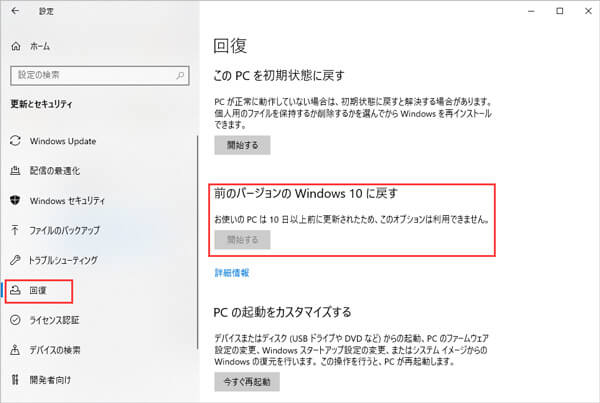
「更新とセキュリティ」をクリックして、左下の「回復」を選択します。
ステップ 3:旧バージョンに復元する
「前のバージョンのWindows10に戻す」の下に「開始する」をクリックします。
Windows.oldフォルダから単一ファイルを復元する
ステップ 1:Windows.oldフォルダを開く
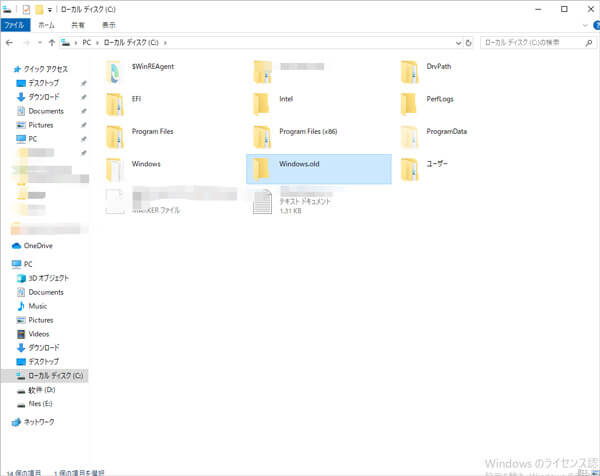
ドライブC(通常「ローカルディスク(C:)」)を開き、「Windows.old」というフォルダがあるか確認します。もし表示されない場合は、上部の「表示」タブ → 「隠しファイル」にチェックすることで隠しファイルを表示する必要があります。
ステップ 2:取得するファイルが入っているフォルダを開く
Windows.oldフォルダは、旧OSの構造を丸ごと保存しています。主に以下の場所にファイルがあります:
- ドキュメント:C:\Windows.old\Users\ユーザー名\Documents
- デスクトップ:C:\Windows.old\Users\ユーザー名\Desktop
- ピクチャ:C:\Windows.old\Users\ユーザー名\Pictures
- ダウンロード:C:\Windows.old\Users\ユーザー名\Downloads
ユーザー名は、以前のWindowsで使用していたアカウント名に指します。それから、取得するファイルが入っているフォルダを開きます。
ステップ 3:ファイルをコピーし貼り付ける
復元したいファイルを右クリックし、コピーを選択します。その後、任意の場所に貼り付けます。
データ復元ソフトで削除したWindows.oldフォルダとデータを復元する方法
以上のように、Windows.oldフォルダが旧バージョンやファイルを復元する上に重要な役割を果たしています。しかし、次のような状況に遭遇する可能性があります。
- Windows.oldフォルダを誤って削除した
- Windows.oldフォルダは10日後に自動的に削除された
- Windows.oldフォルダから復元したいファイルが見つけない
この時、専門のデータ復元ソフトを利用すれば、削除されたWindows.oldフォルダと消えたデータを復元できます。
今回お勧めのデータ復元ソフトはAiseesoftデータ復元です。このソフトはWindows.oldフォルダだけでなく、様々なフォルダ、例えば、Found.000フォルダからデータを復元することもできます。
フォルダ全体を復元できるだけでなく、ファイルの種類に応じて必要なファイルのみを選択して復元することもできます。消えた写真の復元や動画、Word文書、Excelファイルなど幅広いデータ形式に対応しており、失われたデータを効率的に復元したい場合に適しています。
以下ではこのソフトを使って、削除したWindows.oldフォルダを復元する手順をご紹介します。
ステップ 1:ソフトをダウンロード
「Aiseesoft データ復元」 をダウンロード、インストールします。それから、プログラムを実行します。
ステップ 2:ドライブCにチェックを入れて、スキャンする
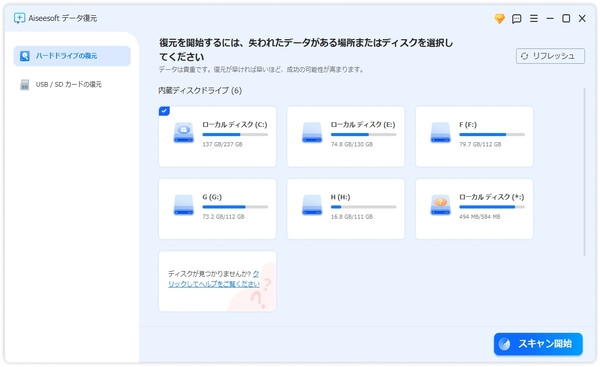
Windows.oldフォルダはデフォルトでドライブCに保存されていますので、ハードデイスクドライブのオプションにドライブCにチェックをいれます。それから、「スキャン」ボタンをクリックします。
或は、「フォルダを選択」ボタンをクリックし、指示に従ってWindows.oldフォルダを選択すると、指定したWindows.oldフォルダからファイルを復元できます。
ステップ 3:スキャンの実行
スキャンが終わるまでお待ちください。クイックスキャンとディープスキャン二つのスキャンモードがあり、削除したフォルダを徹底的に検出できます。クイックスキャンがまず実行して、その後、ディープスキャンモードが自動的に実行されて、より多くのデータが探し出せます。
ステップ 4:データ復元を実行
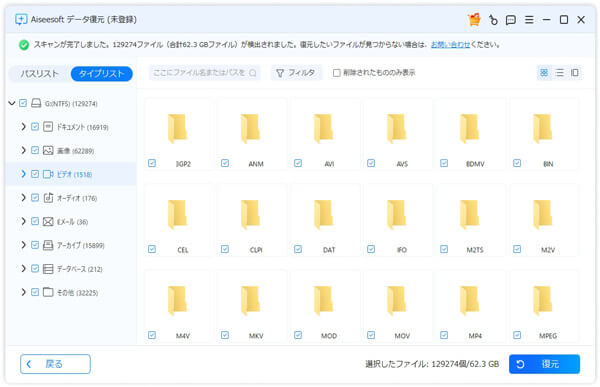
スキャンが完了したら、削除されたデータが表示されます。左側の「パスリスト」で削除されたWindows.oldフォルダを見つけてチェックを入れます。それから、右下の「リカバリー」をクリックし、Windows.oldフォルダを復元します。
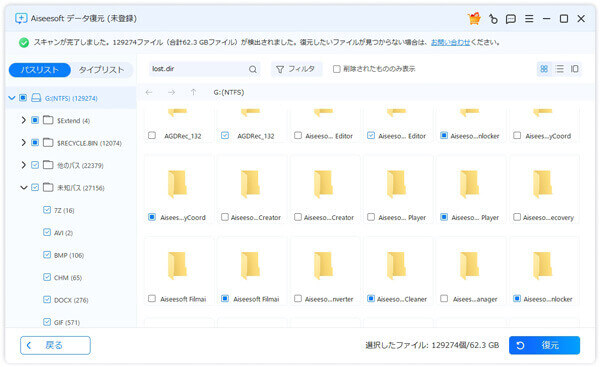
- パソコン:Windows 11
- メモリ:16GB
- ストレージ:NVMe SSD 512GB(使用容量 約58%)
- 状況:Windows.old削除後
- 検出時間:6分12秒
- 復元成功率:97%(一部の動画は上書きされてしまい、復元できません。)
実際のテストケース:
豆知識:「Windows.old」フォルダのデータを削除する方法
Windows.oldは、システムの更新、バックアップ、復元の際に自動的にバックアップされる古いシステムファイルです。Cドライブ内に保存されますが、データ容量が非常に大きいため、ストレージを圧迫することがあります。
もし以前のシステムデータが不要であれば、「ディスク クリーンアップ」を実行してWindows.oldフォルダを削除し、Cドライブの空き容量を大幅に増やすことができます。
ステップ 1: スタートメニューで「ディスククリーンアップ」と検索して開きます。
ステップ 2: 「C:」を選んで「OK」ボタンをクリックします。
ステップ 3: 「システムファイルのクリーンアップ」をクリックし、再びCドライブを選択します。
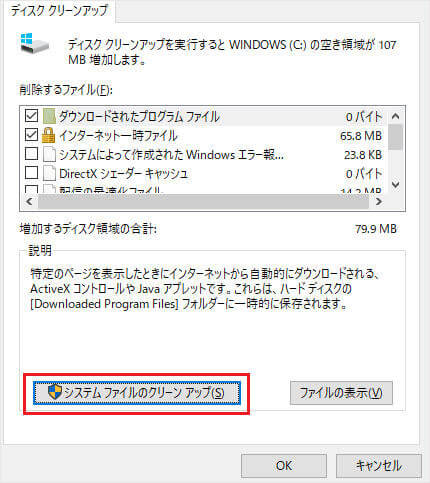
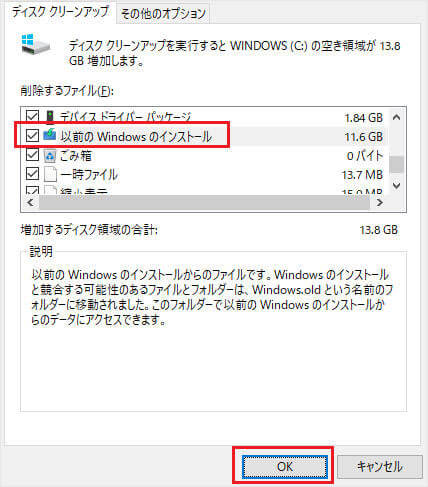
ステップ 4: 「以前のWindowsのインストール」にチェックを入れて、「OK」 → 「ファイルの削除」ボタンをクリックします。
ステップ 5: これでWindows.oldフォルダ削除を実行します。処理が完了するまで待ちます。
⚠ 削除すると 旧バージョンに戻すことはできません。必要なファイルは事前にバックアップしてください。
Windows.old復元に関するよくある質問(FAQ)
Windows.oldはいつ自動的に消えますか?
Windows.oldは実際には特別なフォルダではなく、Windowsのアップグレード時に作成される一時的なバックアップフォルダです。一定期間が経過すると自動的に削除されます。
Microsoft公式サイトによると、Windows.oldフォルダからファイルを取得できるのはアップグレード後10日間だけです。この期間は、Windowsのアップグレードが完了した時点からカウントされます。10日を過ぎると、Windows.old フォルダー内のほとんどの内容が自動的に削除されます。
Windows.oldフォルダがシステムに残る理由は何ですか?
一般に、Windowsをアップグレード、再インストールした後、Windows.oldフォルダが新しいシステムに残っている理由は主に2つがあります。一つ目は以前のバージョンに戻るための便利で安全な方法を提供することです。二つ目はWindows.oldフォルダから個人ファイルを簡単かつ迅速に復元できることです。
削除したWindows.oldフォルダは復元できますか?
はい。Windows.oldフォルダは削除後でも復元できる可能性があります。削除直後であればデータ復元ソフト(例えば、Aiseesoftデータ復元)を利用することで復元できる可能性があります。ただし、削除後に新しいデータを書き込むほど復元率は低下します。できるだけ早く復元作業を行うことをおすすめします。
どのように非表示のWindows.oldフォルダを表示できますか?
Windows10のデスクトップから「PC」アイコンをクリックします。システムパーティション(通常ドライブC)を見つけて開きます。メニューバーら「表示」をクリックします。
その後、サブメニューから「オプション」をクリックし、「表示」タブを選択します。「詳細設定」の下にある「ファイルとフォルダの表示」オプションで「隠しファイル、隠しフォルダ、および隠しドライブを表示する」をチェックします。「OK」ボタンをクリックしたら、Windows.oldフォルダが表示されるようになります。
まとめ
今回はWindows.oldフォルダから旧バージョンと個人用ファイルを復元する手順について紹介しました。
また、Aiseesoftデータ復元というデータ復元ソフトを利用して、削除されたWindows.oldフォルダとWindows.oldフォルダにも見当たらないデータを復元する手順を説明しました。
この強力なデータ復元ソフトはパソコンにあるデータを復元できるだけでなく、各種の外付けデバイス、たとえば、外付けHDDの復元、SDカードの復元、USBの復元などこともできます。必要のある方はこのソフトのデータ復元機能を試しましょう。