特集記事
- ハードドライブ復元:
- ドキュメント復元:
- ゴミ箱復元:
- メール復元:




Wordを保存せずに終了した時の復元方法!未保存のワードファイルを取り戻すには?

パソコンの突然のシャットダウンやWordの強制終了・フリーズ、保存忘れなどによって、大切なWord文書が消えてしまったことはありませんか?
保存しないで閉じたWordファイルを復元したい場合は、専門のデータ復元ソフトの利用が特におすすめです。ワードファイルが保存されないまま消えた場合や、誤って削除・紛失した場合に役立ちます。また、保存前の編集内容を取り戻したい場合は、Wordに標準搭載されている自動回復機能なども試せます。
本記事では、Wordを保存せずに終了した場合の復元方法を、具体的な操作手順とともに詳しく解説します。

おすすめの対処法:データ復元ソフトで未保存のWordファイルを復元
ワードが固まったり、パソコンが突然シャットダウンしたりして、Word(ワード)を保存せずに終了してしまったら、まずは、専門のWord復元ソフトの利用をおすすめします。
Aiseesoft データ 復元はパソコンの初期化や突然終了、クラッシュ、ウイルス感染、ユーザーの誤削除やその他の誤操作などの原因で消えたワードを簡単にスキャンして復元してくれるソフトウェアなので、未保存のWord(ワード)の復元が必要なら、ぜひお試しください。
 おすすめポイント
- パソコンやHDD、外付けHDD、フラッシュドライブ、メモリカードなどから消えたデータを復元
- 画像やビデオ、オーディオ、Eメール、Word/エクセルなどのドキュメントの復元に対応
- 誤削除、強制終了などさまざまな原因で消えたワード文書の内容を復元できる
- Word復元前にプレビューでき、データ復元の成功率が高い
- 消えたデータのクイックスキャン、ディープスキャンが可能
- Windows 11/10/8.1/8/7、macOS 10.7以降に対応
では、このWord復元ソフトを無料ダウンロード・インストールして、保存していないWord(ワード)を復元する方法をご紹介します。
ステップ 1スキャン開始
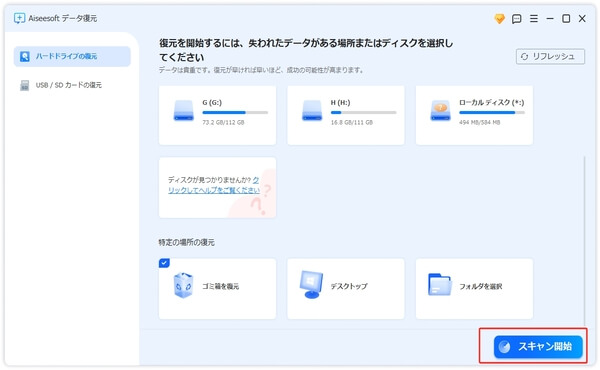
このWord復元ソフトを実行して、「ハードドライブの復元」画面から未保存のWordの保存場所またはディスクを選択して、「スキャン開始」ボタンをクリックします。スキャン中に一時停止または停止を選択できます。
ステップ 2スキャンした結果を確認
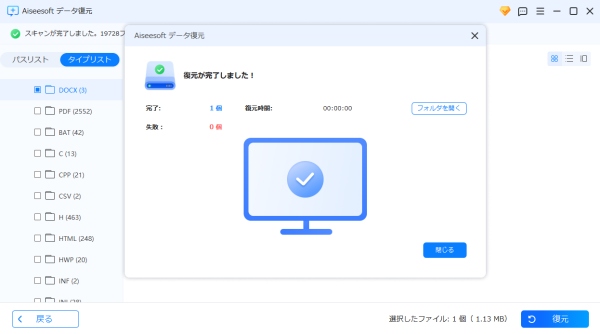
スキャン後、結果を確認できます。左側でタイプリストモードまたはパスリストモードを選択できます。ファイルを選択して「プレビュー」ボタンをクリックすると、右側にファイルの詳細情報が表示されます。

ステップ 3保存せずに終了したWordを復元
復元したいWordファイルを選択し、右下の「復元」ボタンをクリックします。ファイルの保存先を設定して「OK」をクリックすると、保存せずに終了したWordを復元できます。
このWord復元ソフトはフィルター機能を搭載しているため、未保存のWordのファイル名またはパスで絞り込め、効率的にWordを復元できます。パーティションの故障、ウイルス感染、ユーザーの誤削除、PCの初期化など、さまざまなケースのデータを復元でき、汎用性が高いです。また、このソフトは写真や画像の復元にも対応しています。特に、プレビュー機能とAI修復機能を備えているので、画像やWordファイルを復元する前に確認でき、復元の成功率が高いです。
WindowsまたはMacで保存せずに終了してしまったワード文書を簡単かつ確実に復元したい方は、ぜひ「Aiseesoft データ 復元」を無料ダウンロードしてお試しください。
Wordを保存せずに終了した時のほかの復元方法
Wordを保存せずに終了してしまった場合でも、自動回復用データやバックアップファイルが残っていれば、Wordの標準機能で文書を復元できる可能性があります。
方法1:自動回復ファイルから保存せずに終了したWordを復元
Wordを保存せずに終了した場合、自動回復ファイル(.asd)が残っていれば、未保存の文書を復元できる可能性があります。
お使いのWordで、下記の場所に自動回復ファイルがないか確認してください。
C:\Users\UserName\AppData\Roaming\Microsoft\Word
C:\Users\UserName\AppData\Local\Microsoft\Office\UnsavedFiles
上記のパスの「UserName」をユーザー名に置き換えて、未保存のWord文書を見つけてみてください。
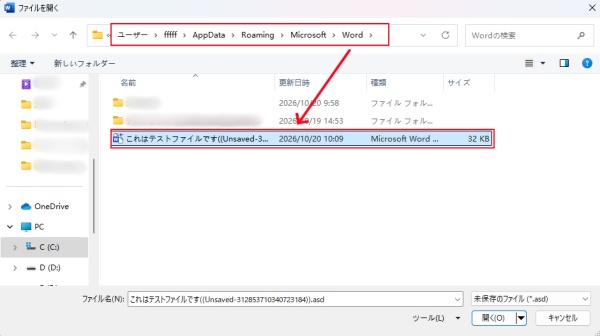
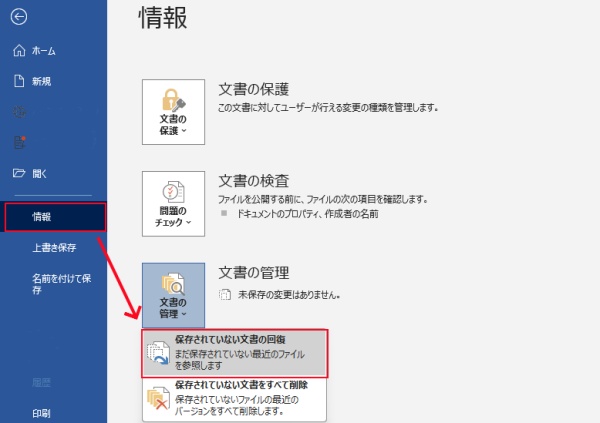
目的のファイルが見つからない場合は、Wordを起動し、「ファイル」>「情報」>「文書の管理」>「保存されていない文書の回復」を選択します。復元したいファイルが表示されたら、開いて「名前を付けて保存」で保存しましょう。
方法2:Wordのバックアップファイルから未保存のWordを復元
Wordのバックアップファイルの拡張子は「.wbk」です。Wordで「バックアップ コピー」オプションをオンにしていると、Wordファイルのバックアップ コピーがあるかもしれません。必要に応じて、Wordを開き、「ファイル」>「オプション」>「詳細」を選択し、「保存」セクションまで下にスクロールして、「バックアップ コピーを常に作成する」を選択します。
未保存のWord文書のバックアップ コピーを検索するには、パソコンの検索ボックスに「.wbk」と入力して、Enterキーを押すと、保存せずに終了したWord文書が見つかります。

方法3:一時ファイルから未保存のWordを復元
Word文書の作成中に一時ファイルが作成されるため、その一時ファイルを検索して保存せずに終了したWordを復元できます。
ステップ 1パソコンの検索ボックスに一時ファイル名の拡張子である「.tmp」と入力して、Enterキーを押します。
ステップ 2「ドキュメント」タブを選択します。
ステップ 3ファイルをスクロールして、文書を最後に編集した日時と一致するファイル名を探してみてください。
ステップ 4Wordを開き、「ファイル」>「開く」>「フォルダー」タブを選択します。そして、.tmpが含まれているフォルダに移動したり、そのフォルダを検索したりして、フォルダー内のファイル一覧を表示します。
ステップ 5ウィンドウ上部のアドレスバーでフォルダー名を選択してエクスプローラーで開き、ファイルの種類を「すべてのファイル」に変更して、該当する.tmp ファイルを開きます。
注:目的のファイルが見つからない場合は、ステップ1~3を繰り返し、.tmpではなくチルダ文字(~)で検索してください(一時ファイル名はチルダで始まります)。
方法4:Wordの「ドキュメントの回復」から未保存の文書を復元
Wordやパソコンが突然終了した場合は、Wordを再起動してください。自動回復用データが残っていれば、「ドキュメントの回復」ウィンドウや回復ファイルの通知が表示されることがあります。
回復候補が複数ある場合は日時を確認し、必要なファイルを開きましょう。内容を確認できたら、「ファイル」>「名前を付けて保存」で保存します。回復データが自動で表示されない場合は、前述の自動回復ファイルの検索方法を試してください。
豆知識:Wordファイルの未保存を防ぐための対策
Wordの保存忘れや強制終了によるデータの紛失を防ぐには、自動回復機能の設定や定期的な保存などが効果的です。大切なワードファイルを失わないために、以下の3つの対策を確認しておきましょう。
対策1:Wordの自動回復の保存間隔を短く設定する
Wordの自動回復機能は、初期設定では通常10分間隔で作業内容を記録します。この間隔を短縮することで、突然のトラブルによるデータ損失を抑えられます。
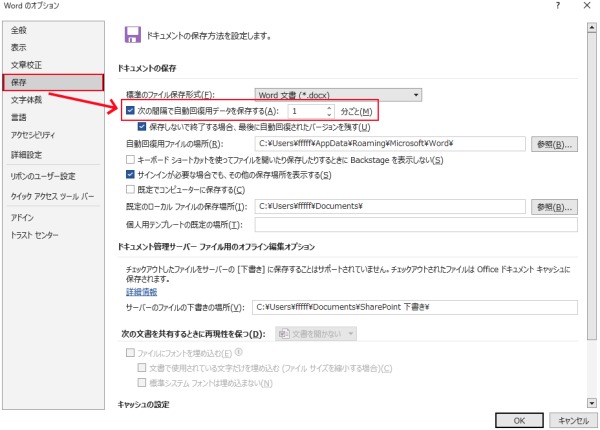
1.Wordを起動して「オプション」を開き、「保存」メニューを選択します。
2.「次の間隔で自動回復用データを保存する」にチェックを入れ、保存間隔を「1分」や「2分」などに変更します。
3.「保存しないで終了する場合、最後に自動回復されたバージョンを残す」にもチェックを入れ、「OK」をクリックします。
対策2:Wordの自動保存機能を活用する
Wordでは、文書をOneDrive、OneDrive for Business、またはSharePoint Onlineに保存すると「自動保存」機能を利用できます。作業中に数秒ごとにファイルが自動的に保存されるほか、バージョン履歴から以前の状態に戻すことも可能です。大切なWordファイルは、クラウド上にも保存しておくと安心です。
対策3:作業中はこまめに上書き保存する
自動回復機能を有効にしていても、定期的な上書き保存は欠かせません。Windowsでは「Ctrl+S」、Macでは「Command+S」を押すだけでワードを保存できます。重要な内容を編集した後は、こまめに保存する習慣をつけましょう。
Wordを保存せずに終了した場合によくある質問
Wordの「保存されていない文書の回復」にファイルがない場合は?
「保存されていない文書の回復」に目的のWordファイルが表示されない場合は、自動回復ファイルの保存先を確認してください。Windows版Wordでは、通常「ファイル」>「オプション」>「保存」>「自動回復用ファイルの場所」から保存先を確認できます。該当する回復ファイルが見つからない場合は、クラウドストレージ上のバージョン履歴やバックアップも確認しましょう。
ただし、回復用データが残っていなければ、未保存の編集内容を復元できない可能性があります。
Macで保存せずに終了されたWord文書を復元できる?
はい、可能です。Wordが強制終了してしまった場合、Office Wordを再起動すると、未保存のワード文書が自動的に復元されて表示されることがあり、そのWordファイルをローカルに保存できます。MacでWordを保存せずに閉じた場合、自動回復ファイルを見つけて復元できます。Finderを起動し、「AutoRecovery save of」で「.asd」ファイルを検索し、目的のファイルを開いて保存します。
完全に削除されたWordファイルを復元する方法はある?
完全に削除されたWordファイルを復元する場合、データ復元の成功率の高い専用ソフトを利用する方法が最も簡単です。例えば、「Aiseesoft データ 復元」はWindowsとMacの両方に対応し、パソコンの突然終了、ユーザーの誤削除が原因で保存しないで消えたワード文書を簡単にスキャンして復元できます。たとえワード文書を削除してパソコンのゴミ箱を空にしてしまっても、ゴミ箱から消えたデータを復元することは可能です。
まとめ
以上、パソコンの強制終了やクラッシュ、Wordのフリーズ、ユーザーの保存し忘れなどでWord文書を保存せずに終了した場合の復元方法をご紹介しました。
専用のWordデータ復元ソフト「Aiseesoft データ 復元」を使う方法が特におすすめです。未保存のWord文書を復元したい場合や、保存したWordファイルを誤って削除したり、紛失したりした場合に役立ちます。Wordをはじめとするさまざまなファイル形式に対応し、パソコンや外付けHDDなどをスキャンして失われたファイルを検索・復元できます。復元前のプレビュー機能も搭載しています。
大切なWordファイルが見つからずお困りの方は、今すぐ「Aiseesoft データ 復元」を無料ダウンロードして、保存し忘れのWord文書の復元をお試しください。
 データ 復元