

【2026年最新】Windows 11で画面録画する方法やソフトご紹介!録画できない原因も解説!

Windows 11のパソコンを使っていて、オンライン会議の議事録、お気に入りのゲームプレイ、見逃せないライブ配信などを動画としてそのまま録画したいと思ったことはありませんか?
一方で、「録画したいけれど、どうすればいいのか分からない」 「どの録画ソフトを使えば失敗せずに撮れる?」 そんな疑問や悩みを抱えている方は非常に多いのが現状です。
実は、Windows 11には追加のソフトをインストールすることなく、完全無料で使える画面録画機能が最初から標準搭載されています。もちろん「長時間の会議を確実に残したい」「内部音声とマイク音を同時録音したい」という場合は、外部の専門録画ソフトを使った方が圧倒的にスムーズで、高画質な動画を残すことができます。
そこで本記事では、Windows 11の標準機能を使った簡単な録画方法をはじめ、安定した長時間録画や自由度の高いキャプチャが可能な画面録画ソフトを詳しく紹介します!さらに、「うまく録画できない」「音が入らない」といったよくあるトラブルの原因と対策まで徹底解説します。

Windows11で画面録画のやり方は?
Windows 11で画面を録画する方法は、大きく分けて「標準機能を使う方法」と「専門ソフトを使う方法」の2つがあります。
まず、手軽に録画したい場合は標準機能が最適です。標準機能の最大のメリットは外部ソフトを別途インストールする必要がなく、完全無料で利用できる点にあります。しかしその反面、長時間のレコーディングや高画質・高フレームレートでの録画においては、動作の安定性にやや欠けるというデメリットもあります。
一方で、より高度な録画や配信、細かな画質・音質設定を求める場合は、専門録画ソフトを利用するのが最も適切な選択です。外部ソフトのインストールという手間はあるものの、多彩なシーンでの録画対応、長時間録画の安定性、そして録画範囲のカスタマイズ性などの面において非常に優れています。
Windows11の標準機能で画面録画する方法
Windows11の標準機能を利用するなら、アプリのウィンドウやゲーム画面の録画には「Xbox Game Bar」が便利で、画面の特定の一部分だけを切り取って録画したい場合は「Snipping Tool」が適しています。以下、それぞれの録画方法をわかりやすく解説します。
Xbox Game Barで画面録画する方法
Windows 11に標準搭載されている「Xbox Game Bar」は、元々はPCゲームのプレイ動画をキャプチャするために開発された無料機能です。しかし現在では、ゲームだけでなく、ビジネスのWeb会議やブラウザの画面、各種アプリケーションの操作手順を録画する目的としても広く活用されています。
最大のメリットは、新しいソフトをインストールする手間が一切なく、キーボードの「Windowsキー+G」を同時に押すだけで、画面上にいつでも録画コントロールを呼び出せる手軽さにあります。
主な録画機能としては、起動している単一のアプリケーションのウィンドウを対象に、ボタン一つでビデオ録画を開始できます。その際、パソコンの内部から流れるシステム音と、自分がマイクに向かって話す声を同時録音することが可能です。さらに、録画中のパフォーマンス(CPUやグラフィックボードの負荷状況)をリアルタイムで確認できるメーター機能も備わっています。
ステップ 1:「Windows」+「G」キーを同時に押すと、画面に複数のコントロールパネルが重なって表示されます。
ステップ 2:画面上部にある「キャプチャ」という名前のウィンドウを探します。カメラや録画ボタンが並んでいるパネルです。
ステップ 3:ウィンドウ内にある「録画開始ボタン(●)」をクリックすれば、録画を開始できます。また、マイク音声を同時に録音する場合、「録画中はマイクをオン」をオンに設定します。
ステップ 4:「■」ボタンをクリックすれば、画面の録画を停止できます。録画が終わると、動画ファイル(MP4形式)は自動的に保存されます。(保存先:エクスプローラー>「PC」>「ビデオ」>「キャプチャ」フォルダ)
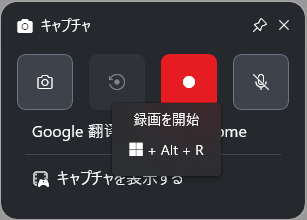
- 注意点:Xbox Game Barは特定のアプリウィンドウを録画する仕様です。何もアプリを開いていないデスクトップ画面や、ファイルを探すエクスプローラーの画面では録画ボタンがグレーアウトして使えません。また、録画中にアプリのウィンドウサイズを変更したり、別のアプリへ画面を切り替えたりすると、その時点で録画が自動的に終了してしまうことがあります。
Snipping Toolで画面録画する方法
「Snipping Tool」は、Windows 11で大幅な進化を遂げた標準搭載の無料キャプチャ機能です。元々は静止画(スクリーンショット)専用のツールでしたが、動画の画面録画機能が追加されたことで、非常に使い勝手の良い機能へと変わります。
操作も非常にシンプルで、「Windows」+「Shift」+「R」キーのショートカットを押すか、スタートメニューから検索するだけで即座に呼び出せます。Xbox Game Barでは対応できなかった「画面の好きな一部分だけを四角く囲んで自由に録画できる」のが最大の特徴です。
ただし、こちらも標準機能ゆえの制限があります。長時間の録画や動きの激しい映像のキャプチャではカクつきやすく、音量の細かな調整もできないです。筆者が実際に5分以上のゲーム動画を録画したところ、後半に15フレーム以上のコマ落ちが発生しました。そのため、用途は数分間のマニュアル作成に留めるべきです。
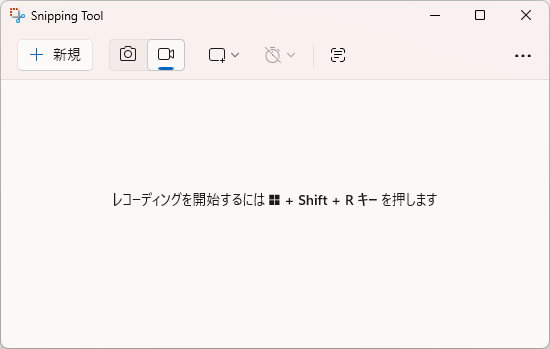
ステップ 1:スタートメニューから「Snipping Tool」を検索するか、「Windows」+「Shift」+「R」キーを同時に押して、Snipping Toolを起動します。
ステップ 2:Snipping Toolウィンドウでカメラのアイコンと録画アイコンがあります。画面録画をする際は録画アイコンをクリックします。
ステップ 3:「新規+」をクリックし、録画したいエリアの起点から終点までを斜めにドラッグして、録画範囲を囲みます。上部バーにある「マイクのアイコン」や「PCオーディオのアイコン」をクリックすることで、マイク音声やシステム音の録音を個別にオン/オフできます。
ステップ 4:上部バーの「スタート」ボタンをクリックし、録画がスタートします。「停止(■)」ボタンをクリックして録画を停止します。
Windows11で画面録画おすすめのソフト4選
長時間録画の安定性と自由度の高さを重視するなら専門の画面録画ソフトを導入するのが間違いなくベストな選択です。パソコンへの負荷を極限まで抑える技術により、何時間におよぶオンライン会議や激しい動きのゲーム映像も、音ズレやカクつきを一切起こさず、滑らかな超高画質で確実に保存できます。ここからはWindows 11対応のおすすめ録画ソフト4選を一挙にご紹介します!
| Windows11対応の画面録画ソフト | Aiseesoft スクリーンレコーダー | OBS Studio | Bandicam | ロイロゲームレコーダー |
|---|---|---|---|---|
| Windows 11で動作信頼性 | 完璧に対応(定期的なアップデートあり) | 対応(設定とPCスペックに依存) | 完璧に対応(定期的なアップデートあり) | 非推奨(開発終了のため不具合やエラーが多発) |
| 最大録画画質 | 最大 4K / ロスレス画質 | 最大 4K | 最大 4K / 高フレームレート | フルHD |
| 録画範囲の自由度 | 極めて高い(全画面、アプリウィンドウ、特定の画面、自由な部分指定) | 高い(ソース配置で自由、ただし設定が難解) | 高い(全画面、指定枠など) | 低い(ゲームか特定のアプリ画面のみ、部分指定不可) |
| PCへの負荷 | 非常に軽い | やや重い | 非常に軽い | 軽い |
| 音声収録機能 | 充実(内部音・マイク音の個別調整、マイクノイズ低減) | プロ級(複数音声を個別管理できる) | 充実(内部音・マイク音、特定のプロセス音のみ分離可能) | 必要最低限(ゲーム音とマイクの同時録音のみ) |
| 追加機能 | リアルタイム画面編集、予約録画、スマホ画面録画 | ライブ配信機能、複数画面の合成、高度な音声ミキシング | 予約録画、リアルタイム描画 | YouTubeへの直接投稿機能 |
| おすすめな人 | 初心者、ビジネス、日常の動画保存、絶対に失敗したくない人 | ライブ配信者、ハイスペックPCを持つ上級者 | 画質にこだわり(有料版前提) | 過去のOS環境で、古いゲームを録画したい人 |
Aiseesoft スクリーンレコーダー
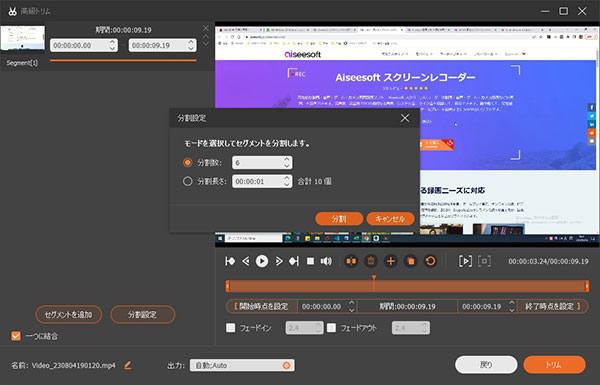
Windows 11での画面録画をより快適に進めたい方に、最もおすすめの録画ソフトがAiseesoft スクリーンレコーダーです。
このソフトは、標準機能の弱点である長時間録画のカクつきや設定自由度の低さといった問題をすべて解消し、初心者でも直感的にプロ級の動画をキャプチャできるのが最大の特徴です。画面全体を映す全画面録画はもちろん、特定のアプリだけをロックして裏で別の作業をしながら撮影できるウィンドウ録画、マウスで囲んだ場所だけを映す範囲指定録画など、用途に合わせた柔軟なキャプチャに対応しています。
音声面の機能も非常に強力で、パソコン内部のシステム音とマイクから自分の声を同時に、あるいは片方だけをクリアに録音できます。マイクのノイズを自動で低減する機能も備わっているため、聞き取りやすい議事録やナレーション動画が簡単に作れます。また、動画の録画中に画面上へリアルタイムで矢印やテキストを書き込んだり、マウスカーソルの周りをハイライトさせてクリックを強調したりできます。
出力形式が豊富で、MP4、AVI、MOVなどさまざまな形式で保存できます。これにより、録画した動画を他のプラットフォームや動画サイトにアップロードする際にも便利です。
 メリット
メリット
- 高解像度での録画が可能で、画質劣化が少ない
- 予約録画機能があり、会議や配信を指定時間に自動で録画できる
- 直感的な操作画面で、初めて画面録画を行うユーザーでも扱いやすい
- システム音とマイク音の音声を同時に録音できる
- Steamゲームの録画、Webカメラの録画、オンライン会議の録画、ビデオチャットの録画など様々なニーズに対応できる
- 録画中、編集ツールで注釈、矢印、多角形、楕円、テキスト挿入などが可能
- 高画質録画可能、ビデオコーデック、品質、フレームレートを自由に設定できる
- 録画したビデオをプレビューして確認できる
ステップ 1:Aiseesoft スクリーンレコーダーをダウンロード
まず、下の無料ダウンロードボタンをクリックして、Aiseesoft スクリーンレコーダーをダウンロードし、パソコンにインストールします。
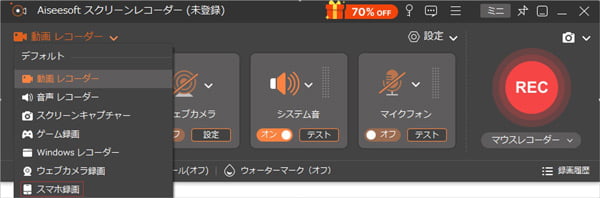
ステップ 2:録画機能を選択
Aiseesoft スクリーンレコーダーを起動して、メイン画面に「動画レコーダー」を選択します。
ステップ 3:録画範囲を指定
Windows11で録画したい画面を開いて、全画面録画するか、特定のエリアだけ録画するかを設定できます。また、システム音とマイク音の録音を個別にオン/オフできます。
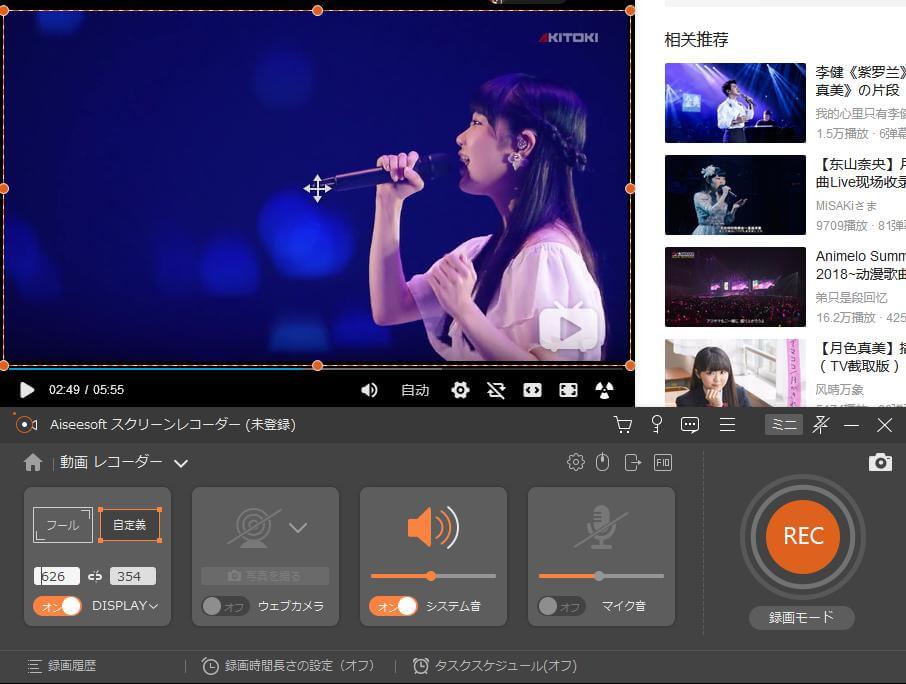
ステップ 4:Windows11画面録画
「REC」ボタンをクリックすると、Windows11画面の録画を開始できます。「停止」ボタンでWindows録画を終了できます。すると、録画結果をプレビュー、編集できる画面が表示されます。最後に録画された動画ファイルは、デフォルトのフォルダに保存されます。
OBS Studio
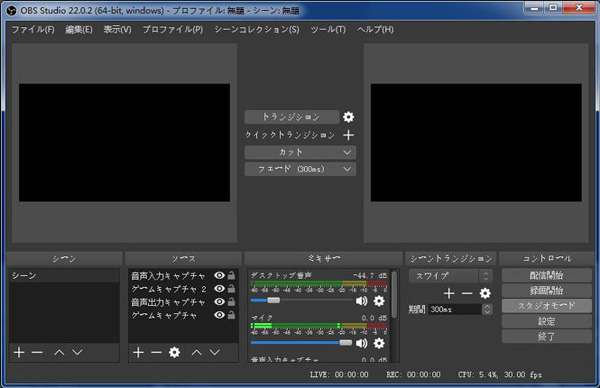
Windows 11画面録画に対応できる完全無料ソフトを探しているなら、「OBS Studio」がおすすめです。このソフトの特徴は、無料でありながら録画時間の制限や動画へのロゴが一切入らず、プロ仕様の高度な画面キャプチャ環境を構築できる点にあります。デスクトップ画面や特定のウィンドウをキャプチャすることはもちろん、Webカメラの映像や画像を画面の隅に配置する「ピクチャー・イン・ピクチャー」など、自由な画面レイアウトを組むことが可能です。
しかし、その多機能さと自由度の高さゆえに、使い方はそれほど簡単ではありません。操作画面が非常に専門的で複雑なため、初心者にとっては直感的に使いこなすことが極めて困難です。設定を間違えると「画面が真っ暗で映らない」「音が全く入っていない」といった失敗が頻発します。さらに、高機能である反面、ソフト自体の動作が非常に重く、PCのCPUやGPUへの負荷が高いため、スペックに余裕がないWindows 11パソコンで使用すると、長時間の録画などで映像がカクついたり、最悪の場合はソフトが強制終了してしまうリスクがあります。
メリット
- 完全無料・オープンソースで誰も自由に使える
- 録画だけでなくYouTubeやTwitchなどへのライブ配信にも対応
- 画面・Webカメラ・画像・テキストなどを自由に組み合わせ可能
- マイク・システム音・アプリ音を個別に調整できる
デメリット
- 録画・配信の最適設定を自分で調整する必要がある
- 設定によってはCPU/GPU負荷が増大する
- 初期設定が複雑で初心者には操作が難しい
ステップ 1:OBS Studioを起動して、「ソース」というブロックの左下にある「+」ボタンをクリックします。キャプチャ方法を選びます。
ステップ 2:「画面キャプチャ」を選んで、「OK」をクリックします。複数のアプリ画面がある場合はキャプチャしたい画面を選択し、「OK」をクリックします。
ステップ 3:画面右下の「設定」から「出力」を選択し、録画品質や保存形式を指定します。
ステップ 4:画面右下にある「録画開始」ボタンをクリックすると、Windows11画面が開始できます。録画を終了したい時は、「録画停止」をクリックします。動画ファイルが保存先に作成されます。
Bandicam
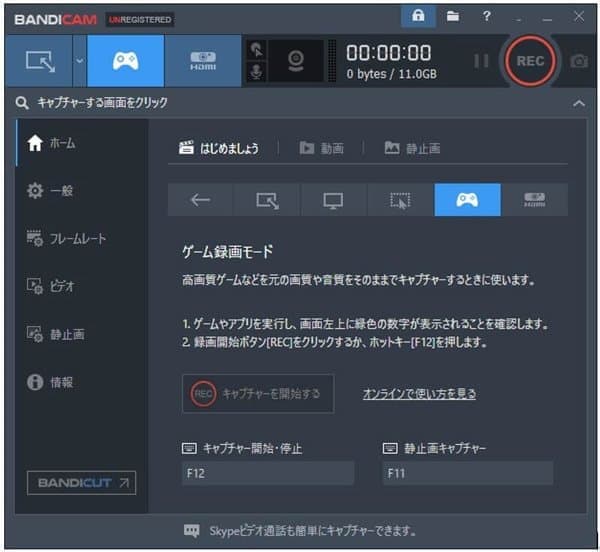
Windows 11で高画質な映像をキャプチャしたいなら、「Bandicam」の使用がおすすめします。独自の高い圧縮技術により、4K解像度や高フレームレートの映像であっても、画質をほとんど劣化させることなく非常にきれいな動画として保存できます。画面録画モード、ゲーム録画モード、デバイス録画モードという3つのモードを提供し、自由度が高いです。
しかし、その無料版では一度に「最大10分間」までしか録画できず、保存された動画の上部には大きな「Bandicam」というウォーターマークが強制的に挿入されてしまいます。そのため、10分を超えるオンライン会議の議事録や、セミナー、長時間のライブ配信などをそのまま保存したい用途には、有料版を購入しない限り実質的に全く役に立ちません。さらに、有料版への移行コストも他の最新ソフトに比べてやや割高な印象があります。
メリット
- 高画質録画可能で、4K・60fps対応
- 長時間録画に安定性が高い
- 動作が軽く、低負荷で録画できる
デメリット
- 無料版に大きな制限があり、録画時間制限やウォーターマークが入る
- シンプルだがデザイン面は最新ソフトより劣る
ステップ 1:Bandicamを起動して、画面上部にある「画面録画モード」のアイコンをクリックします。「指定した領域」「録画範囲の選択」「フルスクリーン」や「マウス周辺」の四つのオプションから選択できます。
ステップ 2:録画したい画面を選択し、「REC」ボタンをクリックすると録画開始できます。
ステップ 3:もう一度「REC(■)」ボタンをクリックすると録画が終了し、自動保存されます。
ロイロゲームレコーダー
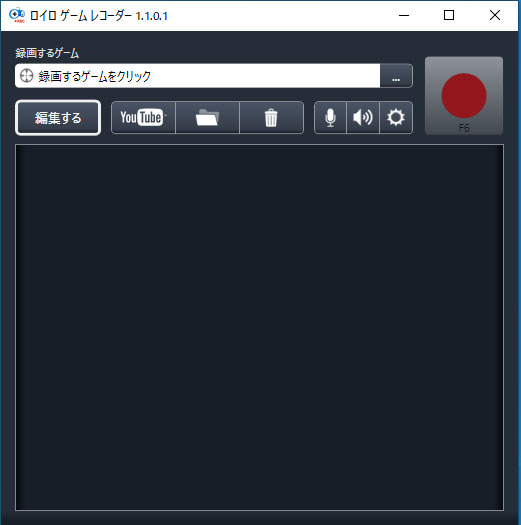
「ロイロゲームレコーダー」はPCゲームや画面を録画できるフリーソフトです。Windows 11での画面録画において、圧倒的なシンプルさと評価されます。このソフトの最大の強みは、徹底的な軽量さと、シンプルな操作性にあります。パソコンへの負荷が非常に低いため、スペックの低いPCでも動作が重くなりにくく、基本的には「録画したいアプリを選んで、録画ボタンを押すだけ」というワンクリック仕様になっています。完全無料で使えて、動画に余計なロゴが入らない点も、手軽さを求めるユーザーにとっては大きな魅力です。
このソフトの開発やアップデートがすでに何年も前に停止しています。最新のOSであるWindows 11のシステムとの互換性が十分に確保されていません。そのため、いざ録画しようとしても「エラーで突然ソフトが落ちる」といった不具合が多発するリスクが非常に高い状態です。
メリット
- 追加費用なしで、基本的な画面録画機能を使える
- 操作が非常にシンプルで、初心者でもすぐ録画開始できる
- 軽量設計で、低スペックPCでも動作しやすい
デメリット
- 開発・更新が停止、最新Windows11への互換性が弱い
- デスクトップ画面の一部分だけを切り取って録画する機能はない
- エンコード方式で、ファイルサイズが非常に大きい
ステップ 1:録画したいゲームやブラウザを起動して画面に出しておきます。ロイロゲームレコーダーを起動します。
ステップ 2:ロイロゲームレコーダーの「録画するゲーム」という項目の右側にある 「…」ボタン をクリックします。起動しているアプリの一覧が出るので、録画したいウィンドウ名を選択します。
ステップ 3:対象のウィンドウ名が表示されたことを確認し、右側にある大きな赤い録画ボタン(●)をクリックするか、キーボードの「F6」キーを押すと録画が始まります。録画を終了したいときは、もう一度録画停止ボタンをクリックします。
Windows11で画面録画できない原因と対策
Windows 11で画面録画を行おうとした際、ボタンがグレーアウトして押せなかったり、録画した動画の画面が真っ黒になってしまったり、エラーが表示されて突然終了してしまうトラブルは珍しくありません。ここで、Windows 11画面録画ができない主な原因と対策を詳しく解説します。
原因1、録画しようとしている画面が保護されている
Netflix、Amazonプライムビデオなどの動画配信サービスや、一部の有料オンラインセミナーでは、著作権を保護するための技術(DRM)が導入されています。録画自体は正常に完了したように見えても、保存された動画を再生すると「音声だけが流れて画面は真っ黒」になります。
- 対策:これはソフトの不具合ではなく、法律および技術的な制限です。ブラウザの「ハードウェアアクセラレーション機能」を一時的にオフにすることで回避できるケースもありますが、基本的にはコピーガードがかかっているコンテンツの録画はあきらめる必要があります。
原因2、Windows 11の標準機能(Xbox Game Bar)のシステム制限
標準搭載の「Xbox Game Bar」を使っている場合、ソフトの仕様上、特定の画面では録画が開始できないよう制限されています。録画ボタンが灰色になってクリックできない、または録画中に別のウィンドウに切り替えた瞬間に録画が勝手に終了します。
- 対策:Xbox Game Barは「1つのアプリケーションのウィンドウ」を録画するためのツールです。そのため、「PCデスクトップ全体」や「エクスプローラー」は録画できません。デスクトップ全体や複数ウィンドウをまたいで録画したい場合は、「Snipping Tool」に切り替えるか、「Aiseesoft スクリーンレコーダー」などの自由度の高い専門ソフトを使用しましょう。
原因3、PCの空き容量(ストレージ)が不足している
画面録画、特に高画質な動画や長時間の録画は、想像以上に大きなデータ容量を消費します。録画ボタンは押せるものの数秒から数分で勝手に止まってしまう、あるいは録画終了時に「保存に失敗しました」とエラーが出ます。
- 対策: WindowsがインストールされているCドライブや、動画の保存先に指定しているドライブの空き容量を確認してください。不要なファイルを削除するか、外付けハードディスクやSDカード、クラウドストレージにデータを移行して、録画用に十分な空き容量(最低でも数GB〜数十GB)を確保しましょう。
原因4、バックグラウンドで動く他のソフトや常駐アプリの干渉
セキュリティソフトや、マイク・カメラを使用する他の通信アプリがバックグラウンドで強く動作していると、録画ソフトと競合を起こすことがあります。録画ボタンを押した瞬間にソフトが強制終了する、またはマイクの音声だけがどうしても録音されないというケースがあります。
- 対策: 一度パソコンを再起動し、録画に必要なソフト以外をすべて完全に終了させてから、再度録画を試みてください。また、Windowsの「設定」>「プライバシーとセキュリティ」>「マイク」および「カメラ」の項目で、使用している録画ソフトにアクセス権限が正しく与えられているかも確認が必要です。
Windows11で画面録画に関するよくある質問(FAQ)
Windows11の標準機能で録画したデータはどこに保存されますか?
Windows 11の標準機能で録画したデータは、主に「ビデオ」フォルダ内へ自動的に保存されます。具体的には、Xbox Game Barで録画した場合は「PC」>「ビデオ」>「キャプチャ」フォルダに保存され、Snipping Toolで録画した場合は「ビデオ」の中の「画面録画」フォルダにそれぞれ振り分けて保存されます。
Windows11で画面録画できるフリーソフトは?
Windows 11で使える画面録画フリーソフトは、完全無料で時間制限やロゴが入らない「OBS Studio」や「ShareX」が代表的です。特に「OBS Studio」はゲーム実況や配信、長時間の録画にプロレベルで対応できる定番ソフトとして広く使われています。なお、外部ソフトを導入しなくても、Windows 11には「Xbox Game Bar」や「Snipping Tool」、「Microsoft Clipchamp」といった録画ツールが標準搭載されており、これらもすべて無料で利用可能です。
Windows11で画面録画をしたら相手にバレますか?
Windows11で画面を録画しても、基本的にはその操作が通信や通知で相手に伝わることはないため、録画していることが相手にバレる心配はありません。 ただし、Zoom、Microsoft Teams、Discordなどのオンライン会議・通話ツール、または一部のセキュリティが厳しい配信サイトや学習プラットフォーム等では、アプリ側の録画機能を直接使用すると参加者全員に通知や録画マークが表示されます。そのため、相手にバレずに画面録画を行いたい場合は、Windows 11の標準機能か、専用の録画ソフトを利用するのがおすすめです。
まとめ
以上、Windows 11でパソコンの画面を録画する様々な方法についてご紹介しました。ゲームのプレイ動画を一時的に保存したい時や、PCの簡単な操作手順をデモンストレーションとして録画したい時に、Windows 11に最初から搭載されている「Xbox Game Bar」や「Snipping Tool」などの標準機能で十分対応可能です。追加ソフトを一切入れることなく、今すぐ無料で使える点は大きなメリットと言えます。
しかしながら、高画質なゲームプレイやライブ配信を長時間にわたり安定して録画したい場合や、全画面・マルチウィンドウの録画範囲を自由かつ柔軟に調整したい場合は、やはり専門の画面録画ソフトの導入がおすすめです。
中でも特におすすめしたいのが「Aiseesoft スクリーンレコーダー」です。このソフトは独自の軽量化技術により、パソコンに負荷をかけずに長時間の安定した録画が可能です。さらに、画面の好きな場所だけを自由に指定して録画できるのはもちろん、音ズレのないクリアな内部音声とマイク音の同時録音、リアルタイムでの注釈追加など、あらゆるシーンに対応する機能が網羅されています。無料体験版も用意されているため、まずはその圧倒的な使いやすさと安定性を体感してみましょう!
