

【徹底解説】MP4をDVDに書き込む方法!おすすめDVD作成ソフト5選と再生できるDVDの作り方

スマホやパソコンに保存している結婚式や家族との思い出などのMP4動画をDVDに焼けば、家庭用DVDプレーヤーやテレビなどの大画面で楽しめるだけでなく、プレゼントとして家族や友人に贈ることもできます。
ただし、MP4ファイルをそのまま空のDVDディスクにコピーしただけでは、家庭用DVDプレーヤーで読み込めず、再生できない場合があります。そのため、プレーヤーで再生するためには、DVDオーサリングソフトを使ってMP4動画をDVD-Video形式に変換し、DVDディスクに書き込む必要があります。
本記事では、MP4動画をDVDに書き込む具体的な方法を詳しく解説します。さらに、Windows・Mac向けのおすすめDVD作成ソフトを5本紹介します。ぜひ最後までご覧ください。

MP4をDVDに書き込む際に注意すべきポイント
データDVDとDVD-Videoの違い
「データDVD」と「DVD-Video」は、どちらも見た目は同じDVDディスクを使用しますが、「データの書き込み方式」と「再生できる機器」が根本的に異なります。それぞれの特徴は以下の通りです。
データDVD(保存用):
- 仕組み:USBメモリや外付けハードディスクと同じように、データをそのままDVDに保存する形式です。MP4などの動画ファイルをはじめ、画像、ドキュメント、音楽ファイルなどをまとめて保存できます。
- 作成方法:特別なソフトを使わなくても、WindowsのエクスプローラーやMacのFinderからファイルをドラッグ&ドロップするだけで簡単に書き込めます。
- 再生機器:主にパソコンで再生します。MP4などのファイル形式に対応した一部のDVDプレーヤーでも再生できます。
DVD-Video(再生用)
- 仕組み:市販の映画DVDでも使われている標準規格です。元がどのような動画ファイル(MP4やMOVなど)であっても、専用ソフトによってDVDプレーヤーが読み込めるデータ構造(VIDEO_TSフォルダ、.VOB映像ファイル、.IFO制御ファイルなど)へ変換して書き込まれます。
- 作成方法:DVDオーサリングソフトを使用して動画を変換・ライティングする必要があります。
- 再生機器:家庭用DVDプレーヤーやDVDレコーダー、DVD再生環境を備えたパソコンなどで再生できます。また、メニュー画面の設定、チャプター分け、字幕や音声の切り替え機能を持たせることができます。
使用する空DVDディスクの選び方
MP4をDVDに書き込んで家庭用プレーヤーで視聴する場合、使用する空DVDディスクの選び方を誤ると、再生機器で認識されないといったトラブルにつながります。用途に合わせて、以下の4つのポイントで選びましょう。
1.ディスクの種類で選ぶ
店頭やネット通販で販売されている空DVDにはいくつかの規格がありますが、互換性や安定性を重視する場合は、「DVD-R」を選ぶのがおすすめです。
| ディスクの種類 | 書き込み方式 | 特徴 |
|---|---|---|
| DVD-R | 1回のみ書き込み可能 | 価格が比較的安く、DVDプレーヤーとの互換性も高いのが特徴です。長期保存や映像の配布に向いています。 |
| DVD-RW | 約1000回書き換え可能 | 繰り返し録画や試し焼きに適しています。一方、DVD-Rと比べて互換性が低い場合があり、古いDVDプレーヤーでは読み込めないことがあります。 |
| DVD+R/DVD+RW | プラス規格(1回/繰り返し) | 海外で広く使われてきた規格ですが、日本の家庭用レコーダーや古い機器では対応していないことがあります。 |
2.容量で選ぶ
- 片面1層(DVD-R/4.7GB):DVD-Videoでは画質やビットレートの設定によって収録時間が変わりますが、約1〜2時間が目安です。
- 片面2層(DVD-R DL/8.5GB):「DL(Dual Layer)」と表記された大容量ディスクです。約3時間〜3.5時間の長編動画や複数の動画を1枚にまとめたい場合に適しています。ただし、1層タイプに比べて価格が高く、一部の古いプレーヤーでは再生できない場合があります。
3.用途で選ぶ
パッケージには「データ用」と「録画用(CPRM対応)」の2種類の表示があります。
- データ用:パソコンからMP4動画などのデータを書き込む場合は、データ用で十分です。
- 録画用:地デジなどのデジタル放送を家庭用レコーダーで録画する用途に使われるディスクです。CPRM対応製品なら、CPRMで保護されたデジタル放送の録画にも対応しています。パソコンから動画を焼く際にも使用できますが、価格が少し高めになります。
4.信頼できるメーカーを選ぶ
製造元が不明なノーブランド品や、品質管理の情報を確認できない極端に安価なディスクでは、書き込みエラーや再生時の読み込み不良が発生することがあります。
書き込みの安定性を重視するなら、バーベイタム(Verbatim)やマクセル(Maxell)など、現在も国内で流通しているメーカー製ディスクを選ぶのがおすすめです。
MP4をDVDに書き込むおすすめソフト5選
以下では、MP4動画をDVDに書き込めるソフトを5本紹介します。各ソフトの特徴や基本情報を表にまとめていますので、ソフト選びの参考にしてください。
| 比較項目 | 対応OS | メニュー画面作成 | DVD-Videoへ変換 | 動画編集 | 向いている人 |
|---|---|---|---|---|---|
| Aiseesoft Burnova | Windows、Mac | 対応(豊富なメニューテンプレートを提供) | 対応 | 対応(カット、クロップ、回転、エフェクト、明るさ・コントラスト調整、ウォーターマーク追加など) | MP4を家庭用DVDプレーヤーで再生したい人 |
| DVDStyler | Windows、Mac、Linux | 対応(メニューのカスタマイズ性が高い) | 対応 | 非対応 | 無料でDVDメニューを細かくカスタマイズしたい人 |
| DVD Flick | Windows | 対応(シンプルなメニューを作成可能) | 対応 | 限定的(字幕追加、アスペクト比の変更など) | 古いWindowsパソコンで使える無料のDVD作成ソフトを探している方 |
| Windows Media Player | Windows | 非対応 | 非対応 | 非対応 | MP4ファイルをデータとしてDVDにバックアップしたい人 |
| Burn | Mac | 対応(基本的なメニュー作成が可能) | 対応 | 非対応 | Macで手軽にDVDディスクを作成したい人 |
Aiseesoft Burnova
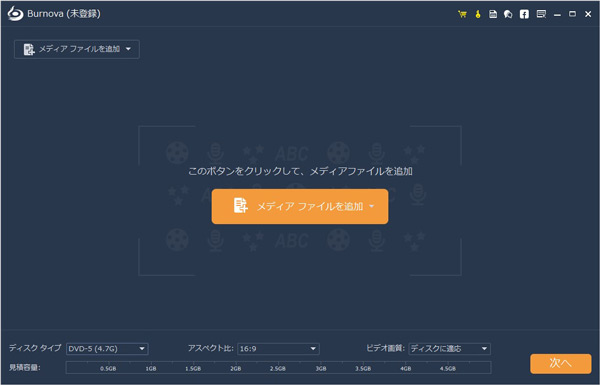
スマホやパソコンに保存したMP4動画から、家庭用DVDプレーヤーで再生できるDVDを作成したい場合は、専用のオーサリングソフトAiseesoft Burnovaがおすすめです。
このソフトを使えば、MP4動画をDVD-Video形式に変換して、DVDディスクに書き込むことができます。また、旅行や結婚式、イベントなど、さまざまなテーマのメニューテンプレートが用意されており、お気に入りの背景画像やBGMを組み合わせることで、オリジナルのDVDメニューを手軽に作成できます。
さらに、動画のカット・結合・回転などの編集機能に加えて、字幕や音声トラックの追加にも対応しています。動画の編集からメニュー作成、DVDへの書き込みまで、一連の作業を1本のソフトで完結できるのが特徴です。DVD作成が初めての方はもちろん、メニューや動画を細かくカスタマイズしたい方にも適したソフトといえるでしょう。
 メリット
メリット
- シンプルな操作画面と日本語に完全対応した設計により、初心者でも迷わずに操作できる
- NVIDIA、Intel、AMDのGPUアクセラレーションに対応しており、DVD作成時のエンコード処理を高速化できる
- 多彩なメニューテンプレートが標準搭載されている
- メニュー画面の背景画像、BGM、テキストのフォントや位置、ボタンデザインなどを自由に編集できる
- 動画のカット、結合、回転・反転、明るさ・コントラスト調整、ウォーターマーク挿入などの編集に対応
- MP4だけでなくMOV、AVI、WMV、MKVなどほぼすべての動画形式に対応
- Windows版ではBlu-rayディスクへの書き込みやISOイメージファイルへの出力が可能
DVDStyler
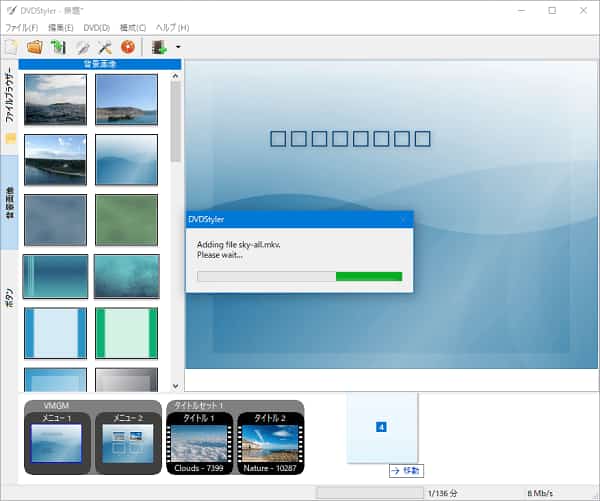
MP4動画をDVDに書き込めるフリーソフトを探しているなら、DVDStylerがおすすめです。無料で利用できるうえ、自由度の高いDVDメニューを作成できるのが特徴です。ボタンの位置やサイズ、背景画像、テキストのフォントなどを細かく設定できるため、メニュー画面を自分好みにカスタマイズしたい方に適しています。
ただし、設定項目が多く、用途に合わせて細かく調整する必要があるため、初めて使う方にはやや複雑に感じられることがあります。また、環境によっては動作が安定しない場合があり、DVDへの書き込み中にエラーが発生するケースもあります。メニューの自由度を重視する方には向いていますが、手軽さや安定性を重視する場合は、ほかのソフトと比較して選ぶとよいでしょう。
メリット
- 完全無料で全機能が利用可能
- メニュー画面のカスタマイズ自由度が高い
- Windowsだけでなく、MacやLinuxなど多様なOS環境に対応している
- MP4、MOV、AVI、WMVなど多彩なフォーマットを読み込める
デメリット
- 特定の動画コーデックや高解像度MP4を読み込んだ際、処理の途中で停止するケースがある
- 設定項目が多く初心者にはハードルが高い
- 長時間の動画では、エンコード処理に時間がかかることがある
DVD Flick
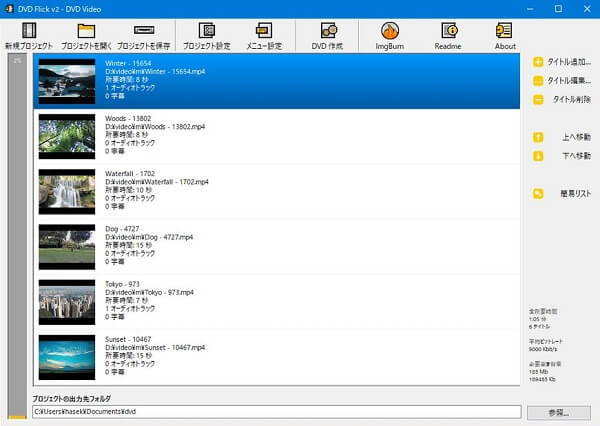
DVD Flickは、複雑な設定を必要とせず、動画ファイルを手軽にDVD-Video形式に変換できる無料のDVDオーサリングソフトです。
操作画面にMP4などの動画ファイルをドラッグ&ドロップするだけで、エンコードからDVDへの書き込みまでの処理を進められるため、DVD作成に関する専門的な知識がない方でも利用しやすくなっています。
一方で、現在は開発が終了しているため、最新の動画形式やWindows環境では互換性に注意が必要です。高画質のMP4ファイルを変換する際にエラーが発生したり、音声が正常に出力されなかったりする場合があります。また、Windows 11などの新しい環境では、正常に動作しないケースもあるため、利用前に動作環境を確認しておくことをおすすめします。
メリット
- 完全無料で利用できる
- 操作手順がシンプルで、初めて使う人でもスムーズに操作可能
- MP4、AVI、WMV、MKVなど、古くからある主要な動画フォーマットに対応
デメリット
- 開発が長期間停止しているため、最新の動画コーデックや新しいOS環境への最適化が行われていない
- メニュー画面のデザインが古くカスタマイズ性が低い
- インストール直後はすべて英語表記のため、日本語化パッチの導入作業が必要
- 処理速度がやや遅く、長時間の動画には時間がかかる
Windows Media Player
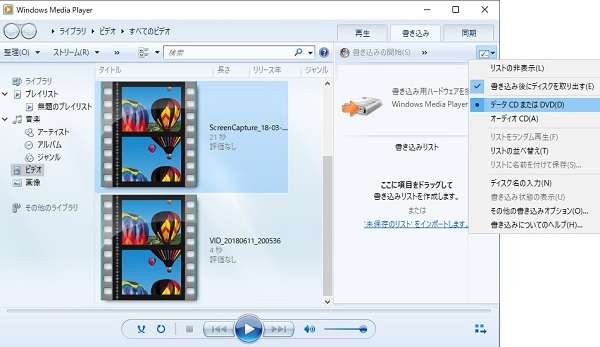
Windowsに標準搭載されているWindows Media Playerは、動画や音楽の再生だけでなく、CDやDVDへのデータ書き込みにも対応しています。追加ソフトをインストールする必要がなく、手軽に動画や音楽ファイルをDVDに保存したい場合に便利です。
一方で、Windows Media PlayerでDVDに書き込めるのはデータDVDで、家庭用DVDプレーヤーで再生するためのDVD-Video形式へのオーサリングには対応していません。そのため、MP4ファイルをそのままDVDに書き込んでも、家庭用DVDプレーヤーやカーナビでは再生できない場合があります。
また、DVDメニューの作成や字幕・音声設定、動画編集などの機能も利用できません。そのため、MP4をDVD-Videoとして作成したい場合は、Aiseesoft Burnovaという専用のDVDオーサリングソフトを利用するのがおすすめです。
メリット
- Windows OSに標準搭載されているため、別途インストールする必要がない
- シンプルな操作でデータDVDを書き込める
デメリット
- 作成できるのは「データDVD」のみで、DVD-Videoへの変換機能を持っていない
- ディスクメニュー画面の作成機能がない
- 動画のカットや画質調整などの編集機能がない
Burn
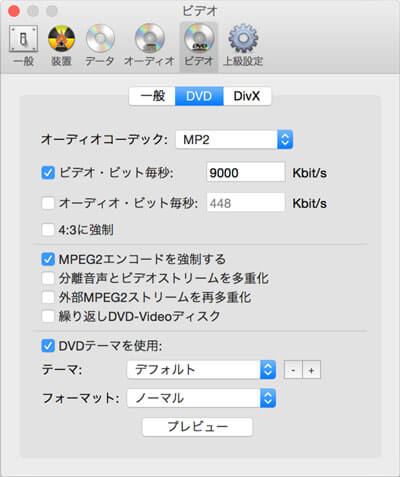
macOS環境で無料でDVDを作成したい方には、オープンソースのフリーソフトBurnがおすすめです。MP4などの動画ファイルをDVD-Video形式に変換し、DVDへの書き込みまで行えるため、Macで手軽に家庭用DVDプレーヤーで再生可能なDVDを作成したい方に向いています。
一方で、DVDメニューのカスタマイズ性はあまり高くありません。メニューテンプレートや背景画像などを細かく設定する機能が限られているため、メニューのデザインにこだわりたい方には不向きです。また、MP4ファイルのコーデックや使用環境によっては、音ズレが発生したり、書き込み処理が正常に完了しなかったりする場合があります。
メリット
- Macで手軽にDVD-Video形式として書き込める
- ソフト自体が軽量で、起動や基本操作がスムーズ
- ディスクへ直接書き込むだけでなく、ISOファイルとして保存できる
デメリット
- メニュー画面で設定できる項目が少ない
- 書き込み・エンコード処理に時間がかかる
- macOS専用のソフトであるため、Windows OSには非対応
- 動画のカット、回転、外部字幕ファイルの追加といった編集機能は備わっていない
MP4動画をDVDに書き込む手順
以下では、Aiseesoft Burnovaを使ってMP4動画をDVDに書き込む具体的な方法を詳しく解説します。初めてDVDを作成する方にも分かりやすく紹介しますので、以下の手順を参考にしながら実際に試してみてください。
ステップ 1:Aiseesoft Burnovaをダウンロード
下の「無料ダウンロード」ボタンからAiseesoft Burnovaをダウンロードし、画面の案内に従ってパソコンへインストールします。
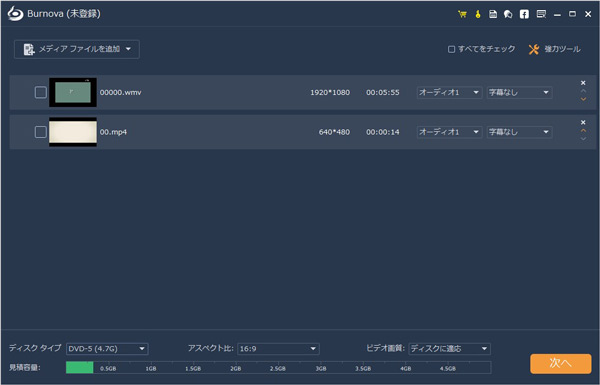
ステップ 2:MP4動画を追加
Aiseesoft Burnovaを起動し、準備した空のDVDディスクをドライブに挿入します。次に、メイン画面の「メディアファイルを追加」ボタンをクリックして、動画ファイルを追加します。
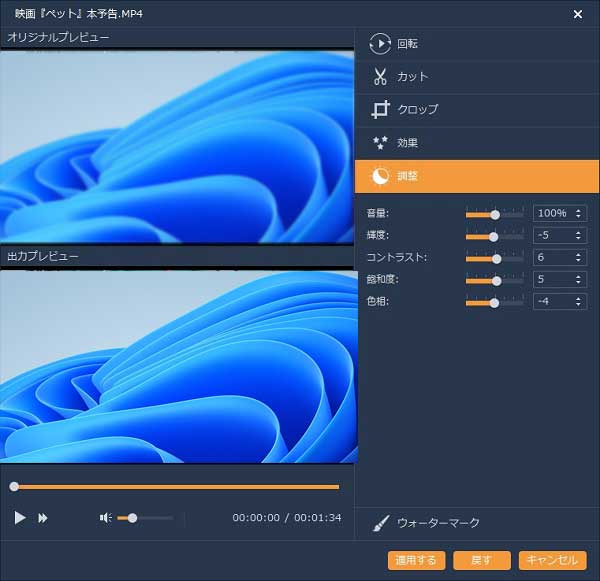
ステップ 3:MP4動画を編集
右上の「強力ツール」から「ビデオツール」→「ビデオ編集」を選択します。ここでは、動画の回転・反転、不要部分のカット、画面のクロップ、明るさやコントラストの調整など、さまざまな編集を簡単に行えます。
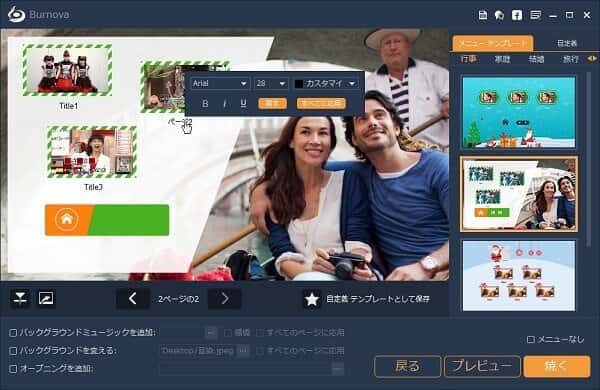
ステップ 4:DVDメニュー画面を作成
「次へ」ボタンをクリックすると、DVDメニューの作成画面に進みます。豊富なメニューテンプレートから選択でき、背景画像やBGM、ボタンの位置なども好みに合わせて設定できます。
ステップ 5:MP4動画をDVDに書き込む
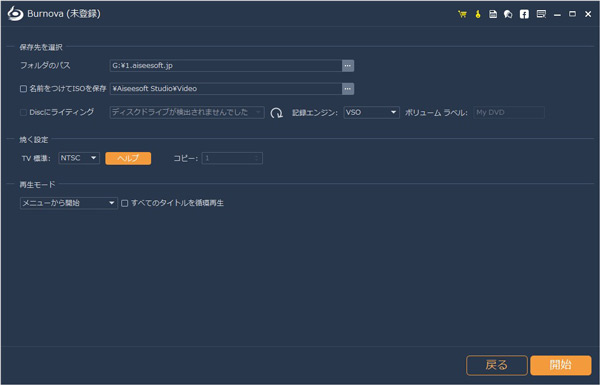
DVDメニューの作成が完了したら、「焼く」ボタンをクリックします。次の画面で保存先や再生モードなどの各項目を設定し、「開始」ボタンをクリックすると、DVDへの書き込みが開始されます。
MP4をDVDに書き込む際によくある質問【FAQ】
MP4をDVDに書き込んだのに、家庭用DVDプレーヤーで再生できないのはなぜ?
MP4ファイルを書き込んだDVDが家庭用DVDプレーヤーで再生できない主な原因の一つは、MP4をDVD-Video形式としてオーサリングせず、データDVDとしてそのまま書き込んでいることです。パソコンのエクスプローラーなどを使ってMP4ファイルをDVDに書き込んだだけでは、家庭用DVDプレーヤーで再生できない場合があります。
また、DVD-Video形式で作成していても、ファイナライズが完了していない、使用したDVDディスクと再生機器の互換性に問題があるなど、さまざまな原因が考えられます。
家庭用DVDプレーヤーやカーナビで再生することを目的とする場合は、Aiseesoft BurnovaなどのDVDオーサリングソフトを使って、MP4動画をDVD-Video形式に変換してから書き込む方法がおすすめです。
DVD1枚にMP4動画を何時間まで書き込めますか?
DVD1枚に書き込めるMP4動画の長さは、DVDの容量や画質、ビットレートなどによって異なります。
DVD-Video形式にする場合、一般的な片面1層DVD-R(4.7GB)なら、標準画質で約2時間程度が目安です。高画質で保存するほど収録時間は短くなり、画質を下げて圧縮すれば、より長時間収録できる場合があります。
一方、データDVDとしてMP4ファイルをそのまま保存する場合は、動画の長さではなくファイルサイズが基準になります。4.7GBのDVDなら、実際に使用できる容量の範囲内でMP4ファイルを保存できます。
長時間の動画を保存したい場合は、片面2層DVD(8.5GB)も選択肢になります。ただし、再生機器が対応しているか確認が必要です。
WindowsやMacの標準機能だけでMP4をDVDに書き込めますか?
結論から言うと、一般的な家庭用DVDプレーヤーやテレビで再生できる「DVD-Video形式」のDVDを作成することは、現在のWindows 10/11およびMacの標準機能だけではできません。パソコンに標準搭載された書き込み機能で作成できるのは、あくまでデータ保存用の「データDVD」で、家庭用DVDプレーヤーに入れると読み込みエラーになる場合があります。
かつてWindows 7などに搭載されていた「Windows DVD メーカー」やMacの「iDVD」といった標準オーサリングソフトは現在すべて廃止されているため、家庭用DVDプレーヤーで再生可能なDVDを作成するには、Aiseesoft Burnovaなどのサードパーティ製オーサリングソフトを導入する必要があります。
まとめ
本記事では、データDVDとDVD-Video形式の違いや、用途に合ったDVDディスクの選び方、DVDへの書き込み方法について詳しく解説しました。用途によって適した書き込み方法が異なるため、家庭用DVDプレーヤーやテレビで再生したい場合は、DVD-Video形式で作成できる専用オーサリングソフトを利用する必要があります。
今回紹介したソフトの中でも、特におすすめなのがAiseesoft Burnovaです。MP4をはじめとする多様な動画ファイルをDVDに書き込めるほか、豊富なDVDメニューテンプレートを利用してメニュー画面をカスタマイズしたり、チャプターやBGMを設定したりすることもできます。動画の書き込みからメニュー作成までをまとめて行えるため、オリジナルDVDを作成したい方にも適しています。