

無料・簡単!自宅で動画をDVDに焼く方法

「結婚式の感動的な映像をDVDに残したい」「子どもの成長記録や旅行動画を家族みんなでテレビで楽しみたい」と思ったことはありませんか?
最近ではスマホやビデオカメラで簡単に動画撮影できますが、そのまま保存しているだけでは、容量不足やデータ消失のリスクがあります。そんな時に便利なのが、動画をDVDに焼いて保存する方法です。DVD化すれば、大切な思い出を長期間安全に保管できるだけでなく、DVDプレーヤーやテレビでも手軽に再生できます。
今回は、初心者でも自宅で簡単にできる動画をDVDに焼く方法について詳しく解説します。

 目次
目次なぜ動画をDVD焼く?
動画をDVDに焼く主な理由は、「テレビやDVDプレーヤーの大画面で家族や友人と一緒に楽しむため」と、「大切なデータを安全にバックアップ・長期保存するため」の2つです。用途に応じてDVD-Video形式やデータDVD形式など、適切なDVD書き込み形式を選択することで、再生互換性や保存効率を高めることができます。
| 目的 | DVD書き込み形式 | 特徴 |
|---|---|---|
| テレビやDVDプレイヤーで再生 | DVD-Video形式 | DVD規格に変換されるため画質がやや低下する場合あります。家族でテレビやDVDプレイヤーで視聴、配布用DVD作成できます。 |
| パソコンで動画データを保存・管理 | データDVD形式 | 元の画質を維持したままディスクにコピーします。パソコン間でのデータ移動には便利ですが、家庭用DVDプレイヤーでは再生できません。 |
DVD焼くに必要なものと実際の検証環境
動画をDVDに焼くためには、いくつか事前に準備する必要があります。
パソコン:WindowsでもMacでもDVD作成は可能ですが、使用するDVD作成ソフトによって対応OSが異なる場合があります。
DVDドライブ(内蔵・外付け):以前はノートパソコンにも標準搭載されていましたが、最近の薄型PCやMacBookには搭載されていないケースが増えています。そのため、USB接続の外付けDVDドライブを利用するユーザーが多くなっています。
焼きたい動画ファイル:MP4、MOV、AVIなど、DVDへ書き込みたい動画ファイルを準備します。
空のDVDディスク:用途と必要な容量に基づいて、適切なDVDディスクを選びましょう。長期保存が可能なため、定評のあるブランドのものを選ぶのがおすすめです。
DVD書き込みソフト:目的に応じて、DVD-Video形式対応のソフト(例えば:Aiseesoft Burnovaなど)か、データDVD形式用のソフトを選びましょう。
今回の検証では、以下の環境で動画をDVDに書き込みました。
- パソコン:Windows 11 / macOS Sonoma
- CPU:Intel Core i7 / Apple M2
- メモリ:16GB
- DVDドライブ:外付けUSB DVDドライブ
- 使用ディスク:DVD-RW 4.7GB
- 入力動画:MP4 / MOV(約1時間)
テスト環境:
自分でパソコンを使ってDVDに焼く方法
Aiseesoft Burnovaを利用してDVD作成(DVD-Video形式)
動画をDVDに作成してテレビ・プレイヤーで再生したい場合、無料または有料のDVD作成ソフトを使用します。日本市場で人気のDVD書き込みソフト5選を比較しました。
| ソフト名 | 使いやすさ | DVD-Video形式書き込み | データDVD書き込み | 書き込み品質 | 書き込み速度(体感) | メニュー作成 | 日本語対応 | 向きの人 |
|---|---|---|---|---|---|---|---|---|
| Aiseesoft Burnova | 初心者向け。画面が分かりやすく操作が簡単 | ○ | ○ | 高画質を維持しやすいし、色つぶれやブロックノイズが少ない | 高速 | テンプレート豊富、字幕・BGM追加可能 | ○ | 初心者、結婚式動画や旅行動画を高品質DVD化したい人 |
| ImgBurn | 中〜上級者向け。設定項目が多い | ○ | ○ | 高い。細かな設定も可能 | 普通 | × | 日本語化ファイル必要 | ISO書き込みやバックアップを重視する上級者 |
| DVD Flick | シンプルで比較的簡単 | ○ | × | 標準レベル。長時間動画では画質低下が出る場合あり | 普通 | 簡易メニューのみ | 一部日本語化可能 | 無料で簡単にDVD-Videoを作りたい人 |
| DVD Styler | 慣れが必要だが自由度高い | ○ | × | 良好。メニュー演出も自然 | 普通〜やや遅め | カスタマイズ性非常に高い | ○ | オリジナルメニュー付きDVDを作りたい人 |
| VideoByte DVD作成 | 初心者向けで操作簡単 | ○ | ○ | 高画質を維持しやすい | 普通〜高速 | おしゃれなテンプレートあり | ○ | 家庭用DVDプレーヤー向けDVDを簡単作成したい人 |
実際に使ってみて、Aiseesoft Burnovaを強くおすすめします。初心者でも自分で動画ファイルをDVDフォルダ、ISOファイル、テレビ・プレイヤーで再生できるDVDディスクに作成することができます。
特に、動画編集機能やDVDメニュー作成機能を搭載しており、DVDを書き込む前に、動画の画質調整やカット編集、字幕・BGM追加などを行えるほか、お気に入りのDVDメニュー画面も自由に作成できます。
操作画面がわかりやすく、初心者でも高品質なDVDを簡単に作成できます。GPU加速に対応しているため、長時間の動画でも比較的高速にDVDへ書き込み可能です。結婚式DVDを作るや、卒業記念、旅行動画、子どもの成長記録など、大切な思い出をテレビの大画面で楽しみたい場合に適しています。
 特徴:
特徴:
- 高画質・高速で動画をDVDやBlu-rayに書き込みます。
- DVDを作成する際に、外部字幕の追加、チャプターの結合/分割など編集機能があります。
- MP4、AVI、WMV、MKV、MOVなどすべて汎用的な動画をDVDに書込みます。
- 豊富なメニューテンプレートを利用可能、素敵な結婚式DVDを作成したり、卒業記念DVDを作成したりするなどができます。
- 作成されたDVDは、パソコンだけでなくDVDプレーヤーでも再生できます。
- DVDのNTSCとPAL制式に対応していて、作成したディスクを順調に再生できます。
ステップ 1:DVDを挿入、動画ファイルを追加
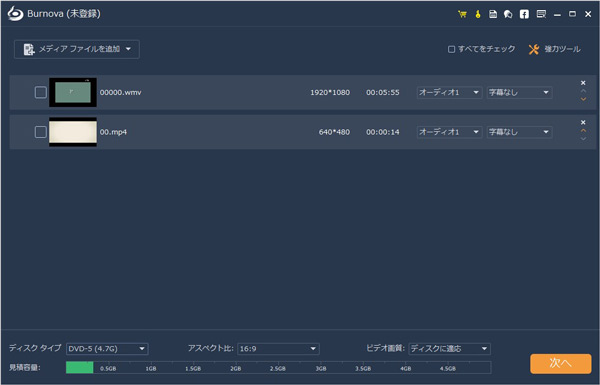
Aiseesoft Burnovaをダウンロードして、パソコンにインストールします。一枚空白のDVDディスクをパソコンに挿入します。そして、BurnovaからディスクタイプをDVDに設定し、「メディアファイルを追加」ボタンをクリックして、DVDに書き込み、焼きたい動画ファイルを追加します。
ステップ 2:動画の効果をカスタマイズ
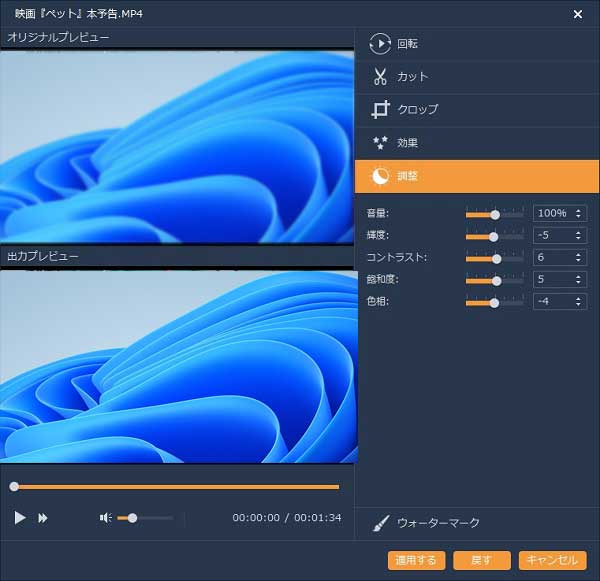
DVDに書き込む前に動画の仕上がりを最適化したい場合は、右上の「強力ツール」から「ビデオツール」→「ビデオ編集」を選択します。ここでは、動画の回転・反転、不要部分のカット、画面のクロップ、明るさやコントラストの調整など、さまざまな編集を簡単に行えます。
ステップ 3:DVDメニュー画面を作成
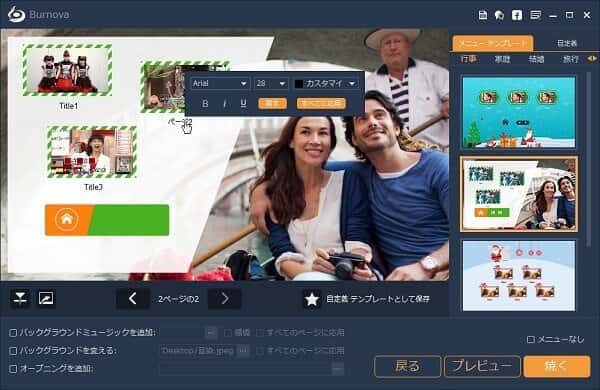
インタフェースの右下隅にある「次へ」ボタンをクリックすると、DVDメニュー画面を作成することができます。メニューテンプレートを選択したり、バックグラウンドミュージックやオープニングを追加したり、バックグラウンドを変えたりすることでお気に入りのDVDメニューを再生します。
もちろん、メニューがいらないと、「メニューなし」にチェックを入れれば結構です。DVDメニューができたら、「プレビュー」ボタンで予め確認可能です。
ステップ 4:DVDを焼く
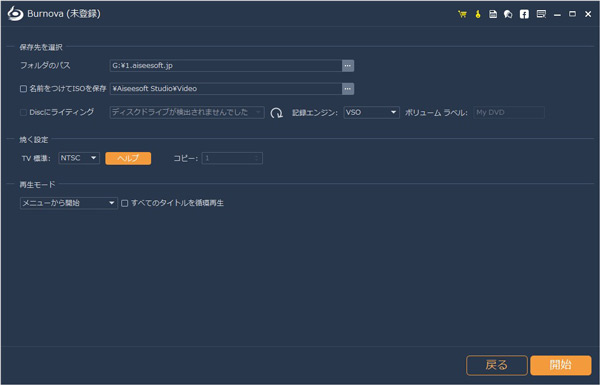
DVDメニューの作成が完了したら、「焼く」ボタンをクリックします。続いて、保存先や再生モードなどの設定を行い、「開始」にチェックを入れることで、動画ファイルのDVD作成が開始されます。
WindowsエクスプローラーでパソコンからデータDVDに焼く(データDVD形式)
Windowsには標準でDVDへデータを書き込む機能が搭載されており、ソフトを追加しなくても簡単にDVDを作成できます。Windowsエクスプローラーは、動画・写真・文書などを「保存用データ」としてDVDへ書き込めます。
これで作成したDVDはバックアップやデータ保存に向いています。これはパソコンでしかプレイできず、テレビ・プレイヤーでは再生できません。
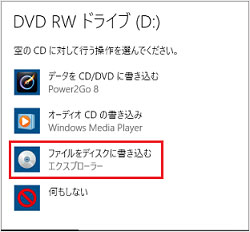
ステップ 1:DVDドライブへ空のDVDディスクを入れます。すると、「空のDVDに対して行う操作を選んでください。」というメッ セージが画面右下に表示されるので、「ファイルをディスクに書き込む」をクリックします。
注:DVDディスクをセットしても画面上にメッセージが表示されない場合は、タスクバーの「エクスプローラー」をクリックします。エクスプローラーを開いた後、画面左側の「PC」から対象のドライブ名(DVD-RWドライブなど)を選択すると、ディスクを操作できます。
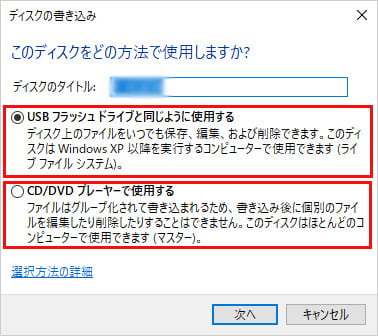
ステップ 2:次に、「このディスクをどの方法で使用しますか?」画面で、「CD/DVDプレーヤーで使用する」を選択して、「次へ」をクリックします。
ステップ 3:この後、CD/DVD/ブルーレイディスクドライブのウィンドウが表示されます。書き込みたい動画や写真、データをドラッグ&ドロップします。
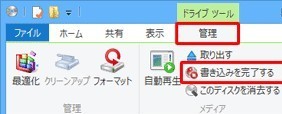
ステップ 4:上部メニューの「書き込みを完了する」をクリックし、ディスクタイトルや記録速度を設定して「次へ」を押すと、DVD書き込みが開始されます。
Macの標準機能でDVDに書き込む(データDVD形式)
Macパソコンには標準でDVD書き込み機能が搭載されており、追加ソフトをインストールしなくても、動画・写真・書類などのデータをDVDへ保存できます。操作も比較的簡単で、日常的なバックアップやデータ保存に便利です。
ただし、Mac標準機能で作成できるのは一般的な「データDVD」であり、家庭用DVDプレーヤーで再生可能な「DVD-Video」を作成することはできません。
また、高画質動画を書き込む場合は、DVDの容量(通常4.7GB)を超えると保存できない点にも注意が必要です。チャプター作成やDVDメニュー追加などの機能は搭載されていないため、本格的なDVD制作を行いたい場合は、専用のDVD作成ソフトを利用する必要があります。
ステップ 1:Macに外付け光学式ドライブを接続し、空のDVDを挿入すると、Finderのサイドバーに空のDVDが表示されます。
ステップ 2:動画、写真、音楽、PDFなど書き込みたいファイルをドラッグ&ドロップします。
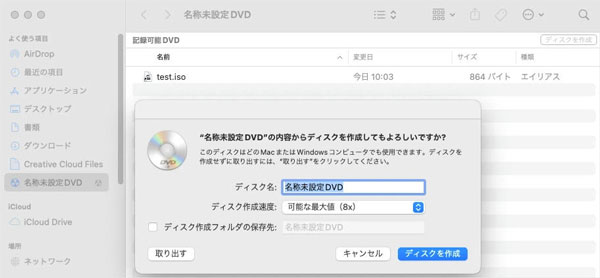
ステップ 3:Finder右上の「ディスクを作成」ボタンをクリックします。ディスク名・書き込み速度を設定した後、「作成」をクリックするとDVDへの書き込みが開始されます。
追記:動画をDVDに焼けない時の原因と対処法
動画をDVDに書き込もうとしても、「書き込み失敗」「再生できない」「途中で止まる」などの問題が発生することがあります。原因はDVDディスク、ドライブ、動画形式、書き込み設定などさまざまです。ここでは、よくある原因と対処法をわかりやすく紹介します。
| 原因 | 対処法 |
|---|---|
| DVDディスクの種類が合っていない | • 一般的には「DVD-R」を使用すると互換性が高い • 古いDVDプレーヤーではDVD+Rが再生できない場合があるので、最新DVDプレーヤーで再生してみる |
| DVDドライブの不具合 | • 別の空DVDで試す • ドライブをUSBポートへ直接接続する • ドライバーを更新する |
| DVDの容量不足 | • 動画を圧縮する • 不要部分をカットする • 長時間動画は「DVD DL(2層)」を使用する(標準DVD(片面1層)は約4.7GBまで) |
| 書き込み速度が速すぎる | • 書き込み速度を「4x」または「8x」に下げる • 安価なDVDメディアは高速書き込みに弱い場合があるので、より高品質なディスクに交換する • 書き込み後に「ベリファイ(検証)」を実行する |
| ファイナライズされていない | • 書き込み時に「ディスクを閉じる」「ファイナライズする」を有効にする • DVD作成ソフトの設定を確認する |
| ディスクやドライブの汚れ | • 柔らかい布でディスクの中心から外側に向かって優しく拭き取り • 別のディスクやドライブで試す |
DVD焼き方に関するよくある質問
スマホの動画をDVDに焼く方法は?
スマホの動画をDVDに焼く最も一般的な方法は、動画をパソコンへ転送し、その後DVD作成ソフトを使ってDVDへ書き込む方法です。基本的な流れは、「スマホ動画をパソコンへ保存 → DVD作成ソフトに動画を追加 → DVD-Video形式で書き込み」の3ステップとなります。
また、パソコンを使いたくない場合は、スマホ対応の専用DVDドライブを利用して直接DVDへ保存する方法や、写真店・家電量販店などの専門サービスに依頼することもできます。
DVDを焼くには何時間が必要ですか?
DVDを書き込む時間は、動画の長さや画質、パソコン性能、書き込み速度によって異なりますが、一般的には10分〜1時間程度かかります。
単純にファイルを保存する「データDVD」であれば5〜20分ほどで完了することが多いですが、家庭用DVDプレーヤーで再生できる「DVD-Video」を作成する場合は、MP4やMOVなどの動画をDVD対応形式(MPEG-2)へ変換する必要があるため、30分以上かかることもあります。特に結婚式動画や旅行動画などの高画質・長時間動画では、1時間以上必要になる場合もあります。
また、書き込み速度を上げると時間を短縮できますが、速すぎる設定では書き込み失敗や再生不良が発生しやすいため、4x〜8x程度での書き込みが安定しやすいです。
DVD-RとDVD-RWはどちらを選べばいい?
DVD-RとDVD-RWのどちらを選ぶべきかは、用途によって異なります。
一般的には、家庭用DVDプレーヤーで再生したい動画DVDや長期保存用には「DVD-R」がおすすめです。DVD-Rは一度だけ書き込み可能ですが、互換性が高く、多くのテレビ・DVDプレーヤーで安定して再生できます。また、価格も比較的安く、結婚式動画、旅行動画、思い出映像などを保存する用途によく使われます。
一方、DVD-RWはデータを書き換え・削除できるため、テスト書き込みや一時保存に便利です。ただし、一部の古いDVDプレーヤーでは再生できない場合があり、互換性はDVD-Rよりやや低めです。
まとめ
この記事では、自宅で簡単に動画をDVDに焼く方法を紹介します。家庭用DVDプレーヤーで再生できる「DVD-Video」の作成方法はもちろん、動画ファイルをそのまま保存するデータDVDの焼き方についても解説しています。用途によって最適な書き込み形式は異なるため、自分の目的に合った方法を選ぶことが大切です。
Aiseesoft Burnovaは、日本語インターフェースに対応しているため操作が分かりやすく、結婚式、旅行、子どもの成長記録などの動画を手軽にDVD化できます。DVDメニュー作成や簡単な動画編集機能も搭載されているため、オリジナルDVDを作りたい場合にも便利です。DVDだけでなく、Blu-rayディスクやISOファイルの作成にも対応しており、動画のバックアップ用途としても活用できます。