

【最新版】ストリーミング動画を録画保存する方法(パソコン・スマホ対応)

「ストリーミング配信を保存したいですが、ダウンロード方法が分かりません。ストリーミング動画を再生しながら、録画して保存できるって、どうやって録画できますか。」というように、ストリーミング配信動画を録画する方法を探していますか。
本文では、パソコンやスマホでストリーミング動画を録画して保存する方法を詳しくご紹介いたしますので、ストリーミング動画の録画保存が必要であれば、ぜひ最後まで読んでみてください。

パソコンでストリーミング動画を録画する方法
ストリーミング動画を録画するのは、ストリーミング動画を再生しながら、その再生画面をキャプチャーして録画する方法です。下記では、専門録画ソフトや初期搭載録画アプリ、Chrome/Firefoxの拡張機能などでストリーミング動画を録画してダウンロードする方法をご紹介いたしましょう。
| 方法 | ダウンロード | 料金 | 制限条件 |
|---|---|---|---|
| Aiseesoft スクリーンレコーダー | ダウンロード・インストールが必要 | 有料だが、無料試用可 | 時間の制限なく、お好きなだけで録画可 |
| 初期搭載録画アプリ | デバイスに標準搭載するため、ダウンロードが不要 | 無料 | DRMで保護されているコンテンツに非対応などの制限がある |
| ブラウザ拡張機能 | ダウンロードしてブラウザに追加する必要がある | 無料 | 検出されるストリーミング動画だけが保存可能 |
Aiseesoft スクリーンレコーダーでストリーミング動画を録画
Aiseesoft スクリーンレコーダーはストリーミング動画を再生しながら、高画質かつ高音質で録画してくれることができる専門録画ソフトウェアで、特に、初心者でも分かりやすいインタフェース付きなので、誰でも簡単にストリーミング動画の録画を操作できます。
ニコ生録画など様々な動画配信サイトの動画の録画することがサポートします。ストリーミング動画だけでなく、オンライン会議やゲーム実況プレイなどを録画することもできます。
録画機能の他に、ストリーミングオーディオを収録する録音機能、録画データをお好きなようにカスタマイズする編集機能、さらに、何かを録画するとき、特別なシーンがあれば、それを画像として保存してくれるスクリーンショット撮影機能も搭載していて、超多機能です。
 スクリーンレコーダー
では、Aiseesoft スクリーンレコーダーを無料ダウンロード・インストールして、パソコンでストリーミング動画を再生しながら、録画する方法をステップバイステップでご紹介いたしましょう。
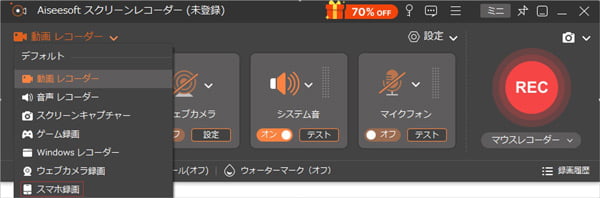
ステップ 1:録画機能を選択
Aiseesoft スクリーンレコーダーを起動すると、メイン画面に「動画レコーダー」機能が表示されるようになります。
ステップ 2:録画設定をして、ストリーミング動画を録画
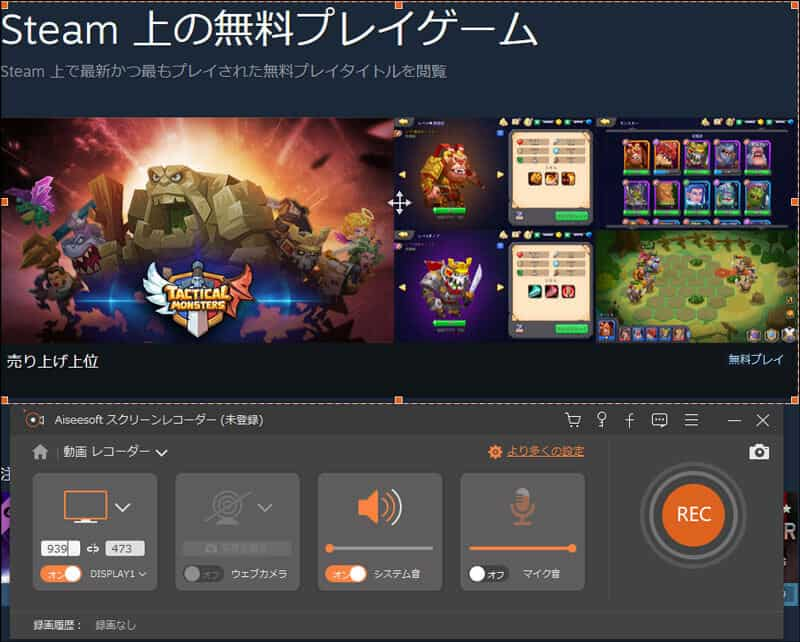
パソコンで録画したいストリーミング動画の再生画面を開いてから、「動画レコーダー」画面の「DISPLAY」をオンにしてストリーミング動画の再生範囲を囲んで、システム音を有効にしてください(きれいに録音するには、マイク音をオフにしてください)。
「REC」ボタンをクリックして、3秒のカウントダウンの後、ストリーミング動画の再生画面を録画できます。
ステップ 3:ストリーミング動画の録画を保存
録画が終わったら、録画終了ボタンをクリックして、録画したストリーム動画をPCに保存できます。特に、「履歴」ボタンをクリックして、録画したストリーミング動画を再生したり、そのストリーミング動画を小さくしたりする編集ができます。
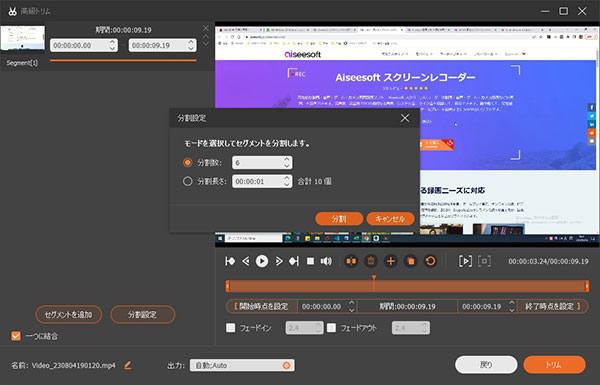
Aiseesoft スクリーンレコーダーは上記のように映像や音声を再生しながら、その映像または音を録画・録音することができます。制限なく、長時間かつ高画質でストリーミングビデオをお好きなだけで録画する場合にぴったりです。特に、事前に設定すれば、時間通りに録画してくれることができる予約録画・録音機能も搭載しています。実際に使ってみると、とても便利です。
Windows 10/11に標準搭載する「ゲームバー」でストリーミング動画を録画
Windows 10/11には、「ゲームバー」という画面録画アプリが標準搭載されているため、PCでストリーミング配信動画を録画して保存する時に使えます。Macで画面を録画する場合、QuickTime Player、shift + command + 5キーのショートカットが利用できます。
特に、パソコンの標準録画機能とするゲームバーを利用する場合、別途ダウンロード・インストールする必要がなく、パソコンの負荷になりません。
ステップ 1:キーボードにある「Windowsロゴ」キー+「G」キーを押すと、ゲームバーが起動します。そして、ゲームバーの操作パネルにある円形の「今から録画」アイコンをクリックして、再生中のストリーミング動画を録画し始めます。
ステップ 2:ストリーム動画の録画を終了するには、正方形の「録画停止」を選択してください。録画したストリーミング動画は自動にPCに保存されます。

フルスクリーンの場合、Windowsロゴキー+ Altキー+Rキーを同時に押すことでストリーミング動画の録画を開始・停止できて、便利です。
一方、パソコンにインストールされたアプリの誤操作防止などが原因で、ショートカットキー「Windows」が無効化され、うまく効けない場合があります。また、録画データの映像、音が正常に出られなくなったりするケースも少なくなさそうです。そういう場合、しっかりしたAiseesoft スクリーンレコーダーをお薦めします。
Chrome/Firefoxの拡張機能でストリーミング動画を保存
ストリーミング動画をダウンロード・保存するには、Chrome/Firefoxの拡張機能を使っていいです。下記では、Chrome・Firefox用の拡張機能の動画ゲッター、Chromeの拡張機能であるストリームレコーダーでストリーミング動画をダウンロードして保存する方法をご紹介いたします。
動画ゲッター(Douga Getter)でストリーミング動画を保存
ステップ 1:https://www.douga-getter.com/にアクセスして、「拡張機能をインストール」をクリックして、動画ゲッターをインストールします。完了したら、ご利用のFirefoxなどのブラウザのツールバーにそのアクションボタンが表示されるようになります。
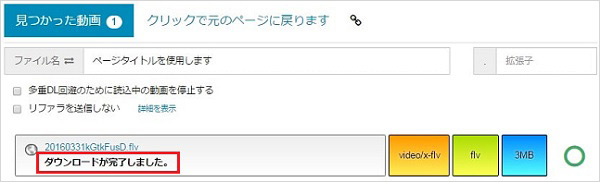
ステップ 2:そして、保存したいストリーミング動画を再生してみます。ダウンロード可能なストリーミング動画であれば、動画ゲッターのアクションボタンが変化し、それをクリックして、詳細ページに移動して、該当するストリーミング動画をダウンロード可能です。
ストリームレコーダーでストリーミング動画を録画保存
ストリームレコーダーはHLSで配信されているストリーミング動画をダウンロードする通常モード、ストリーミング動画をダウンロードできない時に録画して保存するキャプチャーモードを提供してくれる拡張機能です。
ステップ 1:ストリームレコーダーをGoogle Chromeブラウザに追加します。
ステップ 2:保存したいストリーミング動画の再生画面を開いて、ブラウザに追加されたストリームレコーダーのアイコンをクリックして、「ストリームを検出しました」と表示されるストリーミング動画なら、成功に録画できるはずです。
ダウンロード不可なストリーミング動画であれば、ストリームレコーダーのアイコンをクリックして、ダウンロードページに移動して、その一番上にある切り替えボタンをクリックすることで「通常モード」から「キャプチャーモード」に変えてからストリームレコーダーでストリーミング動画を再生しながら録画保存してください。
このストリームレコーダーでは、ストリーミング動画を直接にダウンロードしたり、ストリーミング動画を再生しながら録画したりできますが、DRMで保護されているストリーミング動画を保存することができないし、録画時間に制限があるし、完璧な録画方法とは言えません。
そこで、長時間の録画に対応し、ウェブサイトで正常に再生できる動画さえであれば、そのストリーミング動画を再生しながら、完璧に録画してくれるAiseesoft スクリーンレコーダーが一番だと思われます。
iPhone、Androidスマホでストリーミング動画を録画保存
今、スマホでストリーミング動画を再生するのはよくあることです。下記では、iOSのiPhone、iPad、Android端末でストリーミング動画を録画する方法をご紹介いたします。
iPhone/iPadでストリーミング動画を録画する方法
iOS 11以降のiPhone/iPadには、スクリーン画面を録画できる「画面収録」機能が標準搭載されていますので、ストリーミング動画をiPhone/iPadで録画する時にお試しください。
ステップ 1:iPhoneのホーム画面にある「設定」⇔「コントロールセンター」⇔「コントロールをカスタマイズ」の順にタップし続けて、「画面収録」の左にある追加ボタンをタップして、「画面収録」機能をコントロールセンターに追加します。
ステップ 2:iPhoneで録画したいストリーミングビデオの再生画面を開いて、iPhone画面を上から下へスワイプしてコントロールセンターを開きます。そして、録画アイコンをタップすると、3秒のカウントダウンの後、ストリーミングビデオを録画し始めます。
ストリーミング動画の録画を停止したいなら、再びコントロールセンターを開いてそのアイコンをタップして実現できます。
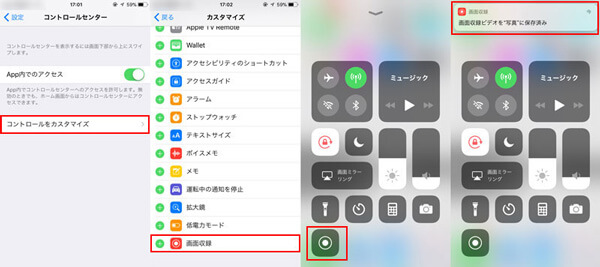
iPhoneの「画面収録」で録画したストリーミングビデオは写真アプリの写真ライブラリに自動的に保存されますので、見つけやすいです。
Androidスマホ・タブレットでストリーミング動画を録画
Android端末には、スクリーンレコード(機種によって、表記が異なる)機能が標準搭載されるのは多いです。下記では、スクリーンレコードを使ってストリーミング動画をAndroidで録画保存する方法をご紹介いたします。
ステップ 1:Androidで録画したいストリーミングビデオの再生画面を開く状態で、Android画面をスワイプして、その通知領域から「スクリーンレコード」アイコンをタップすると、Androidでストリーミング動画を録画できます。
ステップ 2:ストリーミングビデオの録画が終わったら、通知領域から停止ボタンをタップしてください。
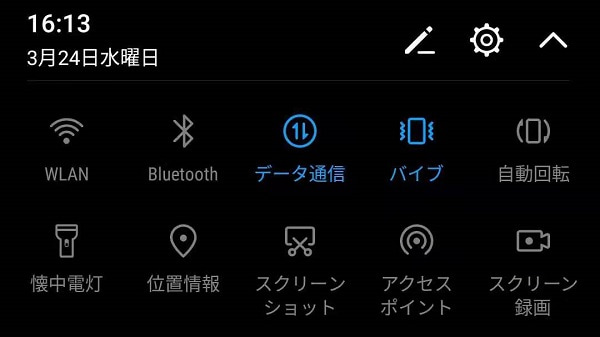
スマホの初期画面録画機能を利用するだけでなく、iOS、Android OSに対応したスマホ画面録画アプリを使ってストリーミング動画を録画保存することもできます。
注意すべきなのは、初期画面収録機能では、DRMで保護されているストリーミング動画の録画ができなくて、録画データを編集したりすることもできなくて、一番な選択ではないかもしれません。
よかったら、パソコンで流れるストリーミング動画を録画したり、内蔵するミラーリング機能でAndroid/iPhoneの画面をパソコンに映し出し、録画することができるAiseesoft スクリーンレコーダーをお使いください。
ストリーミング動画の録画によくあるご質問(FAQ)
ストリーミング動画を録画して保存するのは違法になりますか。
ストリーミングの録画行為が違法になるかどうかは録画する内容に関わっています。例えば、ドラマやアニメの録画は著作権に違反する可能性が高いです。他に、録画した内容を二次的に配布したり、勝手にSNSにアップロードしたり、他人にシェアしたりするのは違法行為になりかねます。念の為、私的利用にお控えください。
ストリーミング動画が録画ができなくなったりすると、どんな原因が考えられますか。
わけわからない原因でストリーミングの録画ができなくなったら、ご利用の録画ツールに何かの不具合があるか、パソコンやスマホに十分な保存スペースがあるか、さらに、保護されて、録画不可な内容であるかをご確認ください。
ストリーミング動画を録画するのはバレますか。
どの録画方法を利用しても、ストリーミング動画を録画するのは、その配布者などにバレないので、ご安心ください。でも、違法にならないように、私的的にご利用ください。
まとめ
以上では、パソコンで専門録画ソフトや標準搭載のゲームバー、ブラウザの拡張機能でストリーミングビデオをキャプチャする方法、およびiPhone/スマホでストリーミング動画を録画する方法を詳しくご紹介いたしました。
Aiseesoft スクリーンレコーダーは時間やコピーガードなど、何の制限もなく、ストリーミングビデオを再生しながら、高品質で録画してくれますので、一番オススメします。試用ができるので、さっそくストリーミングビデオを録画してみませんか。