

Zipファイルが解凍できない原因と対処法まとめ!

ZIPファイルは、データの圧縮や共有に広く利用される便利な形式ですが、解凍しようとした際に「ZIPが解凍できない」「ZIPファイルが開けない」「エラーが発生する」といったトラブルが発生することがあります。特に重要なデータが含まれている場合、突然のエラーや内容が表示されない状況は大きな不安につながります。
ZIPファイルが解凍できない原因は多岐にわたります。そこで本記事では、ZIPファイルの解凍時に発生しやすい問題を詳しく説明し、解凍できないの原因を分析し、またケース別に具体的な対処法を提供します。原因を正しく把握して対処することで、ZIPファイルへの解凍をスムーズに回復し、作業を中断することなく続けられるようになります。

パソコンでZIPファイルを解凍する方法
パソコンでZIPファイルを解凍する方法は、使用しているOSによって少し異なります。以下は、WindowsとMacで標準機能を利用してZIPファイルを解凍する方法を説明します。
WindowsでZIPファイルを解凍する方法は、ZIPファイルを右クリックし、メニューから「すべて展開」を選択します。そして、「圧縮フォルダーの展開」ページで、展開先を設定します。「展開」ボタンをクリックすると、ZIPファイルが指定場所に解凍されます。
あるいは、ZIPファイルをダブルクリックして、圧縮ファイルをエクスプローラーで開きます。必要なファイルをドラッグして、解凍先のフォルダーに移動すれば、簡単に解凍できます。
MacでZIPファイルを解凍するには、MacOS標準搭載のFinderとアーカイブユーティリティを利用することができます。Finderを利用するなら、Finderで解凍したいZIPファイルを探し、ダブルクリックすると、Finderが自動的に解凍し、同じ場所に解凍されたフォルダーを作成します。
アーカイブユーティリティでZIPファイルを解凍する場合、解凍したいZIPファイルを右クリックし、「開く」>「このアプリケーションで開く」>「アーカイブユーティリティ」を選択します。これで、解凍されたファイルが同じ場所に表示されます。
パソコンの標準機能でZIPファイルを解凍することが便利ですが、パスワードが設定されているZIPファイル、圧縮形式がZIP以外、より高度な解凍機能を利用したい場合、実際に試してみると、WinRAR、7-Zip、The Unarchiver(Mac)などの解凍ソフトがより効果だかもしれません。
以上のZIPファイルの解凍方法は実際にテストしますので、以下はテストの環境です:
- OS:Windows 11 / macOS 26.3.2
- CPU:Intel Core i7-12700H/Apple M2
- メモリ(RAM):8GB
- GPU:Intel UHD Graphics 730/Apple M2の内蔵GPU
- テストファイル:ダウンロードしたZIPファイル、自作のZIPファイル
ZIPファイルが解凍できないの原因
ZIPファイルが解凍できない原因はひとつではなく、複数の要因が重なって発生することがあります。代表的な原因を理解しておくことで、問題の切り分けがスムーズになり、適切な対処につながります。ここでは、ZIPファイルが「解凍できない」「展開できない」状態を引き起こしやすい主な原因を整理して紹介します。
1、ZIPファイル自体が破損:「圧縮フォルダーは無効です」というメッセージが表示されるなら、ZIPファイル自体が破損している可能性が高いです。この原因は、ダウンロードの途中失敗、送信時のエラー、保存メディアの不具合などにあります。ZIPファイルが破損していると解凍できません。
2、解凍ソフトの不具合:ソフトが古いバージョンで不具合を起こしていると、正常のZIPファイルでも展開できません。また、ZIP形式に見えても、内部がZIPX・RAR・7zなど別形式で圧縮されている場合、解凍ソフトが対応できないので、ZIPファイルが正常に展開できないこともあります。
3、パスワード付きZIPに対応していない:パスワード保護されたZIPは、対応していない解凍ソフトでは開けません。パスワード入力画面が出ない場合は、ツールの非対応が原因です。
4、ファイル名の文字化け:ZIPファイルの名が「#」「%」などの特殊文字が含まれ、特に日本語名の場合、パソコンで正常に展開できず、エラーが発生することがあります。またはパス名が長すぎる場合もエラーになることもあります。
5、ZIPファイルのサイズや空き容量:ZIPファイルが非常に大きく、ストレージの空き容量が足りない場合、途中でタイムアウトしたりメモリ不足になることで、ZIPファイルの解凍が失敗することがあります。
6、セキュリティソフトによるブロック:ZIP内に実行ファイルやスクリプトが含まれていると、セキュリティソフトが危険と判断して解凍を妨げることがあります。
ZIPファイルが解凍できないの対処法
ZIPファイルが解凍できない場合、原因を特定し、それに合わせた対処法を試すことが重要です。以下の方法を試してみてください。
1、ZIPファイルを再ダウンロード・修復:ZIPファイル自体の破損で、解凍できないを引き起こす場合、もしZIPファイルをインターネットからダウンロードしたなら、再度ダウンロードし直してみてください。元のファイルが壊れている可能性があるため、再度送信してもらうのも一つの方法です。あるいは、修復機能が搭載ツール(WinRARや7-Zipなど)で、壊れたZIPファイルを修復します。
2、解凍ソフトのアップグレード・変更:解凍ソフトの原因でZIPファイルが解凍できない場合、解凍ソフトを最新のバージョンに更新します。あるいは、別の解凍ツールを使用してみてください。例えば、7-ZipやPeaZipなどは、一般的に幅広い形式に対応しています。
3、ZIPファイルパスワードの確認:ZIPファイルを解凍する際に正しいパスワードを入力します。パスワードが分からない場合は、ファイルを送信した相手に確認します。または、パスワード入力画面が出ないなら、パスワード保護されたZIPファイルの解凍に対応できるソフトを変更します。
4、ZIPファイル名やパス長さの調整:ZIPファイルの名をチェックし、特殊文字の使用を避けます。さらに、解凍先を短いパスに指定することで、ファイルパスが長すぎて発生するエラーを防げる場合があります。
5、ストレージの空き容量の解放:ZIPファイルを解凍する前に、ファイルのサイズや解凍先のストレージに十分な空き容量があるか確認する必要があります。空き容量が不足している場合は、不要なファイルを削除して空き容量を確保します。
6、セキュリティソフトを一時的に停止する:一部のアンチウィルスソフトがZIPファイルをスキャンして、ブロック可能性があります。そこで、解凍中に一時的にアンチウイルスソフトを無効にしてみてください。解凍中に他のアプリケーションを終了してみて、解凍作業を優先させます。
実際のテストによって、ほとんどの場合、適切なツールを使用したり、ファイルを再取得することで解決できます。それでも解決できない場合は、ファイルが破損している可能性が高いため、元のZIPファイルを送信した人に再送を依頼することが最も確実な方法です。
ZIPファイルが消えたらデータ復元する方法
ZIPファイルが解凍できない場合、多くは再ダウンロードや解凍ソフトの変更などで解決できます。もし、ZIPファイルを誤って削除してしまったり、保存先のデバイストラブルでファイル自体が消えてしまう場合、ZIPファイルの復元が必要です。
そんな時、データ復旧ソフトAiseesoft データ 復元が焼く立ちます。このソフトは、HDD・SSD・USBメモリ・SDカードなど多くのデバイスに対応し、誤削除、システム障害などによって失われたデータをスキャンして復元できるのが特徴です。さらに、最新のデータ処理技術を応用し、復旧率は99.8%に達しています。
操作もシンプルで、復元前にファイル内容をプレビューできるため、必要なデータだけを選んで復元できます。ZIPファイルの復元をしたいユーザーにとって、Aiseesoft データ 復元は心強いデータ復元ソフトです。
 メリット
メリット
- エクセル、ワード、文書、画像、メール、音声、動画などの2000以上種類のファイルの復元がサポート
- 最新のデータ処理技術が搭載し、復旧率は99.8%にのぼる
- ゴミ箱から削除したファイルの復元に対応
- HDD、外付けハードドライブ、USBドライブ、カメラ、SDカードの復元など、さまざまなデバイスに対応
- インターフェースが直感的で、初心者でも簡単に操作できる
- データのスキャン後、復元可能なファイルをプレビューできる
ステップ 1:Aiseesoft データ 復元をダウンロード
下記のダウンロードボタンを利用して、Aiseesoft データ 復元をダウンロードし、お使いのパソコンにインストールします。
ステップ 2:消えたデータをスキャン
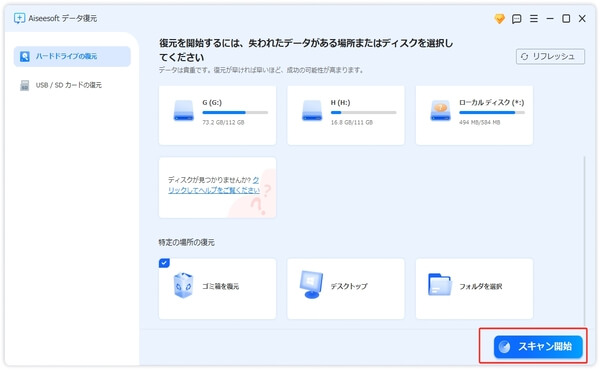
Aiseesoft データ 復元を起動して、ホームページから消えたファイルの保存場所を選択します。「スキャン開始」ボタンをクリックすると、自動にファイルをスキャンします。
ステップ 3:ZIPファイルを復元
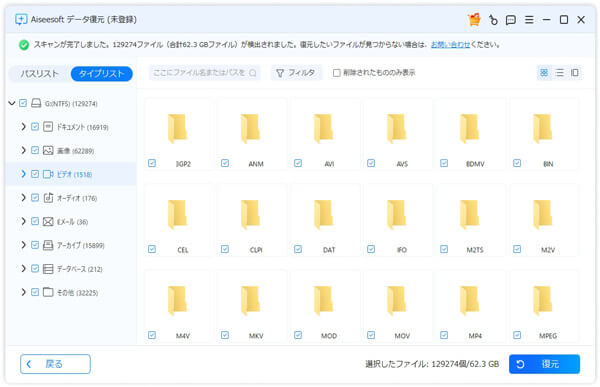
データをスキャン画面での左側で、「タイプリスト」と「パスリスト」を選択することで、復元したいZIPファイルの場所を素早く見つけます。復元したいZIPファイルの名が知っている場合は、検索バーで直接検索することもできます。すべて復元したいZIPファイルを選択した後、「復元」ボタンをクリックして、保存先を設定してから、ファイルの復元が開始します。
ステップ 4:復元したのZIPファイルを保存
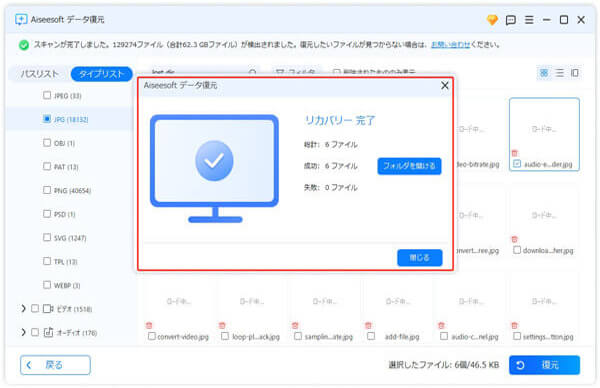
ZIPファイルの復元が完了すると、復元結果を示すウィンドウがポップアップ表示されます。成功に復元されたファイルの数が表示されます。「フォルダを開く」ボタンをクリックして、復元されたZIPファイルを確認します。
【おまけ】スマホでZIPファイルを解凍する方法
パソコンだけでなく、スマホでもZIPファイルを受け取る機会は増えています。iPhoneやAndroidでは標準アプリを利用してZIPファイルの解凍に実現できます。ここでは、スマホでZIPファイルを解凍するための基本的な方法を紹介します。
iPhoneでZIPファイルを解凍するには、iOS 13以降は標準の「ファイル」アプリを利用することができます。具体的な操作には、「ファイル」アプリを開き、保存したZIPファイルを見つけます。ZIPファイルをクリックするだけで、同じ場所にフォルダが作成され、解凍されます。または、ZIPファイルを長押しして、表示されたメニューから「展開」を選択し解凍します。
AndroidでZIPファイルを解凍するには、標準のFiles by Googleアプリを使うのが最も簡単です。Files by Googleを開き、解凍したいZIPファイルが格納されたフォルダに移動します。そして、ZIPファイルをクリックし、「解凍しますか?」というポップアップが表示されるので、「解凍」を選択します。「完了」をクリックし、ZIPファイルの解凍が完了します。
ご注意するなのは、パスワード付きのZIPファイルの場合、スマホの標準アプリが対応できないことがあります。そんな時、専用のソフト(例えば:WinZip、iZip、RARなど)の使用がより効果的です。パスワード付きZIPや特殊な圧縮方式にも対応しやすくなります。
まとめ
ZIPファイルを解凍できない理由はさまざまです。例えば、ファイルの破損、文字化け、または解凍ソフトの不具合などが考えられます。しかし、原因を確認し、適切な対策を講じることで、多くの場合は解決することができます。
もし、ZIPファイルの解凍ができないだけでなく、元のデータが失われたり、誤って削除された場合は、Aiseesoft データ 復元が頼りになるツールです。このソフトは、さまざまなデバイスから失われたファイルをスキャンし、写真、動画、文書など多くの形式に対応しており、重要なWordファイルを復元する可能性があります。もちろん、元のZIPデータも復元できます。
ZIPファイルの解凍に問題があるだけでなく、将来的にデータが失われることを心配している場合、Aiseesoft データ復元を使用すれば、安心して作業を続けることができます。