

【完全ガイド】おすすめ録音ソフト・アプリ・オンラインサイト13選!無料で録音する方法も解説

「パソコンで再生中の音楽やラジオ、Web会議の音声をクリアに録音・保存したい」
「歌ってみたやナレーション録音、ボイスメモ用に使いやすい録音ソフトを探している」
パソコンやスマホで音声を録音したい場面は多岐にわたりますが、いざ試してみると「PCの内部音声が録音できない」「高音質で保存できない」といった悩みに直面しがちです。
実は、録音したい対象と目的に合ったツールを選ぶことが最も重要です。そこで本記事では、パソコン用の高機能な録音ソフトから、インストール不要の無料オンラインサイト、手軽に使えるスマホアプリまで、厳選したおすすめ録音ツール13選を紹介します。用途や動作環境に合わせて最適なツールを見つけて、快適に録音・保存しましょう。

録音ソフトとは?
録音ソフトとは、パソコンやスマホで音声や音楽を録音できるほか、録音した音声ファイルの再生や編集も行えるソフトウェアです。具体的には、PCやスマホのシステム音、マイク(または外付けマイク)からの音声、音楽などを録音し、音声ファイルとして保存できます。会議の議事録作成や取材記録、語学・楽器の練習、動画・音楽制作など幅広い用途で活用されています。
Windows・Mac対応!おすすめの録音ソフト6選
以下では、Windows・Macで使えるおすすめの録音ソフトを厳選して紹介します。用途や目的に合わせて、自分に最適なソフトを選びましょう。
| 録音ソフト | 対応OS | システム+マイク同時録音 | 出力形式 | 基本機能・強み | 長時間録音の安定性 | おすすめユーザー |
|---|---|---|---|---|---|---|
| Aiseesoft スクリーンレコーダー | Windows、Mac | 完全対応(音量バランス調整可能) | MP3、M4A、AAC、WMA、WAV、FLACなど | 画面録画、音声録音、ゲーム録画、スマホミラーリング、予約録画・録音 | 極めて高い | Web会議・講義・ラジオなどをタイマー予約機能で簡単に録音したい初心者〜中級者 |
| Audacity | Windows、Mac、Linux | 対応 | MP3、WAV、OGG、FLAC、M4Aなど | 音声録音、音声編集 | 高い | 音声録音した上で、本格的な音声波形編集を行いたい人 |
| Moo0音声録音機 | Windows | 対応 | MP3、WAV | 音声録音、簡単な音声編集 | 中〜高(メモリ消費に注意) | 簡単にPCの音や自分の声を保存したい手軽さ重視の人 |
| ♪超録 - パソコン長時間録音機 | Windows | 対応 | MP3、WAV、WMA、OGGなど | 主に音声録音 | 高い | 長時間録音や、アナログ音源の曲自動分割取り込みをしたい人 |
| Windows標準アプリのボイスレコーダー(サウンドレコーダー) | Windows | 非対応(マイク入力メイン) | M4A、MP3 | 音声録音、簡単な音声編集 | 高い | 追加ソフトを入れずに、会議メモや自分の声をすぐに録音したい人 |
| WaveClipper | Windows | 対応 | WAV | 音声録音、音声編集 | 高い | 録音と同時に、軽い波形編集を行いたい軽量ソフト派の人 |
テスト環境:
- パソコン:Lenovo ThinkPad X1 Carbon Gen 12(Windows 11)、MacBook Pro(macOS Tahoe 26.0.1)
- CPU:Intel Core Ultra 7 155H、Apple M2
- メモリ:16GB
- GPU:Intel Arc グラフィックス、Apple M2 内蔵GPU
- テスト素材①:Zoom、LINE通話などオンライン会議・通話音声(「PCの音」と「マイクの音」を同時にクリアに録音できるか)
- テスト素材②:歌やボーカル音声(大声を出した時の「音割れ」チェック)
- テスト素材③:ゲーミング音声・3Dサラウンド(音の「立体感」がそのまま保存できるか、映像との「音ズレ」がないか)
- テスト素材④:Webラジオ・24時間BGM配信(長時間録音の安定性)
- 出力形式:MP3、M4A、WMA、WAV、FLACなど
Aiseesoft スクリーンレコーダー
Aiseesoft スクリーンレコーダーは、WindowsやMacに対応した録画・録音ソフトです。音声付きでパソコン画面を録画できるほか、システム音、マイク音、または両方の音声を録音し、MP3・WMA・M4A・AACなどの形式で保存できます。
基本的な画面録画や音声録音機能に加えて、録画中にリアルタイムで文字や矢印などを追加できるほか、必要な場面を画像として保存できるスクリーンショット機能も搭載しています。
さらに、予約録音機能にも対応しており、パソコンの前を離れる必要がある場合でも、あらかじめ録音時間などを設定しておくだけで、指定した時間にニコ生などのライブ配信を録画・録音できます。
 Aiseesoft スクリーンレコーダー
では、Aiseesoft スクリーンレコーダーを使って、パソコンで音声を録音する方法をステップごとに説明していきます。
ステップ 1:「音声レコーダー」機能を選択
Aiseesoft スクリーンレコーダーを起動して、「音声レコーダー」という録音機能を選択してください。
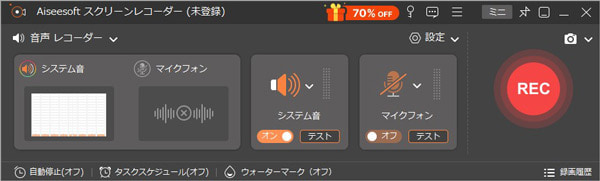
ステップ 2:システム音やマイク音を設定して録音
音声レコーダーのメイン画面では、録音の目的に合わせて、システム音とマイク音を設定し、「REC」ボタンをクリックすると、3秒のカウントダウンの後に録音が始まります。
録音中、「設定」ボタンをクリックすれば、音声を録音しながら、システム音とマイク音の音量を自由に調整することもできます。必要に応じてお試しください。
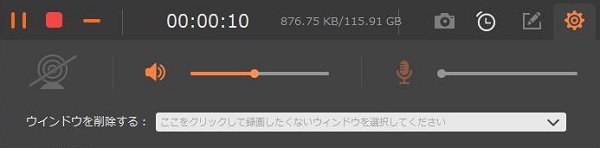
ステップ 3:録音ファイルを保存
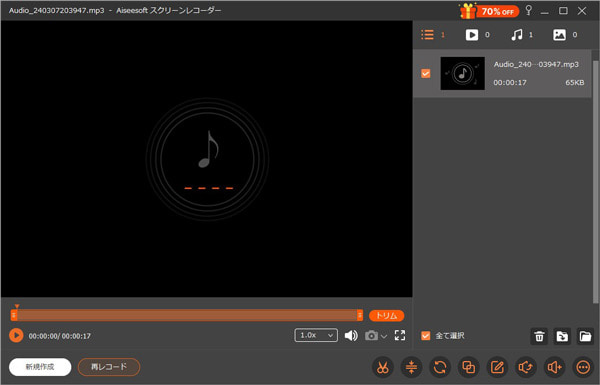
録音を終えるときは、停止ボタン(■)をクリックしてください。録音後、その録音ファイルを再生して確認するだけでなく、内蔵のカット機能や圧縮機能などで録音ファイルを編集することができます。
Audacity
Audacityは、Windows・macOS・Linuxに対応した、無料で利用できるオープンソースの音声録音ソフトです。オンライン会議や通話、音楽など、さまざまな音声を簡単に録音できます。
録音機能だけでなく、音声のノイズ除去や不要部分の削除、音量調整など、豊富な音声編集機能も搭載しています。
MP3・WAV・M4A・WMAなど複数の音声形式に対応した無料録音ソフトを探している方に適した、パソコン向けの音声編集・録音ソフトウェアです。
 メリット
メリット
- 完全無料で全機能が使える
- 強力なノイズ除去・エフェクト処理機能を標準搭載
- 多様なファイルフォーマット(WAV、MP3、FLACなど)に対応
デメリット
- インターフェースがやや古く、初心者には操作が複雑
- PC内部音(システム音)の録音に初期設定が必要
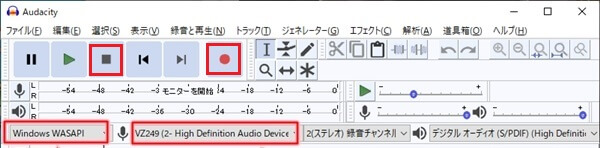
ステップ 1:Audacityを起動して、録音したい音声の再生準備をします。
ステップ 2:Audacityの赤丸ボタン(●)をクリックして録音を開始します。PCで音声を再生します。
ステップ 3:終了したら停止ボタン(■)を押します。
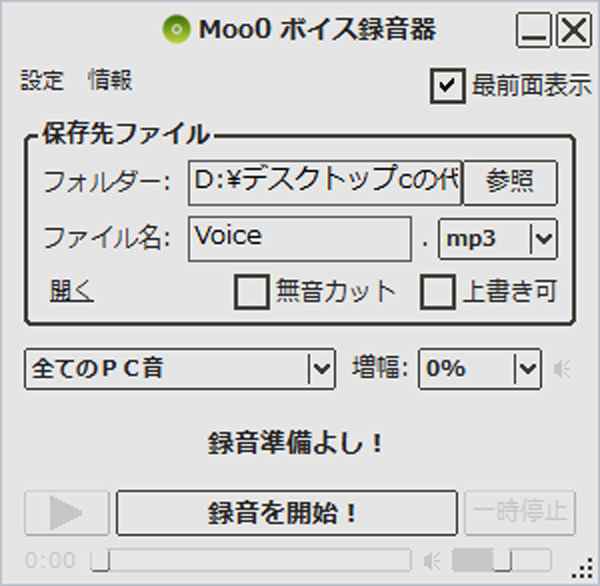
Moo0音声録音機
Moo0音声録音機は、Windows向けの無料録音ソフトで、パソコンのシステム音やマイク音声の録音に対応します。また、無音部分の削除や最大録音時間、録音品質などを事前に設定できるため、自分の用途に合わせて録音環境を調整できます。
メリット
- 基本機能をすべて無料で利用できる
- PC内部音とマイク音の個別・同時録音に対応
- 「無音カット」や「無音時ストップ」機能を搭載
デメリット
- 録音後の音声編集機能が不十分
- 出力形式が少ない
- Windows専用、MacやLinuxには非対応
ステップ 1:Moo0音声録音機を無料ダウンロード・インストールして起動します。
ステップ 2:「保存先ファイル」の設定では、保存フォルダやファイル名を指定できるほか、出力先や出力形式も設定できます。さらに、開始時刻・終了時刻・最大録音時間などを設定した後、「録音を開始!」ボタンをクリックすることで、PC内部音声やマイク音声を録音できます。
♪超録 - パソコン長時間録音機
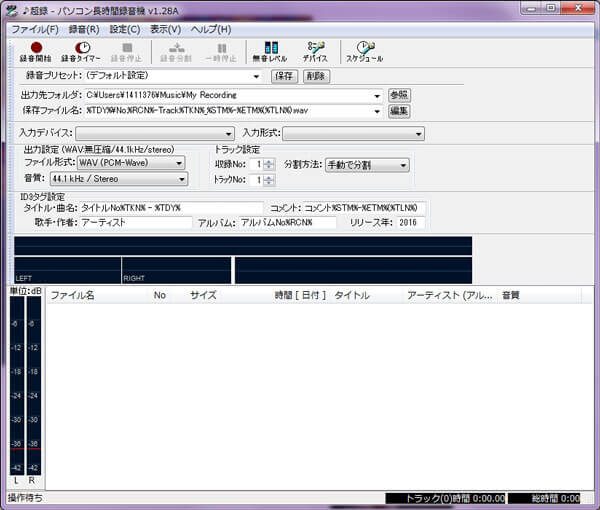
♪超録 - パソコン長時間録音機は、PCの再生音やマイク入力音声を録音できるWindows向けの音声録音ソフトです。MP3・OGG・WMAなど複数の音声形式に対応しており、無料版とプロフェッショナル版が用意されています。
無料版には最大90分という録音時間の制限があります。一方、プロフェッショナル版では、パソコンの性能や保存容量に応じて長時間の録音を行えます。また、通常の録音機能だけでなく、予約録音や録音データを自動的に分割する機能も備えています。
メリット
- 「トラック自動分割」機能が搭載
- 指定ファイルサイズ・時間での自動ファイル切り分け
デメリット
- 無料版には「連続録音90分」などの制限がある
- UI・デザインが古い
- 録音後の音声編集機能はない
- Windows専用かつ最新OSでの動作保証やアップデートが停止している
ステップ 1:♪超録 - パソコン長時間録音機を無料ダウンロード・インストールして起動し、画面上部にある「録音プリセット」の右側にあるドロップダウンリストから出力音声品質を設定します。
ステップ 2:出力先フォルダ、保存ファイル名、出力設定、ファイル形式、音質などを設定して、「録音開始」ボタンをクリックすることで音声の録音が始まります。
Windows標準アプリのボイスレコーダー(サウンドレコーダー)
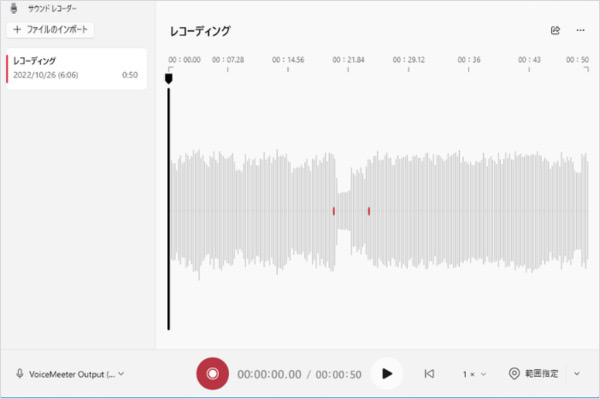
Windowsに標準搭載されている音声録音アプリ「ボイスレコーダー」(サウンドレコーダー)は、パソコンのマイク音声を録音できます。システム音を録音するには、サウンド設定で「ステレオミキサー」を有効にする必要があります。
録音中にはマーカーを追加したり、不要な部分をカットしたりするなど、簡単な編集も可能です。また、1回につき最大3時間録音できます。
メリット
- 完全無料・標準搭載で追加インストールが不要
- 極めてシンプルで直感的なインターフェース
- バックグラウンドでの安定動作と低負荷
デメリット
- PC音とマイク音の同時録音ができない
- 細かな音質設定や出力形式の選択肢が少ない
- 出力形式が少ない
ステップ 1:Windowsのスタートメニューまたは検索からボイスレコーダーを起動することができます。
ステップ 2:次に、ボイスレコーダーの真ん中にある大きな「●」をクリックして、録音が開始されます。
ステップ 3:録音を終了したい場合は、「■」ボタンをクリックすると録音が停止されます。
WaveClipper
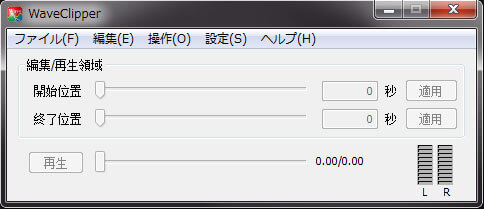
WaveClipperは、Windows Vista〜Windows 11までに対応した、手軽に音声を録音できる無料の音声録音ソフトです。録音機能だけでなく、録音した音声の編集・加工にも対応しています。例えば、再生速度やピッチ、音量の変更など、さまざまな調整が可能です。
メリット
- ソフト自体が軽量で、起動や音声ファイルの読み込み速度が高速
- 無音部分の自動検出・一括カット機能が搭載
- 直感的でシンプルな操作画面
デメリット
- 標準ではWAV形式のみ対応
- 予約録音機能はない
ステップ 1:WaveClipperを無料ダウンロード・インストールして立ち上げて、「ファイル」>「録音」をクリックして保存先やファイル名を設定しておきます。
ステップ 2:開始位置や終了位置などを設定して、「録音開始」をクリックして音声の録音を開始します。
インストール不要!ブラウザで使える音声録音オンラインサイト3選
以下では、追加のソフトをインストールせずに音声を録音したい方に向けて、ブラウザだけで利用できるオンライン録音サイトを紹介します。
| オンライン録音ソフト | システム音録音 | マイク音録音 | システム+マイク同時録音 | 出力形式 | 時間制限・ファイル制限 |
|---|---|---|---|---|---|
| Aiseesoft フリー オーディオ録音 | 対応 | 対応 | 対応 | MP3 | 無制限 |
| 123APPS Voice Recorder | 非対応 | 対応 | 非対応 | MP3 | 無制限 |
| オンラインボイスレコーダー | 非対応 | 対応 | 非対応 | MP3、AAC、WMA、WAV、FLACなど | 無制限 |
Aiseesoft フリー オーディオ録音
公式サイト:https://www.aiseesoft.jp/free-online-audio-recorder/
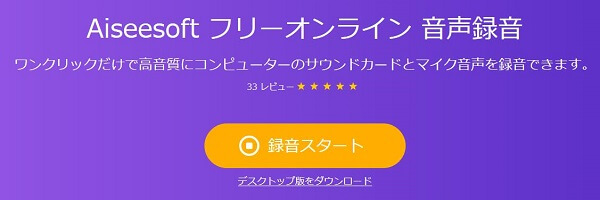
Aiseesoft フリー オーディオ録音は、Windows・Macの両方に対応した無料のオンライン録音サイトです。「録音スタート」ボタンをクリックするだけで、パソコンのシステム音やマイク音声を簡単に録音できます。録音した音声は、汎用性の高いMP3形式で保存でき、完全無料で利用できます。
さらに、録音設定を自由に調整したい場合や、録音した音声を編集したい場合は、PC版のAiseesoft スクリーンレコーダーがおすすめです。
123APPS Voice Recorder
公式サイト:https://online-voice-recorder.com/ja/
123APPS Voice Recorderは、完全無料で利用できるオンライン録音サイトで、マイク音声を録音してMP3ファイルとして保存できます。録音前には、エコーの低減やボリューム調整など、マイク設定を細かく変更できます。しかし、マイク音声のみ対応で、PC内部音の録音には非対応です。
また、録音時には開始時と終了時の無音部分を自動的に検出し、不要な部分を削除できるため、編集の手間を省けます。さらに、録音後のトリミングも簡単に行えます。

オンラインボイスレコーダー
公式サイト:https://onlinevoicerecorder.org/ja
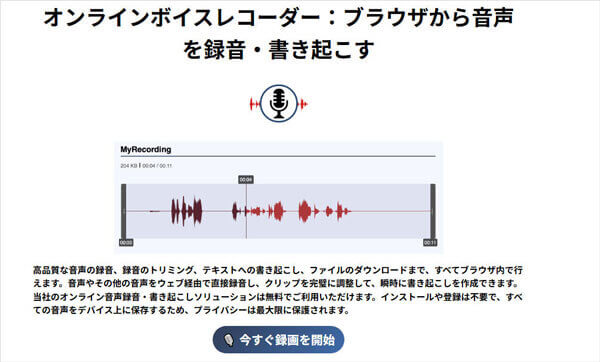
オンラインボイスレコーダーは、ダウンロード不要で、マイクから高音質な音声を直接録音できる無料のオンライン録音サイトです。録音中は、リアルタイムの波形プレビューで録音状態を確認でき、一時停止や再開にも対応しています。
さらに、録音時間に制限がなく、Windows・Mac・Linux・スマホなど幅広い環境で利用できます。簡単なトリミング編集にも対応しており、MP3、WAV、AAC、WMA、FLACなど複数の出力形式で音声を保存できます。
筆者の感想:
実際にオンライン録音サイトを使用してパソコンの音声を録音したところ、通信環境による影響が大きい点が気になりました。ネットワークが不安定になったり、ブラウザがフリーズしたりすると、録音が途中で停止してしまう場合があります。特に、重要な会議や講義などを録音する際には大きな問題になります。
一方、Aiseesoft スクリーンレコーダーはパソコンにインストールして使用する録音ソフトのため、通信環境に左右されにくく、長時間の録音にも向いています。システム音とマイク音の同時録音や音量調整にも対応しており、用途に応じた録音設定が可能です。ノイズ除去、予約録音、簡単な編集機能なども備えているため、重要な音声を安定して高品質に録音したい方に適しています。
iPhone・Android別!おすすめ録音アプリ4選
iPhoneやAndroidスマホで音声を録音する場合は、iPhoneに標準搭載されている「ボイスメモ」、Android端末の標準録音アプリ、そしてiOS・Androidに対応した音声録音アプリなどを利用できます。
iPhone標準搭載の「ボイスメモ」
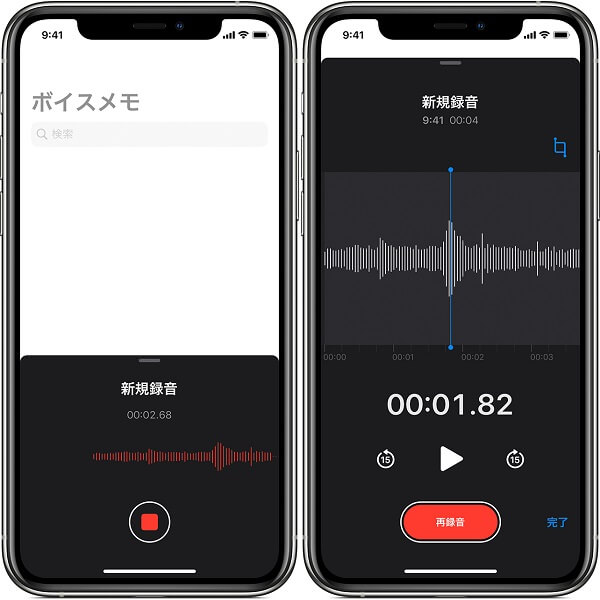
iPhoneで手軽に音声を録音したい方におすすめなのが、Apple純正の録音アプリ「ボイスメモ」です。iPhone・iPad・Macに標準搭載されており、内蔵マイクや外付けマイクを使って、音声をM4A形式で録音できます。さらに、録音した音声ファイルは、再生速度の変更や無音部分のスキップなどの簡単な編集が可能です。
Android標準搭載の「ボイスレコーダー」
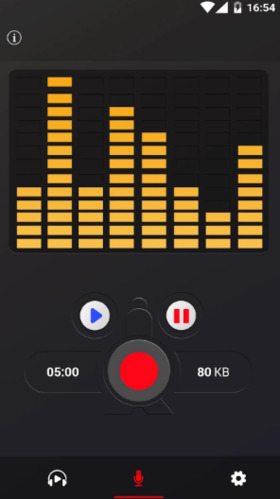
AndroidスマホやタブレットなどのAndroid端末では、ボイスレコーダーアプリ(名称は機種によって異なります)が標準搭載されており、機種によってはシステム音も録音できます。
ただし、Android端末はメーカーや機種の種類が多いため、搭載されている機能や対応するファイル形式は機種によって異なります。一部の機種では、バックグラウンド録音など便利な機能に対応している場合もあります。そのため、録音を始める前に、利用できる機能や出力形式を事前に確認しておくことをおすすめします。
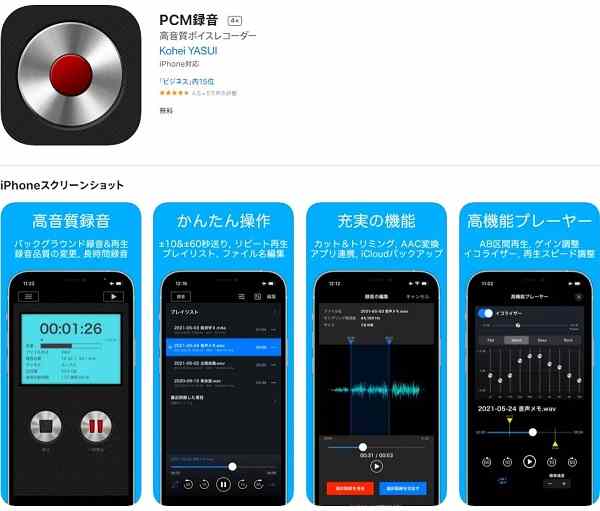
PCM録音
スマホで音声を高音質で録音・保存したい方におすすめなのが「PCM録音」です。「PCM録音」は完全無料で利用できるほか、有料版の「PCM録音Pro」も提供されています。
PCM録音の特徴は、音質の劣化を最小限に抑えながら音声を録音できる点です。また、バックグラウンド録音、再生速度の変更など便利な機能にも対応しています。
簡単ボイスレコーダー
簡単ボイスレコーダーは、iOS・Androidの両方に対応した音声録音アプリで、授業や会議などの音声を録音し、AAC、PCMなどの形式で保存できます。録音時間に制限がなく、Bluetoothマイクにも対応しており、録音品質の向上にも役立ちます。
また、録音した音声ファイルはDropboxやOneDriveなどのクラウドストレージへ自動アップロードできます。録音データの管理や共有にも便利です。
録音ソフトを選ぶ際に確認すべきポイント
利用するデバイスや目的によって、適した録音ソフトは異なります。ここでは、録音ソフトを選ぶ際に確認しておきたいポイントを紹介します。自分に合った録音ソフトを選ぶための参考にしてください。
搭載されている機能:音声を録音する基本機能だけでなく、録音後のトリミングや編集機能に対応しているか確認しましょう。ボイスメモや議事録の一時保存には録音に特化したタイプ、ポッドキャスト制作には録音・編集一体型が適しています。
録音機能に制限があるか:無料録音ソフトを選ぶ場合は、録音時間や音質などに制限がないか事前に確認することが重要です。無料版では一部機能が制限されている場合があるため、利用目的に合うかチェックしましょう。
対応デバイス:Windows向けのソフトなのか、Macにも対応しているのか、またはWindows・Mac両方で利用できるのかを確認してください。使用環境に合ったソフトを選ぶことが大切です。
録音品質とフォーマット:録音ソフトを選ぶ際は、対応する出力形式や録音品質も重要です。高音質で保存したい場合は、MP3、WAV、FLACなど目的に合ったフォーマットに対応しているか確認しましょう。
使いやすさ:インターフェースが分かりやすく、直感的に操作できるかも重要なポイントです。初心者の場合は、シンプルな操作で録音できるソフトがおすすめです。一方、上級者の場合は、編集機能や詳細設定の充実度も確認するとよいでしょう。
録音したい音源に対応しているか:録音ソフトによって入力ソースの対応状況が異なります。システム音やマイク音声の録音に対応しているか、または両方を同時に録音できるかを確認しましょう。
長時間録音における動作の安定性:ソフトがパソコンにかける負荷が少なく、数時間の録音でもフリーズや音飛びが発生しないかを確認することが重要です。
音声録音に関するよくある質問(FAQ)
パソコンで録音できないときは、どうすればいいですか?
パソコンで録音ができない場合は、まず「マイク音」か「PC内部音」どちらを録音したいかに応じて設定を確認します。マイクが録音できない場合は、OSの「設定」>「プライバシーとセキュリティ」からマイクへのアクセス許可がオンになっているか、サウンド設定で使用するマイクが既定の入力デバイスに指定されているかを確認してください。一方、PC内部音を録音したい場合は、サウンド設定の「ステレオミキサー」を有効化し、録音デバイスとして選択する必要があります。それでも解決しない場合は、パソコンの再起動、オーディオドライバーの更新、または内部音とマイク音の同時キャプチャに標準対応した専用録音ソフト(Aiseesoft スクリーンレコーダーなど)の活用を試すとスムーズに解決します。
録音した音声をスマホや他のデバイスで再生できますか?
はい、録音した音声は適切なファイル形式で保存・転送することで、スマホや他のデバイスでも問題なく再生できます。汎用性の高い「MP3」や「M4A」、あるいは非圧縮の「WAV」形式で保存しておけば、iPhoneやAndroid、タブレット、車載ナビなどのほとんどの機器で標準再生が可能です。
音声の録音が途中で途切れてしまった場合、どうすればよいのでしょうか?
音声の録音が途中で途切れてしまう場合は、原因によって適切な対処方法が異なります。以下では、考えられる原因ごとに解決方法を紹介します。
1.不要なアプリを終了して端末を再起動します。また、ストレージの十分な空き容量を確保してください。
2.録音アプリのマイク権限やバックグラウンド実行・スリープ防止の設定を見直します。
3.マイクケーブルやBluetooth接続を再接続し最新ドライバーに更新します。
4.録音ソフトの「無音検出・自動カット機能」が誤作動していないか確認します。
まとめ
以上、Windows・Macに対応した音声録音ソフト、ダウンロードやインストール不要のオンライン録音サイト、そしてiPhone・Androidスマホで利用できる録音アプリについて詳しく紹介しました。
その中でも、Aiseesoft スクリーンレコーダーは、画面録画・音声録音・スクリーンショット撮影などの機能を1つに集約した高機能なソフトです。時間制限なしで音声を録音できるほか、予約録音機能にも対応しており、事前に設定しておくだけで指定した時間に自動録音できます。無料試用版も提供されているため、まずは実際に音声録音機能を試してみることをおすすめします。
