

【パソコンやスマホ】らじる★らじるを録音する方法(初心者向け)

「聴きたいNHKラジオ番組が朝や昼の時間帯に放送されていて、リアルタイムで聞けない…」「らじるらじるの番組を後から何度でも楽しみたい」と悩んでいませんか?
NHKが提供するネットラジオサービス「らじる★らじる」では、ニュースや音楽、語学、教養番組など、さまざまなラジオ番組をインターネット経由で楽しめます。しかし、放送時間に合わせて聴く必要があるため、仕事や学校などでリアルタイム視聴が難しい場合もあります。
そのような時は、パソコンやスマホの録音ソフト・アプリを利用することで、「らじる★らじる」の番組を保存して、好きな時間に聴くことができます。
本記事では、パソコンやスマホでNHKらじる★らじるを録音する方法を詳しく解説します。お気に入りのラジオ番組を聞き逃したくない方は、ぜひ参考にしてください。

「らじる★らじる」は録音できる?
「らじる★らじる」の正式名称は「NHK ONE らじる★らじる」(2026年3月までの名称はNHKネットラジオ「らじる★らじる」)で、NHKが提供するインターネットラジオサービスです。インターネット環境があれば、スマホやパソコンから手軽にラジオ番組を楽しむことができます。
「好きな番組を通勤・通学中に何度も聴きたい」「教育番組を保存して、後から学習に役立てたい」といった理由から、「らじる★らじる」の番組を録音したいと考える方があります。
ただし、「らじる★らじる」には公式の録音機能は搭載されていません。録音したい場合は、パソコンやスマホの録音ソフトを利用する必要があります。
- 「らじる★らじる」で配信されている番組には、NHKや出演者、権利者の著作権があります。録音を行う前に、著作権に関するNHKの利用規約をよく確認する必要があります。
- NHKラジオ(NHK AM・NHK FM)の番組は、放送とほぼ同時に楽しめる「ライブ配信」に加えて、放送終了後から原則1週間まで聴くことができます。ただし、配信期間を過ぎると再生できなくなる場合があります。
「らじる★らじる」録画前に注意すべき:
自分に合うのはどれ?「らじる★らじる」の録音方法比較一覧
| 項目 | Aiseesoft スクリーンレコーダー | らじれこ | ネットラジオ録音X2 | らくらじ2 |
|---|---|---|---|---|
| 対応デバイス | Windows、Mac | Windows | Windows、Mac | iPhone、Android |
| 録音方式 | リアルタイム録音 | 番組表からの予約録音、リアルタイム録音 | 番組表からの予約録音、リアルタイム録音 | 番組表からの予約録音、リアルタイム録音 |
| ライブ配信録音 | 対応 | 対応 | 対応 | 対応 |
| 聴き逃し配信録音 | 番組を再生できれば録音可能 | 対応番組のみ | 対応番組のみ | 対応番組のみ |
| 予約録音 | 対応(開始・終了時間を指定可能) | 対応 | 対応 | 対応 |
| 料金 | 有料・無料体験版あり | 基本無料 | 有料・無料体験版あり | 有料・無料体験版あり |
| 制限 | 番組情報の自動取得や番組単位の録音予約には非対応 | NHK側の配信仕様変更により録音できない場合がある | NHKらじる★らじるの仕様変更時に対応状況が変わる可能性がある | 対応局や番組によって録音できない場合がある、スマホ版では保存や管理機能に制限あり |
用途別のおすすめ:
番組検索や予約録音がしやすく、らじる★らじるを日常的に録音したい人:らじれこ
長時間録音や定期的にラジオ番組を保存したい人:ネットラジオ録音X2
らじる★らじる以外にも、動画配信・オンライン講座・通話音声など幅広く録音したい人:Aiseesoft スクリーンレコーダー
パソコンを使わず、いつでも録音・再生したい場合:らくらじ2
パソコンで「らじる★らじる」を録音する方法
Aiseesoft スクリーンレコーダー
Aiseesoft スクリーンレコーダーは、パソコンで再生される音声を高品質で保存できる画面録画・音声録音ソフトです。NHKのインターネットラジオ「らじる★らじる」のライブ配信や聴き逃し配信を録音したい場合にも活用できます。
このソフトは、システム音声をそのまま記録できるため、周囲の雑音が入りにくく、ラジオ番組のトークや音楽をクリアな音質で保存できます。録音前に音量を調整できるほか、システム音のみ、マイク音のみ、または両方を同時に録音する設定にも対応しており、利用環境に合わせて柔軟に使えます。
予約録音機能を利用すれば、放送時間に合わせて自動的に録音を開始・終了できるため、外出中や仕事中などリアルタイムで聴けない場合にも便利です。
録音した音声は、MP3、WMA、AAC、M4Aなどの汎用的な形式で保存でき、スマホや音楽プレーヤーで再生しやすいです。
WindowsとMac両方で安定的に動作でき、インターフェースはシンプルで直感的に操作できるため、ほぼすべての利用者がらじるらじる録音を開始できます。
 Aiseesoft スクリーンレコーダー
- パソコンのシステム音、マイク音の両方またはそのどちらかを綺麗に録音可
- MP3やWMA、M4A、AACなど汎用的な音声形式として出力可
- ストレージ容量が許す限り、数時間にわたる番組や講義なども連続して録音できる
- ラジオ番組、音楽配信、オンライン講座、LINE通話などの録音に対応
- 録音開始・停止などの操作が分かりやすく
ステップ 1:Aiseesoft スクリーンレコーダーを無料ダウンロード
Aiseesoft スクリーンレコーダーを無料ダウンロードして、パソコンにインストールします。このソフトはWinとMacとも対応できます。
ステップ 2:らじるらじる録音の準備
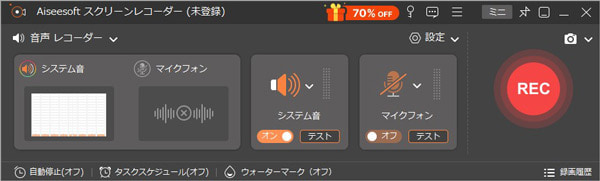
ソフトを起動し、「音声 レコーダー」を選択します。そして、録音したいらじるらじる番組を開います。
ステップ 3:らじるらじる録音を開始
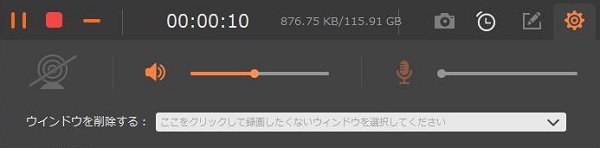
NHKラジオらじるらじるが再生中、ほしい時点で「REC」ボタンをクリックして、録音は始まります。そして録音中、設定ボタンをクリックして、システム音とマイク音の音量を自由に設定できます。録画を終了したいとき、終了ボタンやホットキーをクリックします。
らじれこ
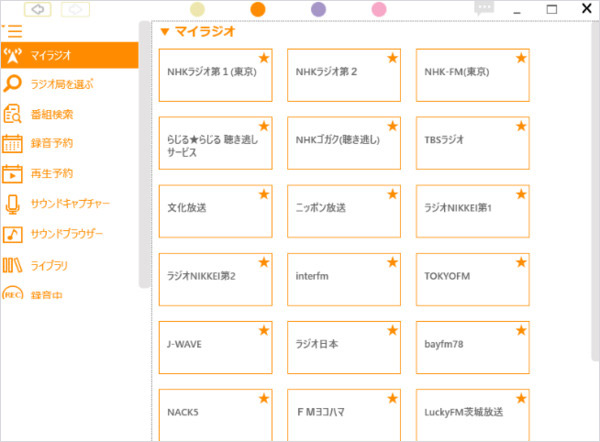
らじれこは、パソコン向けに提供されているラジオ録音・再生ソフトで、NHKのらじる★らじるに加え、radikoなどの対応サービスも録音できます。このソフトはリアルタイムで録音する機能を搭載しており、放送中の番組をリアルタイムで録音できます。また、事前に番組表から録音したい番組を予約録音する機能もあり、これより、聞きたい番組を聞き逃しなく録音できます。
また、スマホで音楽を流しながら録音することもできます。
しかし、このソフトは録音中に突然終了するケースがよくあります。特に、予約録音が失敗したい、予約通りに録音できないことがあります。また、パソコンの性能で動作が不安定になる状況もあるので、注意する必要があります。
ステップ 1:らじれこを起動し、画面上部のメニューから「ラジオ」を選択します。ここで、「らじるらじる」を選択します。
ステップ 2:選択した「らじるらじる」の番組が表示され、この中で、録音したい番組を探します。そして、その番組を右クリックし、表示されたメニューから「録音」または「予約録音」をクリックすると、録音が始まります。
ネットラジオ録音 X2
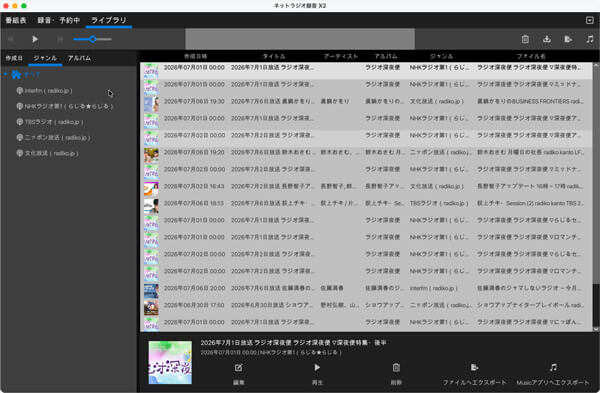
ネットラジオ録音 X2は、インターネットラジオ番組を簡単に録音するためのソフトです。特に、日本国内外のさまざまなインターネットラジオ放送を録音したい人々にとって非常に便利なツールです。日本国内のNHKらじるらじるはもちろん、インターネット経由でアクセスできる海外のラジオ番組も録音可能です。また、録音した番組は、ソフト内で簡単に管理できます。録音した番組を番組名や放送日時ごとに管理できるため、録音後にすぐに必要な番組を見つけることができます。
しかし、その欠点と言えば、録音中に他の作業をすると、録音に影響が出る場合があります。例えば、録音を開始した後に大量のファイルを開くと、録音が中断されたり、音声にノイズが入ることがあります。また、番組によっては聴き逃し配信の対象外となり、過去番組一覧に表示されない場合があります。対象番組は「らじる★らじる」側で確認してください。
ステップ 1:ネットラジオ録音 X2を起動し、メニューから「らじる★らじる」を選ぶと、番組表が表示されます。ここで、放送中の番組または聴き逃し番組を探すことができます。
ステップ 2:録音したい番組を右クリックし、「録音」を選択します。そして、録音設定画面が表示され、ここで、ファイルの保存先や名前などを設定します。最後に、「OK」ボタンをクリックすると、録音が開始されます。
スマホで「らじる★らじる」を録音する方法
パソコン録音ソフトのほかに、iPhoneとAndroidスマホでらじるらじるを録音する場合、専用の録音アプリもあります。
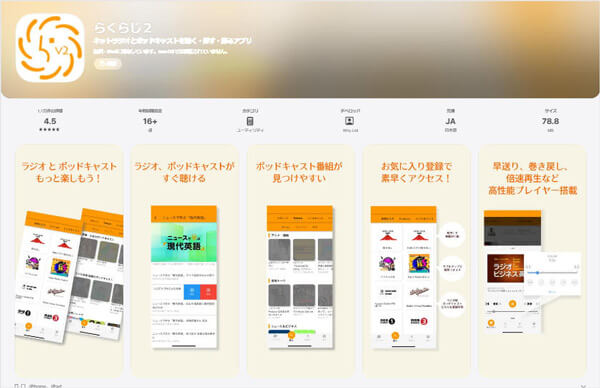
らくらじ2は、NHKネットラジオ「らじるらじる」の生放送と聴き逃し番組の再生・録音に対応しています。現在のらくらじ2は、らじる★らじる、ポッドキャスト、国内外の対応インターネットラジオを利用できます。radikoには対応していません。
注意点は、iOS版とAndroid版では利用できる機能に違いがあります。iOSユーザーは、予約録音機能を利用できないため、特定の番組を事前に設定して録音することができません。また、Android版でも一部の機能においてバグや不具合が報告されることがあり、安定性の面で注意が必要です。
その使い方も非常に簡単で、アプリ内で「らじるらじる」から録音したい番組を選択することで、簡単に録音できます。パソコンを使わず、スマホ内で番組の検索から録音ファイルの再生まで行えます。
ステップ 1:公式サイトやモバイルアプリストアらくらじ2をインストールします。
ステップ 2:らくらじ2を起動し、ラジオ局一覧から録音したい「らじる★らじる」放送局を選択します。
ステップ 3:番組表や配信一覧から目的の番組を探します。
ステップ 4:「録音」ボタンをタップし、「らじる★らじる」音声の録音が開始されます。
らじるらじる録音に関するよくある質問
らじる★らじるの聴き逃し期間は?
らじる★らじるの聴き逃し配信は、番組の放送終了後から原則1週間程度聴くことができます。ただし、番組によって配信期間は異なり、1週間を超えて公開される場合や、権利上の理由などにより聴き逃し配信が行われない場合もあります。
聴きたい番組がある場合は、配信期間内に再生することがおすすめです。期間終了後は基本的に聴取できなくなるため、後から繰り返し聴きたい場合は、配信を録音して保存することができます。
スマホの標準画面収録でらじる★らじるを録音できる?
スマホの標準画面収録機能だけで「らじる★らじる」の音声を録音するができません。スマホ側の著作権保護やアプリ制限によって、内部音声の録音が制限される場合があるためです。
らじるらじる録音アプリの選定ポイント?
らじる★らじる録音アプリを選ぶ際は、対応する録音方式、対応端末、予約録音機能、音質や保存形式などを確認することが重要です。
ライブ配信と聴き逃し配信のどちらに対応しているかを確認し、自分が録音したい番組を保存できるかをチェックします。また、毎週決まった番組を録音したい場合は、予約録音に対応したアプリが便利です。使用しているスマホやパソコンのOSに対応しているか、録音後のファイルをMP3など使いやすい形式で保存できるかも選定時のポイントになります。操作の分かりやすさや番組検索、録音ファイル管理などの機能も比較すると、初心者でも快適に利用できる録音アプリを選びやすくなります。
まとめ
今回は、パソコンやスマホでらじる★らじるの番組を録音する方法を紹介しました。
iPhoneやAndroidスマホで操作を完結させたい場合は「らくらじ2」を利用することができますが、録音中に細かい内容を確認するのが難しく、信号が不安定な場合は、音声が途切れることもあります。
パソコンでらじるらじるを高音質・長時間録音したいなら、Aiseesoft スクリーンレコーダーをおすすめします。このソフトは、「らじる★らじる」の配信音質を損なうことなく保存できます。無料体験版があり、その優れた性能と使いやすさを実感してください。
