

【2026年版】PC画面録画ソフトおすすめ6選(無料・ロゴなし・有料版を比較)

「PC画面を録画したいけれど、ロゴが入るのは嫌だ…」「無料で使えて、初心者でも簡単に操作できる画面録画ソフトが見つからない」と悩んでいませんか?
チュートリアル、ゲームの実況動画、プレゼン資料など、どんな用途の録画であっても、信頼できる画面録画ソフトを導入することで、作業効率は格段にアップします。
しかし、現在は無料ソフトから高機能な有料ソフトまで数多くの録画ツールが提供されており、「どれを選べばいいのかわからない」という方も多いでしょう。
そこで本記事では、パソコンで利用できる無料の画面録画ソフトを6つ厳選し、録画機能、対応OS、ロゴ(ウォーターマーク)の有無、使いやすさなどを比較しながら詳しく紹介します。パソコン画面録画ソフト選びに迷っている方は、ぜひ参考にしてください。

画面録画ソフトとは?選ぶときのチェックポイント
画面録画ソフト(スクリーンレコーダー)とは画面録画ソフト(スクリーンレコーダー)とは、PCやスマホのディスプレイに表示されている映像を動画データとしてキャプチャし、保存するためのツールの総称です。単に画面の動きを記録するだけでなく、高機能の録画ソフトはマイクによる音声解説やPC内部のシステム音の同時収録、ウェブカメラによる自分の顔出し映像(ピクチャー・イン・ピクチャー)の合成、さらには画面上へのリアルタイムな注釈や描画機能など、多岐にわたる機能を備えています。
画面録画ソフトを選ぶ際に、失敗しないための重要なチェックポイントをまとめます。自分のニーズに合ったソフトを絞り込めるよう、以下の5つの観点で紹介するのがおすすめです。
- ロゴ(ウォーターマーク)の有無:最も重要なポイントです。無料ソフトの中には、書き出した動画の中央や隅にソフトのロゴが強制的に入るものがあります。「ロゴなし」「ウォーターマークなし」と明記されているかを確認します。
- 録画時間の制限:長時間のセミナーやゲーム実況を予定している場合、制限がない(または十分に長い)かを確認します。一般的に「無料で使えるが、1回5分まで」といった制限があるソフトも少なくありません。
- 対応OSと動作の軽さ:自分のパソコンでスムーズに動くかどうかも重要です。PCのスペックが低くても動作が重くならないかをチェックします。動作が不安定だと、録画が途中で失敗してしまう可能性があります。
- 録音機能:どの音声を入れたいかによって選ぶべきソフトが変わります。PC内の音(システム音)だけを録るのか、自分の声(マイク音)を同時に入れるのかを確認します。
- 付加機能:録画した後の作業をどれだけ楽にできるかです。画面全体ではなく、特定のウィンドウや範囲だけを録れますか。また、カットやトリミングがその場でできますか。
無料利用可能な録画ソフトの比較一覧
今回は、市場で利用されている20種類以上の画面録画ソフトを比較・検証し、「ロゴの有無」「無料で利用できるか」「対応OSや動作の軽さ」「便利な付加機能」などのポイントを基準に、本当に使いやすいおすすめソフトを6つ厳選しました。
各ソフトの特徴や性能は、実際の使用感や機能比較をもとに評価しています。無料で手軽に使えるものから、高機能な録画・編集機能を備えたものまで、それぞれの違いを比較表で分かりやすく紹介します。
テスト環境:
- パソコン:Lenovo ThinkPad X1 Carbon Gen 12(Windows 11)
- CPU:Intel Core i7-12700
- メモリ(RAM):16GB RAM
- GPU:NVIDIA GeForce RTX 3060
- テスト素材:1080p 30fpsのゲーム実況やライブ配信、デスクトップ操作動画(3分間)
- テスト項目:ロゴの有無、操作難易度、料金、対応出力形式、映像の乱れ、音ズレの有無など
| 録画ソフト | ロゴの有無 | 対応OS | 操作難易度 | 料金 | 対応出力形式 | 映像の乱れ | 音ズレの有無 |
|---|---|---|---|---|---|---|---|
| Aiseesoft スクリーンレコーダー | なし | Windows、macOS | 非常に簡単。初心者でもすぐ利用でき | 有料(無料体験版あり) | MP4、MKV、MOVなど | ほぼなし | ほぼなし |
| OBS Studio | なし | Windows、macOS | 最適化には設定が必要。上級者向け | 無料 | MP4、MKV、MOVなど | コマ落ちが発生する場合あり | 設定不備時に発生する場合あり |
| QuickTime Player | なし | macOS | Mac標準搭載、操作がシンプル、初心者向け | 無料 | MOV | フレーム落ちが発生する場合あり | 外部音声利用時に発生する場合あり |
| ShareX | なし | Windows | 初期設定が必要、中級者向け | 無料 | MP4、GIF、AVIなど(FFmpeg利用時) | 高負荷時にコマ落ちあり | 基本なし |
| Bandicam | 無料版はロゴあり | Windows | 操作が簡単、初心者向け | 有料(無料版あり) | MP4、AVI | 基本なし | 基本なし |
| AG-デスクトップレコーダー | なし | Windows | 基本設定だけで使える。初心者向け | 無料 | AVI、WMVなど | カクつきが発生する場合あり | 基本なし |
目的別おすすめ:
初心者が簡単に画面録画したい → Aiseesoft スクリーンレコーダー
操作画面が分かりやすく、録画範囲・音声設定・出力形式の設定を簡単に行える
ゲーム実況・ライブ配信をしたい → OBS Studio
完全無料で利用でき、画面合成、Webカメラ表示、配信機能など高度な設定に対応
Macで追加ソフトなしで録画したい → QuickTime Player
macOS標準搭載のためインストール不要でシンプルな画面録画や音声収録に適している
無料で軽量な録画ツールを使いたい → ShareX、AG-デスクトップレコーダー
完全無料で広告や録画時間制限がなく、スクリーンショットや簡単な画面録画を軽快に行える
高画質なゲーム録画・長時間録画をしたい → Bandicam
CPU負荷が比較的低く、ゲーム録画向けのハードウェアアクセラレーションに対応
録画後に編集や加工もしたい → Aiseesoft スクリーンレコーダー、OBS Studio
Aiseesoftは初心者向け編集機能があり、OBSはシーン切替や映像合成など録画前の設定が豊富
無料利用可能な録画ソフトおすすめ6選
Aiseesoftスクリーンレコーダー「初心者から上級者まで使いやすい」
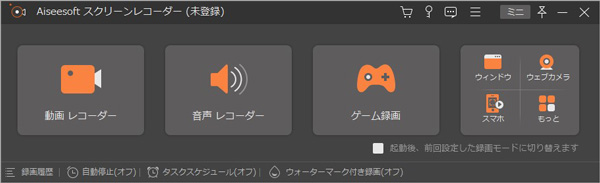
Aiseesoft スクリーンレコーダーは、単なる画面録画の枠を超え、映像・音声のキャプチャから簡易編集までを完璧にこなすオールインワンソフトです。複数のソフトを比較した結果、このソフトが最も優れている点は、「圧倒的な多機能さを、誰でも数クリックで使いこなせる操作性に落とし込んでいる」という点にあります。
独自のハードウェア加速技術を搭載しているため、4Kのような高画質録画や、PCに大きな負荷がかかる最新Steamゲームの録画でも、動作が非常に軽快でフレーム落ちがほとんどありません。
また、マイクのノイズを自動で除去するノイズキャンセリングや、特定のウィンドウだけを逃さず録り続けるロック録画など、実用的な機能が豊富に揃っています。さらに、iPhoneやAndroidの画面をワイヤレスでPCに映して録画できるミラーリング機能も内蔵されており、デバイスを問わずあらゆるシーンの記録がこれ一本で完結します。
標準機能や無料ソフトでは機能不足を感じる方や、多機能さと操作の分かりやすさを両立したソフトを探している方に向いています。まずは無料体験版で、その驚くほどの軽さと操作性を体感してみてください。
 メリット
メリット
- 直感的で使いやすいインターフェースを提供しており、初心者でも簡単に操作できます。
- 録画後、簡単な編集機能が利用でき、動画のクオリティを高めることができます。
- 動画を多様なフォーマット(MP4、AVI、MOV、GIFなど)で保存でき、用途に応じた形式を選べます。
- 予定録画機能も搭載されており、定期的な録画やライブ配信の録画にも便利です。
- 画面録画だけでなく、ウェブカメラやシステム音、マイク音声も同時に録音することができます。
デメリット
- 無料版では機能制限があり、フル機能を利用するには有料版の購入が必要です。
OBS Studio「無料でカスタマイズ性が高い」
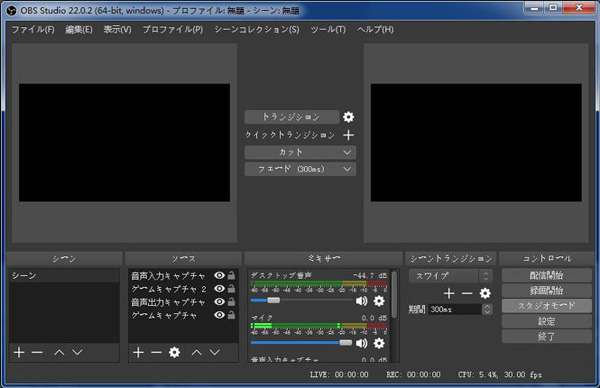
OBS Studioは、オープンソースの無料録画ソフトとして世界中で広く利用されています。最大の特徴は、「完全無料・ロゴなし・録画時間無制限」という点に加え、放送現場でも使われるほどの高度な機能を備えていることです。
複数の映像ソース(ゲーム画面、Webカメラ、ブラウザ、画像、テキストなど)を一つの画面に自由にレイアウトして録画できるため、自分だけのオリジナルな動画スタイルを構築できます。また、プラグインを導入することで機能を無限に拡張できるのも、他のソフトにはない大きな魅力です。ただし、機能が非常に多いため、最初の設定には少し慣れが必要で、実際の使用経験によって、初心者にとっては高い使いハードルがあるかもしれません。
メリット
- 完全に無料で、追加のコストなしで、全機能を使用できる点が大きな魅力です。
- ライブ配信や録画において多くのカスタマイズオプションを提供し、カスタマイズ性が高いです。
- プラグインを追加することで、機能をさらに拡張可能です。
- 多くのライブストリーミングプラットフォームに直接配信できます。
デメリット
- 高画質・高フレームレートでの録画や配信を行うと、PCのメモリやCPUを大量に消費します。
- 多機能であるため、最初は設定が少し複雑に感じることがあります。
- アップデート後、OBS Studioでは突然のクラッシュやエラーが発生することがあります。
- 音声や画質、配信設定の細かな調整には時間がかかることがあります。
QuickTime Player「MacOS標準搭載、インストール不要」
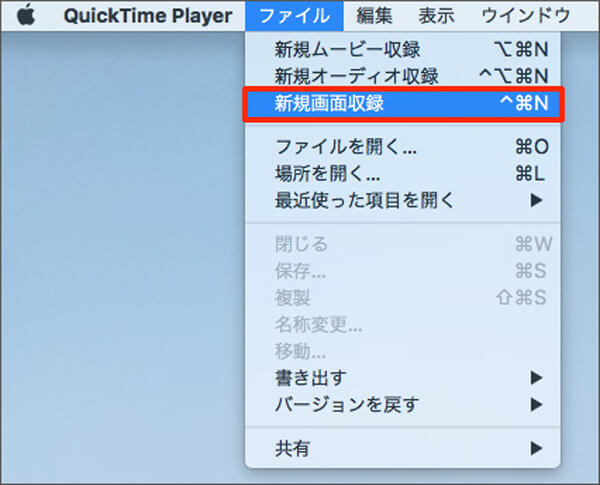
Macで追加ソフトをインストールせずに画面を録画したい場合は、標準搭載のQuickTime Playerが便利です。単なる動画再生ソフトと思われがちですが、実は非常に強力なPC画面録画機能を内蔵しています。Apple純正ソフトならではの、OSとの完璧な互換性と洗練された操作感が最大の特徴です。
余計なソフトをインストールすることなく、高解像度のRetinaディスプレイをそのままの美しさでキャプチャできます。録画範囲の指定もドラッグ操作で直感的に行えます。システム音の録音には別途設定(仮想オーディオデバイスの導入など)が必要な場合もありますが、マイク音声と画面をセットで録るだけであれば、この標準搭載の録画ソフトが十分です。
メリット
- シンプルなインターフェースで、動画の再生や録画、編集が簡単に行えます。
- 画面録画機能を備えており、PCの画面やウェブカメラの映像を簡単に録画できます。
- MacOSに標準で組み込まれているため、追加のインストールは不要で、システムとの統合がスムーズです。
デメリット
- 画面収録は主にMOV形式で保存されるため、互換性が制限されます。
ShareX「Windows向け、オープンソース無料」

ShareXは、Windowsユーザーの間で人気を誇る、オープンソースの完全無料録画ソフトです。画面録画だけでなく、静止画のキャプチャやファイルのアップロード機能も統合されており、「画面上のあらゆる情報を記録して共有する」ことに関しては右に出るものがありません。
最大の特徴は、圧倒的な軽快さと自動化機能です。録画終了後に自動で指定のフォルダへ保存したり、クラウドストレージへアップロードして共有リンクをクリップボードにコピーしたりといった一連の動作を、ワークフローとして事前に設定できます。さらに、録画範囲の自由度が非常に高く、画面の一部や特定のウィンドウはもちろん、GIFアニメーションとしての出力も簡単に行えます。海外製ですが、日本語にも対応しており、広告やロゴの制限は一切ありません。
メリット
- 無料で使用でき、オープンソースで、追加費用や制限なしで全機能を利用できます。
- 画面全体、ウィンドウ、指定領域、スクロールキャプチャなど、さまざまなキャプチャ方法をサポートします。
- ソフトウェア自体が軽量で、システムリソースをあまり消費せず、安定で動作します。
デメリット
- 日本語に対応していますが、一部のメニューやオプションが英語のままであることがあります。
- 音声設定に関しては、初心者には少し難しい場合があります。設定ミスが録音に影響を与えることがあります。
- アップデート後は、FFmpegや音声入力などの連携設定を再確認する必要がある場合があります。
- 新しいバージョンがリリースされるたびに、一部のユーザーが設定の変更やバグに直面することもあります。
Bandicam「Windows向け、高性能・有料ソフト」
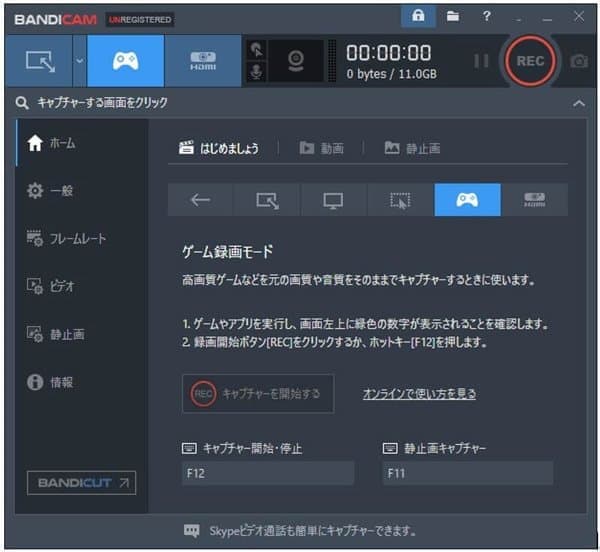
Bandicamは、Windows向けの高性能画面録画ソフトです。独自の最適化技術により、スペックが高くないPCでも動画がカクつきにくく、最新のゲームや高精細な映像も滑らかにキャプチャできます。
また、録画しながらリアルタイムでペンや蛍光ペンを使って画面に書き込める「描画機能」や、マウスのクリックにエフェクトをつける機能など、解説動画を作るのに便利なツールが標準装備されています。
実際に検証した結果、ゲーム録画では4K UHDや高フレームレート録画に対応していますが、利用できる解像度とフレームレートは録画モードやPC環境によって異なります。無料版では録画時間に10分の制限があり、映像にロゴが入ります。制限なしでPC画面を録画したい場合は、有料版の購入が必要です。
メリット
- 最大4K解像度や60fpsでの録画に対応しており、非常に高品質な画質で録画が可能です。
- 他の録画ソフトと比べて、システムリソースの消費が少ないため、録画中でもPCのパフォーマンスを保つことができます。
- ゲームプレイやチュートリアルを録画する際に、Webカメラやマイク音声を同時に録音できます。
- 録画した動画はMP4またはAVIで保存できます。
デメリット
- 無料版では録画時間が10分に制限されており、録画した動画に「Bandicam」の透かしが入ります。
- 高画質で録画する際、特に長時間の録画では、ファイルサイズが非常に大きくなることがあります。
- シンプルで使いやすい反面、インターフェースは少し古臭く感じることがあります。
- BandicamはWindows専用ソフトウェアであり、Macユーザーは使用することができません。
- GPUによるエンコーディングに対応していますが、すべてのGPUや環境での最適化が完璧とは言えません。
AG-デスクトップレコーダー「余計な機能なし・軽量」
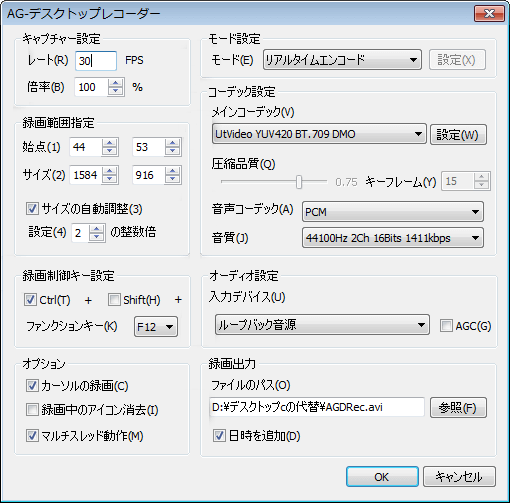
AG-デスクトップレコーダーは、日本国内の個人開発者によって制作された、Windows向けの録画フリーソフトです。最大の特徴は、「無駄を一切削ぎ落としたシンプルさと、圧倒的な軽さ」にあります。
非常に動作が軽快で、古いパソコンやスペックがそれほど高くないPCでも、システムに負荷をかけずにサクサクと録画できるのが強みです。独自の「バッファリングエンコード」という方式を採用しているため、録画中のカクつきを抑え、安定した品質で保存することができます。海外製ソフトに多い「メニューが英語で分かりにくい」といった悩みもなく、インストール不要(zipを解凍して実行するだけ)で使える手軽さも、長年愛されている理由の一つです。
メリット
- 非常にシンプルなインターフェースを提供しており、初めて使用する人でも直感的に操作できます。
- 他の負荷が大きい画面録画ツールに比べて非常に軽量で、PCのリソースをあまり消費しません。
- 画面全体、特定のウィンドウ、または指定した領域だけを録画するなど、録画モードを選択できます。
デメリット
- 開発と公式サポートが終了しているため、Windows 10/11では環境によって正常に動作しない可能性があります。
- 一部のユーザーで、システム音の録音に不具合が発生する場合があります。
- シンプルなインターフェースを持つ一方で、より細かい設定やカスタマイズに関してはやや難しい部分があります。
おすすめの録画ソフトを使ってPC画面を録画する方法
以下、Aiseesoft スクリーンレコーダーでPC画面を録画する方法を解説します。気になる方は、ぜひ無料でダウンロードして試してみてください。
ステップ 1:Aiseesoft スクリーンレコーダーをダウンロード
下の「無料ダウンロード」ボタンをクリックして、Aiseesoft スクリーンレコーダーをダウンロードし、パソコンにインストールします。
ステップ 2:録画機能を選択
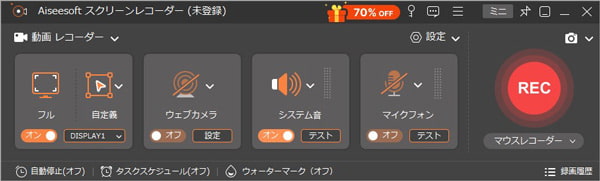
Aiseesoft スクリーンレコーダーを起動して、メイン画面で「動画レコーダー」を選択します。音声だけを録音したいなら、「音声レコーダー」を選択できます。
ステップ 3:録画、録音モードを選択
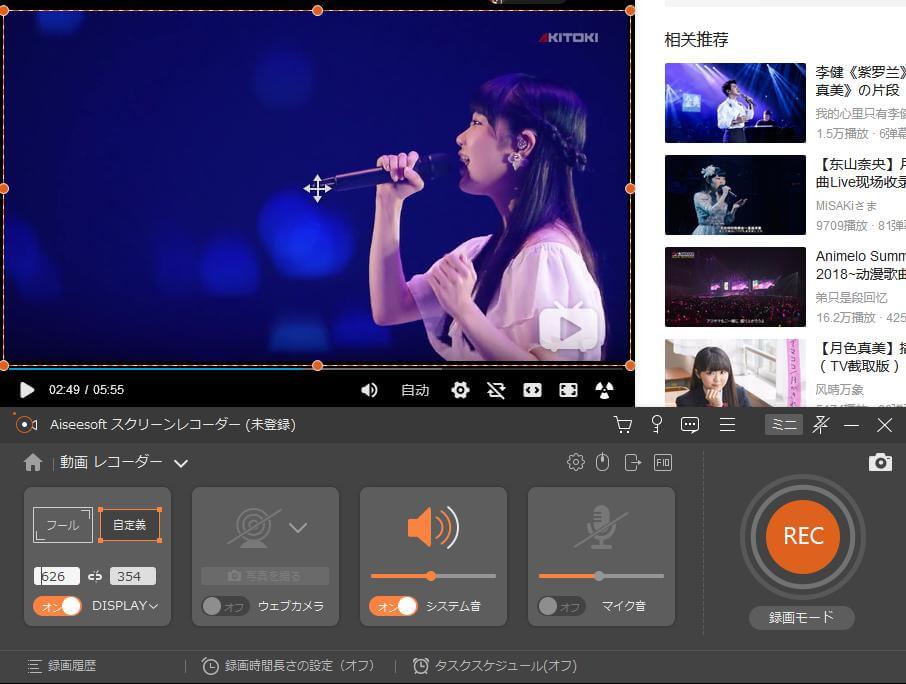
パソコンで録画したい画面を開いて、全画面録画するか、特定のエリアだけ録画するかを設定できます。また、システム音声やマイク音声の「オン」「オフ」も設定できます。
ステップ 4:PC画面を録画
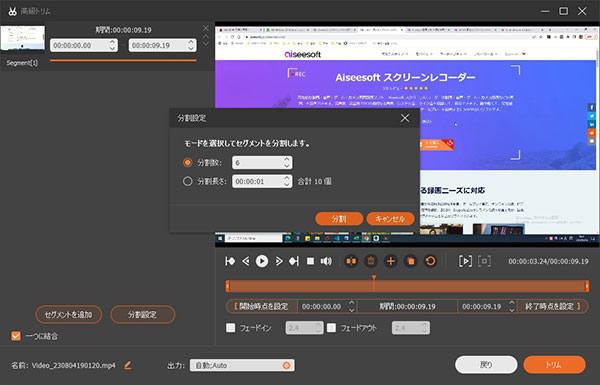
設定した後、「REC」ボタンをクリックすると、PC画面の録画が開始します。「停止」ボタンをクリックして録画を終了できます。そして、録画をプレビュー、編集できる画面が表示されます。すべての操作が終わった後、録画した動画/音声がデフォルトのフォルダに保存されます。
パソコン画面録画ソフトの活用例・利用シーン
画面録画ソフトは、単なる「記録」だけでなく、情報の「共有」や「作品作り」において非常に幅広い場面で活用されています。主な利用シーンを4つのカテゴリーに分けて紹介します。
1、ビジネス・教育での活用
- 業務マニュアル・チュートリアルの作成:文字や静止画では伝わりにくい複雑なソフトの操作手順やシステムの使い方を、実際の画面の動きで見せることで、誰にでも分かりやすいガイドを作成できます。
- Web会議のアーカイブ:ZoomやMicrosoft Teamsなどの会議を録画し、参加できなかったメンバーへの共有や、重要な決定事項を後から確認できる会議記録として保存します。
- オンライン授業・プレゼン動画:スライド資料に講師の解説音声を乗せて録画することで、いつでも復習可能な教材や、説得力の高いプレゼン資料を作成できます。
2、クリエイティブ・エンタメ
- ゲーム実況・プレイ動画の制作:PCゲームの迫力ある画面を録画し、マイク音声やカメラ映像を合成してYouTubeやTwitch向けのコンテンツを作成します。
- 好き映画・アニメの保存:YouTubeでの動画録画することで、配信終了後の動画も、手元に残していつでも視聴可能です。
3、カスタマーサポート・不具合報告
- バグやエラーの報告:テキストだけでは説明が難しいPCの不具合やバグの挙動を録画してエンジニアに送ることで、状況が正確に伝わり、問題解決が迅速化します。
- 操作サポート:顧客からの「使い方がわからない」という問い合わせに対し、実際の操作画面を録画して送ることで、直感的なカスタマーサポートが可能になります。
4、プライベート・個人学習
- ライブ配信の保存:リアルタイムでしか見られないライブ配信やWebセミナー(ウェビナー)を自分専用の備忘録として録画し、後からオフラインで見返します。
- ビデオ通話の記録:遠く離れた家族や友人とのビデオ通話を、大切な思い出として動画で残しておくことができます。
総じて、画面録画は、「見たままをそのまま伝える」ことができるため、言語化が難しい情報の伝達において、作業効率を高めることができます。
録画ソフトに関する質問「FAQ」
パソコン標準機能で画面録画できるか?
はい、パソコンの標準機能だけで画面録画は可能です。
Windowsでは、OSのバージョンや用途に合わせて「Xbox Game Bar(Windows 10/11共通)」「Snipping Tool(Windows 11のみ)」機能が使えます。具体的には、Xbox Game Barでは、「Win+Alt+R」で録画を開始・停止できます。Snipping Toolでは、「Win+Shift+R」で画面録画用のオーバーレイを開けます。
Macでは、「スクリーンショット」ツールを利用できます。「Command+Shift+5」キーを押して、ツールバーで「画面全体」または「選択部分」を選択し、「収録」をクリックすればいいです。
パソコンの標準機能より、画面録画ソフトを選択する理由は?
パソコンの標準録画機能でも画面を録画できますが、画面録画ソフトを利用すると、より柔軟な設定や便利な機能を利用できます。録画範囲の指定、システム音とマイク音の調整、高画質録画、録画中の注釈追加、動画編集、出力形式の選択などに対応しているため、ゲーム実況やオンライン会議、動画作成など幅広い用途に適しています。簡単な録画だけなら標準機能でも十分ですが、録画品質や操作性を重視する場合は専用の画面録画ソフトがおすすめです。
Windows11で録画できるソフトは?
Windows 11での画面録画は、範囲指定が可能な「Snipping Tool」や、ゲーム・アプリ録画に強い「Xbox Game Bar」といった標準機能だけで手軽に始められます。しかし、より高度な編集や配信、ロゴなしでの長時間録画を求めるなら、専門の録画ソフト「OBS Studio」や「Aiseesoft スクリーンレコーダー」などの外部ソフトを、用途に合わせて賢く使い分けるのが作業効率アップへの近道です。
まとめ
本記事では、WindowsやMacで使える無料・ロゴなしの画面録画ソフトを厳選して紹介してきます。手軽に使える標準ソフトから、プロ仕様のソフトまで、用途に合わせたツール選びが作業効率を最大化する鍵となります。
数あるソフトの中でも、特に「操作の簡単さ」と「プロ級の機能」を両立させたい方に最もおすすめしたいのが、Aiseesoft スクリーンレコーダーです。
このソフトは、非常に直感的なインターフェースを備えており、初心者でも迷わず最高画質の録画が可能です。長時間の録画でもPCに負荷を最小に抑え、途中で失敗するリスクを最小限に抑えられます。さらに、特定のウィンドウ録画、スマホ画面のミラーリング録画、高度な音声編集機能など、標準機能や他の無料ソフトでは届かない機能が搭載されています。
「絶対に失敗したくない大切な録画」と考えているなら、まずはAiseesoft スクリーンレコーダーの無料体験版から、その圧倒的な使い心地を体感しましょう。
