

2026最新!TSをMP4に変換する方法4選「無劣化変換のやり方も解説」

「テレビ録画やカメラでよく使われるTSファイルを、パソコンやスマホでうまく再生できない」とお困りではありませんか?
パソコンやスマホ、タブレットなどで動画を手軽に再生したり、編集・共有したりしたい場合は、互換性の高いMP4形式に変換するのがおすすめです。
そこで本記事では、TSファイルをMP4に変換する方法を初心者にもわかりやすく解説します。無料で利用できる方法や専用ソフトを使った変換方法に加え、再エンコードせずにTSをMP4へ変換する方法も紹介します。TS動画を変換したい方は、ぜひ参考にしてください。

TSファイルをMP4に変換する理由とは?
TSは放送やライブ配信との相性がよい一方、再生環境や編集ソフトによっては扱いにくい場合があります。そのため、再生互換性を高めたい場合はMP4へ変換する方法がよく利用されます。
では、TSをMP4へ変換すると具体的に何が変わるのか、再生互換性・編集・ファイルサイズ・共有のしやすさなどの観点から確認します。
①さまざまなデバイスで再生できるようになる
TS形式は放送や配信などデータ伝送に適した形式で、テレビ録画にも広く使われています。一方、H.264/AACなど一般的な構成のMP4に変換すると、パソコンやスマホなどで再生しやすくなります。
②動画編集ソフトとの互換性が向上する
TSファイルは、内部のコーデックやタイムスタンプの構成によっては、編集ソフトで読み込みにくかったり、音ズレが起きたりすることがあります。
③ファイルサイズを削減できる
TSファイルをH.264など高圧縮なコーデックを採用したMP4で再エンコードすれば、画質を保ったまま容量を小さくできます。
④動画共有やアップロードがスムーズになる
MP4は多くのSNSや動画共有サービスで扱いやすく、相手側の再生環境を選びにくい形式です。TSを互換性の高いMP4へ変換しておくと、動画の共有やアップロード時のトラブルを減らしやすくなります。
【一目でわかる】TSをMP4に変換できるソフトの比較一覧
本記事では、TSファイルをMP4へ変換できる人気ソフトを実際にテストし、その使い勝手や変換性能を比較しました。公平な検証を行うため、すべてのソフトを同一環境で検証し、変換速度、画質、一括変換の可否、操作のしやすさなどを中心に評価しています。
- パソコン:Lenovo ThinkPad X1 Carbon Gen 12(Windows 11)
- CPU:Intel Core Ultra 7 155H
- GPU:Intel Arc Graphics(内蔵GPU)
- メモリ:32GB
- ストレージ:1TB(残り680GB)
- 変換元ファイル:自宅のレコーダーで録画したTSファイル(30分12秒、2.18GB、1920×1080)
- 出力形式:MP4
- テスト内容:TSからMP4への変換可否、変換速度、画質劣化の有無、音ズレの有無、一括変換機能の有無、日本語対応状況、編集機能の有無、無料か有料か、使いやすさ、更新頻度とサポート
テスト環境:
実際のテスト結果をもとに、それぞれの特徴やおすすめポイントを詳しく紹介します。
| 項目 | Aiseesoft 動画変換 究極 | FFmpeg | VLC Media Player | XMedia Recode |
|---|---|---|---|---|
| 画質劣化(同一出力設定) | 目立つ劣化なし | 肉眼で違いがわからない | やや差が感じられる | ごくわずかな差がある |
| 変換時間(約2GB) | 約2分45秒 | 約5分30秒 | 約9分45秒 | 約4分10秒 |
| 一括変換 | 対応 | 対応 | 可能(操作はやや複雑) | 対応 |
| 日本語UI | あり | GUIなし(CLIは英語中心) | あり | あり |
| 編集機能 | あり | あり(コマンド操作) | ほぼなし | あり |
| 音ズレ | 発生なし | 発生なし | あり | ほぼ発生なし |
| 無料/有料 | 有料(無料体験版あり) | 完全無料 | 完全無料 | 完全無料 |
| 更新頻度 | 高い | 高い | 高い | 高い |
| サポート | 専門的な日本語サポートあり | コミュニティ中心 | フォーラム中心 | フォーラム中心 |
FFmpegは動画変換エンジンとして非常に優秀で、画質・音質を維持したままTSをMP4へ変換できます。
VLCは本来メディアプレーヤーとして設計されているため、変換機能はあくまで付属機能です。機能はシンプルですが、無料で利用でき、手元にVLCが入っている場合はすぐに試せます。
XMedia Recodeは無料で高機能ですが、設定が複雑で安定性にばらつきがあります。
実際に使用してみたところ、Aiseesoft 動画変換 究極は、画質・変換速度・安定性・操作性・編集機能のバランスに優れた、総合力の高いソフトだと感じました。有料ソフトではありますが、無料で試せる機能も用意されているため、まずは実際に使い心地や変換品質を確認してから、購入するかどうかを検討できます。
【無劣化対応】TSをMP4に変換ソフトおすすめ4選
Aiseesoft 動画変換 究極(高画質・高速変換)
TSをMP4に変換する際は、画質、変換速度、操作のしやすさが主な比較ポイントになります。これらをまとめて重視する場合は、Aiseesoft 動画変換 究極が有力な選択肢です。
Aiseesoft 動画変換 究極は、TSファイルからMP4への変換はもちろん、AVI・MOV・WMV・MKVなど1,000種類以上の動画・音声形式に対応した多機能な動画変換ソフトです。テレビ録画やビデオカメラで保存したTS動画を、パソコンやスマホ、タブレットなど、再生環境に合わせて使いやすい形式へ変換できます。
また、出力設定では解像度・エンコーダー・フレームレート・ビットレートなどを細かく調整できます。最大限で高画質を維持したまま、TSの変換を行うことができます。
最大120倍の高速変換に対応しているため、長時間のテレビ録画や大容量のTSファイルでも、変換にかかる時間を短縮できます。特に、複数のTSファイルをMP4へ変換したい場合でも、待ち時間を抑えて効率よく処理できます。
単なるTSファイルを変換できるだけでなく、カット・結合・回転・フィルター・字幕追加・AIボーカル除去・フレーム補間など豊富な編集機能も搭載します。これら編集機能を利用して、暗く撮影された映像や色味が気になるTS動画を色補正することができます。
WindowsとmacOSの両方に対応しています。操作画面もわかりやすく、基本的な変換から詳細な設定まで幅広く対応しています。
 メリット
メリット
- TS、MP4、AVI、MKV、MOVなど、さまざまな動画フォーマットをサポートしています。TS形式の動画を簡単にMP4形式に変換できる
- 4KやHDの動画変換をサポートしており、動画のオリジナルの画質を最大限に維持しながら変換できる
- GPUアクセラレーションエンコーディングを搭載しており、TSファイルを短時間でMP4に変換できる
- 複数の動画ファイルを一度に変換できるバッチ変換機能も搭載しており、効率的に作業が進められる
- 内蔵の編集機能を使用して、動画のカット、結合、回転、字幕追加などが可能
- 動画から音声を抽出し、MP3、WAV、AACなどの音声ファイルとして保存することもできる
- AI機能を利用して、ノイズ除去、解像度向上、明るさやコントラストの調整などを行い、動画品質を向上させる
- シンプルで直感的なユーザーインターフェースを提供しており、初心者でも簡単に操作できる
デメリット
- 無料版では、5分間の動画しか出力できません。
ステップ 1:Aiseesoft 動画変換 究極をダウンロード
下の「無料ダウンロード」ボタンをクリックして、Aiseesoft 動画変換 究極をダウンロードし、画面の案内に従ってパソコンにインストールします。
ステップ 2:TSファイルを追加
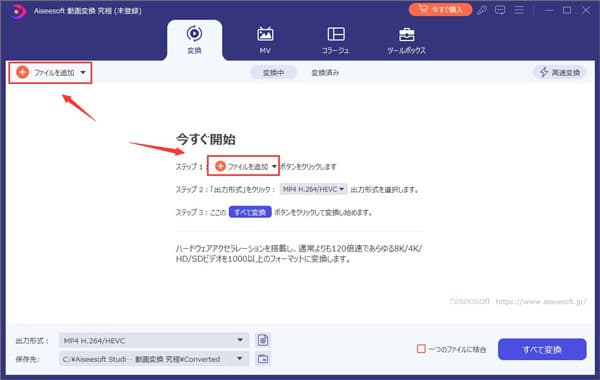
Aiseesoft 動画変換 究極を起動して、インターフェースの「ファイルを追加」ボタンをクリックして、TS動画を追加します。
ステップ 3:動画を編集
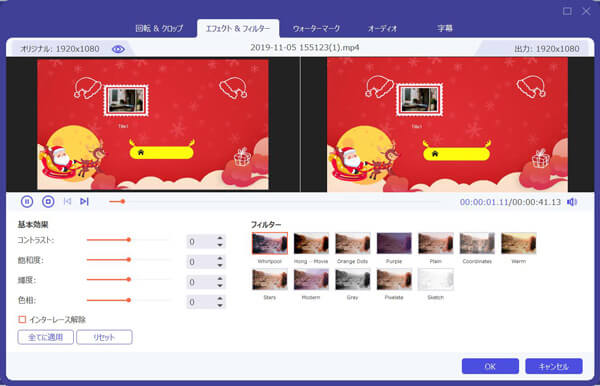
「編集」ボタンをクリックすると編集画面が開きます。ここでは、動画の回転・反転、エフェクトやウォーターマークの追加、字幕の調整などを行えます。
ステップ 4:TSをMP4に変換
インターフェースに戻り、「出力形式」のドロップダウンリストを開いてMP4を選択します。保存先を指定して「すべて変換」をクリックすると、TSファイルのMP4変換が始まります。
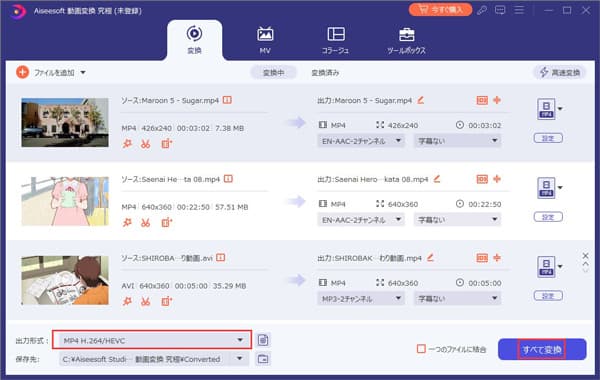
TSの変換と編集を1本のソフトでまとめて行いたい場合は、Aiseesoft 動画変換 究極はまさに有効な選択肢です。変換設定に加えて編集機能も備えており、幅広い用途に対応できます。
FFmpeg(エンコード知識が必要)
FFmpegは、動画や音声の変換・編集に幅広く利用されているオープンソースツールで、TSをMP4に変換する用途にも対応しています。Windows、macOS、Linuxなど幅広いOSで利用できます。
FFmpegでは、再エンコードを行わずにTSファイルをMP4へ変換できます。映像や音声を再圧縮せず、そのままコピーしてコンテナ形式を変更するため、元の画質・音質を維持した無劣化変換が可能です。また、再エンコードが不要な分、変換処理も比較的高速です。
また、変換だけでなく、TS動画のカットや結合、音声抽出、映像と音声の分離など、さまざまな動画処理にも対応しています。
ただし、FFmpegはコマンドライン操作が必須で、初めて使う方には操作が難しく感じられるのが大きな欠点です。GUIがないため、コマンド入力を間違えると変換に失敗したり、設定が複雑で思った通りの結果が得られないこともあります。コマンドの習得に時間がかかり、慣れるまでに大きな学習コストが必要です。
メリット
- TS、MP4、AVI、FLV、MOVなど多くの音声および映像フォーマットをサポート
- 非常に効率的なエンコードおよびデコードライブラリを使用しており、変換や処理が速い
- 多くのコマンドラインオプションを提供しており、ユーザーはビットレート、解像度、フレームレートなどのパラメーターを自由に設定できる
デメリット
- コマンドラインインターフェース(CLI)の操作が初心者にとっては難しいことがある
- 複雑な変換や処理を行う際、FFmpegのコマンドに誤りがあるとエラーが発生することがある
- エラーを出した場合、そのエラーメッセージは非常に簡潔で、初心者には理解しづらいことがある
- ファイルサイズと品質を最適化するためには、手動でパラメータを調整する必要がある
ステップ 1:FFmpegをダウンロードしてパソコンにインストールします。
ステップ 2:無劣化で.tsファイルを.mp4に変換するには、「ffmpeg -i input.ts -c copy output.mp4」のコマンドを入力します。
- -i input.ts:元のTSファイル名
- -c copy:映像や音声を再エンコードせず、そのままMP4コンテナに格納する
- output.mp4:変換後のMP4ファイル名
ステップ 3:コマンドを実行して、FFmpegでTSをMP4に変換できます。

VLC Media Player(無料・簡単に使える)
VLC Media Playerは、無料で使える多機能メディアプレーヤーとして広く知られており、TSファイルからMP4への変換にも対応しています。操作も非常に簡単で、ファイルの追加から形式の変換まで、数クリックで完了できます。初めて使う人でも短時間で使いこなすことができます。
ただし、VLCの変換機能はあくまで「再生ソフトに付属した簡易的な変換機能」であり、無劣化変換が安定してできるわけではありません。
実際に使用してみたところ、本記事で紹介している他のソフトと比べて、変換に最も時間がかかりました。また、変換後の動画にはわずかにブロックノイズが見られることがあり、音声と映像のズレが発生する場合もあります。
メリット
- 無料でオープンソースのソフトで、誰でも自由に使用・変更・配布できる
- 簡単なファイル変換機能が組み込まれており、TSからMP4への変換も手軽に行える
- Windows、macOS、LinuxなどのデスクトップOSに対応
- VLCは比較的軽量で、システムリソースの消費を抑えながら利用できる
デメリット
- 高度な設定や詳細なパラメータ調整を行いたい場合、VLCでは対応できない
- 変換速度は、他の専用ソフトウェアに比べてやや遅いことがある
- 動画の編集(カット、クロッピング、結合など)機能は基本的に搭載されない
ステップ 1:VLC公式サイトからインストールしたVLCを起動します。
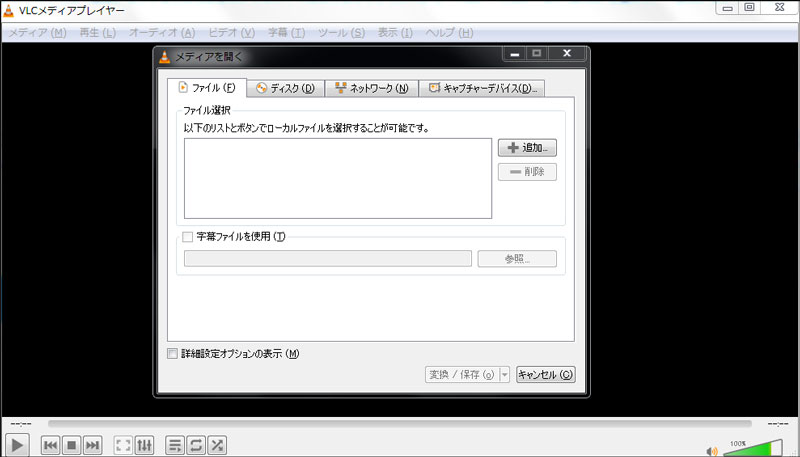
ステップ 2:「メディア」>「変換/保存」を選びます。表示された「メディアを開く」画面で「追加」をクリックし、変換したいTSファイルを選択します。
ステップ 3:「変換/保存」をクリックし、「変換」画面の「プロファイル」からMP4出力用のプロファイルを選びます。保存先とファイル名を指定して「開始」をクリックすると、変換が始まります。
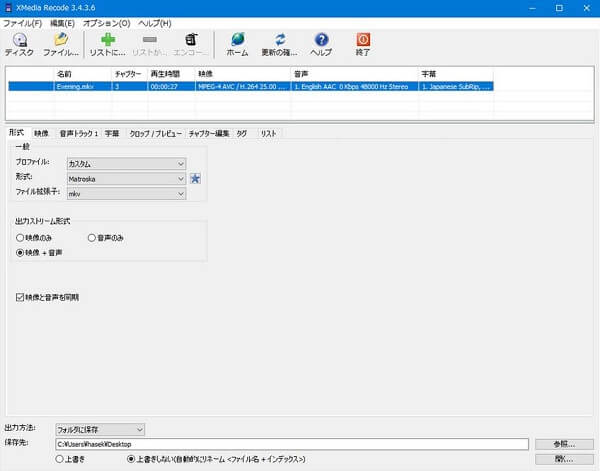
XMedia Recode(無料で詳細設定可能)
無料の動画変換ソフトを探していると、XMedia Recodeを見かけることも多いでしょう。
このソフトは無料でTSファイルをMP4形式へ変換できるほか、コーデック・ビットレート・フレームレートなど細かい設定を調整できます。プリセットも用意されています。
ただし、TSの構成や出力設定によって問題が起きた場合は、コーデックや各種パラメータを自分で調整する必要があるため、初心者には設定項目が多く感じられる場合があります。
そのため、XMedia Recodeは「細かい設定を自分で調整したい中級者向け」のソフトと言えます。
メリット
- 変換する際にビットレート、フレームレート、解像度、コーデックなど、詳細なパラメータ設定を行える
- 複数のファイルを一度に変換できるバッチ処理機能をサポート
- 完全に無料で提供されており、商用ライセンスを必要としない
デメリット
- 特に高画質や大きなサイズのファイルを変換する場合、処理速度が遅くなることがある
ステップ 1:XMedia Recodeを起動し、メニューバーの「ファイルを開く」ボタンをクリックして、変換したいTSファイルを追加します。
ステップ 2:「形式」タブの「ファイル拡張子」からMP4を選択します。
ステップ 3:画面上の「エンコード」ボタンをクリックして変換を開始します。
オンラインサイトでTSをMP4に変換できる?
ソフトをインストールしたくない方は、ブラウザ上で使える動画変換ツールを利用する方法もあります。複数のオンラインツールを実際に試した後、おすすめしたいのはAiseesoft フリーオンライン動画変換です。
このオンライン変換サイトは、処理のためにファイルをサーバーへアップロードする一般的なオンライン変換ツールとは異なり、ブラウザ上でファイルをローカル処理できます。そのため、TSファイルなどの動画データを外部サーバーへ送信する必要がなく、個人情報やプライベートな動画をオンライン上にアップロードすることなく変換できます。
操作がシンプルで、多様な動画形式に対応できます。TSファイルを追加し、MP4に選択するだけで変換が行えます。
また、広告や追加料金など一切なし、安全・安心でTSをMP4に変換できます。
メリット
- TS、MP4、MOV、FLV、AVI、WebMなど豊富なフォーマットに対応できる
- 解像度・ビットレート・フレームレートなど詳細な設定オプションを調整できる
- 複数の動画ファイルをまとめて処理できる
- 操作がシンプルで、すべてのユーザーがすぐに利用できる
デメリット
- 変換速度はパソコンの性能やブラウザ環境の影響を受けやすい
ステップ 1:ブラウザからAiseesoft フリーオンライン動画変換の公式サイトにアクセスします。
ステップ 2:表示された画面で「ファイルを追加する」ボタンをクリックして、変換したいTSファイルを追加します。
ステップ 3:出力形式としてMP4を選択し、「変換」ボタンをクリックすると変換が開始します。

補足:TSファイルとは?拡張子TSとMP4の違いは?
TS(Transport Stream)とは、音声、映像、字幕、その他のデータを一つのストリームにまとめて伝送・保存するためのデジタルメディアフォーマットです。特に、テレビ放送、衛星放送、ブルーレイディスク、そしてストリーミングサービスなどで広く使用されています。
TSの特徴について:
- 複数のデータストリームの同時伝送:映像、音声、字幕など複数のデータを同時にパケットとして伝送するため、効率的なストリーミングや放送に適しています。
- エラー耐性:TSは固定長のパケットで構成されており、放送やストリーミングのような連続伝送に適しています。データ欠損が発生した場合でも影響を局所化しやすい一方、欠損内容によっては映像や音声が乱れることがあります。
- パケットベースの構造:188バイトのパケット単位でデータを分割して伝送します。このパケット方式により、ネットワークの状況に応じて、データを効率的に送受信することができます。
- 映像圧縮方式:TSにはMPEG-2 Video、H.264/AVC、HEVCなどさまざまな映像コーデックを格納できます。音声もAAC、AC-3、MPEG Audioなど、放送方式や用途によって異なります。
以下の表は、TSとMP4フォーマットの違いを比較したものです。
| 比較項目 | TS形式 | MP4形式 |
|---|---|---|
| 用途 | 主にテレビ放送、IPTV、録画機器で利用 | 動画配信、ダウンロード、編集、保存に広く利用 |
| 拡張子 | .ts | .mp4 |
| エラー耐性 | 小さなパケット単位で構成され、途中で欠損しても再生可能。放送やストリーミングに強い | メタデータやファイル構造が破損すると、再生に影響する場合がある |
| 互換性 | 専用プレーヤーや録画機器での再生が中心。スマホや一般的なメディアプレーヤーでは再生しづらい | H.264/AACなど一般的な構成なら、Windows、macOS、スマホなど幅広い環境で再生しやすい |
| ファイルサイズ | 同じ映像・音声を再エンコードせず格納した場合、MP4との差は大きくない | 再エンコードしてビットレートやコーデックを変更すれば、容量を削減できる |
| 編集のしやすさ | 編集ソフトによっては扱いにくい。変換が必要な場合が多い | 多くの動画編集ソフトで直接編集可能 |
TSファイルからMP4への変換に関するよくある質問
TSをMP4に変換する時、画質は落ちる?
TSをMP4に変換すると、変換方法によっては画質が落ちる場合もあれば、ほぼ劣化なく変換できる場合もあります。
映像・音声を再エンコードせずMP4へ再格納できる場合は、画質・音質を変えずに変換できます。一方、コーデックの変更が必要な場合は再エンコードになるため、厳密には情報が失われます。画質を重視する場合は、元動画に合わせて解像度やビットレートを設定しましょう。
画質を重視する場合は、「無劣化変換」や「オリジナル画質維持」に対応したソフトを選ぶのがおすすめです。本文で紹介したAiseesoft 動画変換 究極なら、高画質を保ったままTSをMP4へ変換できます。
TSファイルが再生できないときの対処法は?
TSファイルを再生できない場合は、まずVLC Media PlayerやMPC-HC、Aiseesoft ブルーレイ プレーヤーなどTS形式に対応したプレーヤーで再生を試してみましょう。それでも再生できない場合は、MP4形式へ変換することで、多くのパソコン・スマホ・テレビで再生できるようになります。特にH.264/AAC形式のMP4に変換すれば、互換性が大幅に向上し、再生トラブルを避けやすくなります。
コピーガード付きTSは変換できる?
地デジやBSなどの録画番組には、ダビング10などのコピー制御が適用されている場合があります。また、DVDなどの記録メディアではCPRMが使用されることがあります。コピー制御のある録画データは、一般的な動画変換ソフトではそのまま変換できない場合があります。
まとめ
本記事では、TSをMP4に変換する4つの方法を解説しました。
総合的に見ると、操作のわかりやすさや編集機能まで重視する場合は、Aiseesoft 動画変換 究極が使いやすい選択肢です。一方、再エンコードせずにTSをMP4へ再格納したい場合はFFmpeg、無料のGUIソフトで詳細に設定したい場合はXMedia Recodeが適しています。用途に応じて選び分けることで、画質、操作性、コストの優先順位に合った方法を選べます。
