

高画質でMP4をMOVに変換する方法

MP4をMOVに変換したい経験はありますか?
動画編集や動画共有を行う際、用途やデバイスに合わせて動画形式を変換することは珍しくありません。特に、Apple製品や編集ソフトとの互換性を高めるために、MP4をMOV形式に変換するケースはよくあります。
そこで本記事では、MP4をMOVに変換する方法をわかりやすく解説します。無料で使える動画変換ソフトやオンラインツールを紹介し、それぞれの特徴や使い方も詳しく説明します。
MP4をMOVに変換するツールや方法を探している方は、ぜひこの記事を参考にして、自分に合った最適な方法を見つけてください。

MP4をMOVに変換する原因
MP4は非常に一般的な動画形式ですが、編集や再生の環境によってはMOV形式の方が適している場合があります。では、どのような場面でMP4をMOVに変換する必要があるのでしょうか。ここでは、MP4をMOVに変換する主な理由を4つ紹介します。
1、Apple製品との互換性を高めるため:
MOVはAppleが開発した動画コンテナ形式で、Mac・iPhone・iPad・QuickTime PlayerなどのAppleデバイスとの相性が非常に良いのが特徴です。そのため、MP4動画が正常に再生できない場合や、Mac環境でスムーズに扱いたい場合には、MP4をMOVに変換することで互換性の問題を解決できることがあります。
2、動画編集ソフトで編集しやすくするため:
Final Cut ProやiMovieなど、一部の動画編集ソフトではMOV形式の方が安定して読み込める場合があります。編集途中でのエラーや読み込み失敗を防ぐため、MP4動画を編集前にMOV形式へ変換しておくケースも少なくありません。
3、高画質のまま動画を編集・保存するため:
MOV形式はApple ProResなどの高品質コーデックに対応しているため、動画制作や映像編集の現場でよく利用されています。画質を重視する場合や、編集時の劣化を抑えたい場合には、MP4からMOVへ変換して作業することが有効です。
高画質でMP4をMOVに変換する方法(WindowsとMac)
では、高画質でMP4ををMOVに変換したいなら、どうすればいいでしょうか?
Aiseesoft 動画変換 究極というソフトをおすすめします。このソフトを実際に使用してみた結果、以下のような特徴があることが分かりました。
Aiseesoft 動画変換 究極は、MP4をMOVに変換するできだけでなく、MOVをMP4に変換することも可能です。MKV、AVI、FLV、WebM、MOVなど4K UHD 動画として出力することができます。
ハードウェアアクセラレーションを有効にすると、MOVに変換時間を大幅に短縮できます。バッチ変換に対応しているため、複数のMP4ファイルを同時に変換できます。テストでは、109個のMP4ファイル(約10GB)をインポートしました。変換は正常に進行しましたが、コンピューターの速度が非常に遅くなり、他のタスクが実行できなくなりました。大量のファイルを一括変換する場合は、デバイスの処理能力を考慮する必要があります。
Aiseesoft 動画変換 究極は、優れた動画変換ソフトで、元の高画質を保持したままMP4からMOVに変換することもできます。豊富な動画編集機能も搭載されて、変換前に、動画に字幕、ウォーターマーク、BGMなどを追加、動画をカット、結合、クロップなど編集することもできます。
 Aiseesoft 動画変換 究極
- 1000+の動画・音声フォーマットを変換できます。
- 動画のカット、動画・音声結合、回転・反転、クロップ、動画圧縮など多彩な編集機能は提供されています。
- 動画変換できだけでなく、GIF動画作成、3D動画作成、ゆっくり実況動画作成などこともできます。
- 最新加速技術や動画処理技術で従来の動画コンバーターより50倍速い速度で変換できます。
- AI技術で動画ノイズを解析、解像度の向上、明るさとコントラストの最適化、ビデオノイズの除去、ビデオの揺れの低減など、さまざまな方法で動画品質を向上させることができます。
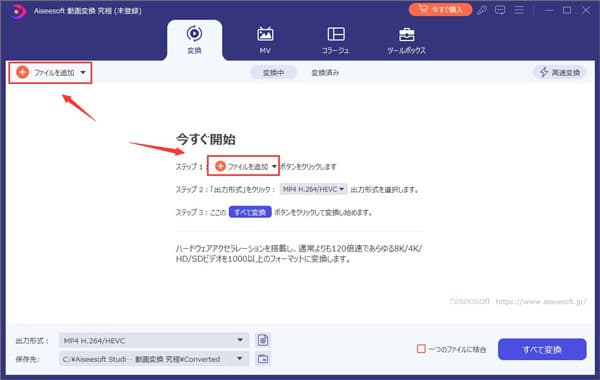
ステップ 1:MP4ファイルを追加
Aiseesoft 動画変換 究極を無料ダウンロード、インストールします。ホームページから「変換」機能を選択します。「ファイルを追加」ボタンをクリックして、パソコンから全て変換したいMP4ファイルを選択します。
ステップ 2:出力形式としてMOVを選択
動画を編集したいなら、魔法の杖のようにクリックできる編集ボタンをクリックします。
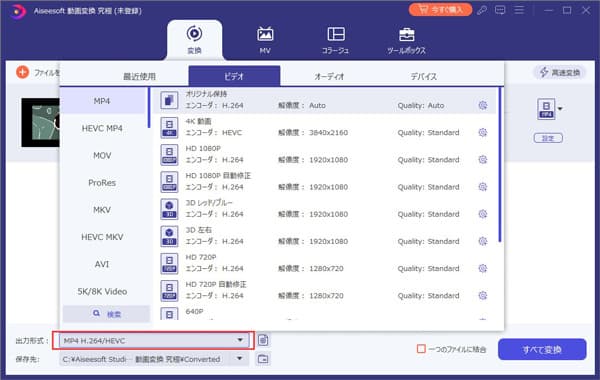
右下の出力形式のドロップダウンリストをクリックして、「ビデオ」タプからMOV形式を選択します。右側の「設定」ボタンをクリックし、動画の品質、解像度、フレームレート、ビットレートなどを設定できます。
ステップ 3:MP4からMOVに変換
動画を編集したいなら、魔法の杖のようにクリックできる編集ボタンをクリックします。
保存先を指定した後、「すべて変換」ボタンをクリックして、変換後のMOVファイルがパソコンに保存されています。その後、この動画を自由に再生、共有、管理できます。
以上のように、Aiseesoft 動画変換 究極を使って、3ステップでMP4からMOVに変換することができます。とてもユーザーフレンドリーで、パソコンが苦手な高齢者でも簡単に使えます。
MacでMP4をMOVに変換する無料方法
MOV形式はApple製品との互換性が高いです。Macで直接変換できる無料の方法はありますか?
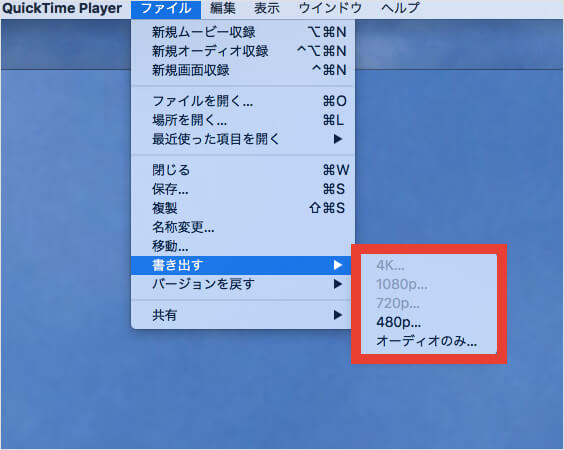
Macパソコン自体の標準機能QuickTime Playerを使って、MP4ファイルをMOV形式に変換できます。特別なソフトをインストールする必要がないため、Macユーザーにとって手軽な方法です
当サイトで検証したところ、QuickTimeでMP4をMOVに変換する際に、コーデック・ビットレートなど出力形式の細かい設定は調整できません。複数ファイルの一括MOVに変換することは対応していません。
ステップ 1:MacでQuickTime Playerを起動します。画面上部のメニューから 「ファイル」→「ファイルを開く」 をクリックし、変換したいMP4ファイルを選択して読み込みます。
ステップ 2:MP4動画を開いた後、メニューバーの「ファイル」→「書き出す」 をクリックします。用途に合わせて希望の解像度を選択します。
ステップ 3:保存画面が表示されたら、保存先フォルダを指定して「保存」をクリックします。QuickTimeで書き出した動画は、通常MOV形式(.mov)で保存されます。
インストール不要、オンラインでMP4をMOVに変換する方法
ソフトウェアをダウンロードせずに、オンラインでMP4をMOVに変換することは可能ですか?
もちろん可能です。ただし、オンラインツールを利用する場合は、セキュリティやアップロードした動画データのプライバシーに注意する必要があります。
以下では、人気のあるオンライン変換ツール3選とその主な特徴をご紹介します。自分の都合に応じてお選びください。
| サイト | 対応形式 | 変換速度(500MB動画の例) | 変換品質 | 変換できるファイルサイズ | 一括変換 | 日本語対応 | 広告の有無 | 安全性(SSL / プライバシー) |
|---|---|---|---|---|---|---|---|---|
| Aiseesoft フリー ビデオ変換 | MP4、MOVなど500種類以上の形式 | 約1~2分 | 高品質を維持しやすい | 明確な記録なし(数GB以上対応可能) | 〇 | 〇 | ✕ | HTTPS通信、一定時間後に自動削除 |
| Online Video Converter | MP4、MOVなど300種類以上の形式 | 約2~3分 | 標準品質 | 最大4GB | ✕ | 〇 | 〇 | HTTPS通信、一定時間後に自動削除 |
| Convertio | MP4、MOVなど300種類以上の形式 | 約1~3分 | 比較的高品質 | 最大100MB | 〇 | 〇 | 〇 | SSL暗号化、通常24時間以内に削除 |
MP4をMOVに変換できるサイト - Aiseesoft フリー ビデオ変換
Aiseesoft フリー ビデオ変換は、完全無料でMP4をMOVに変換できます。その他、FLV、AVI、WebM、MKVをMOVに変換することもできます。
解像度・ビットレート・フレームレートなど詳細な設定オプションを自分で変更することが可能です。一括で複数のMP4ファイルを同時にMOV変換する機能にも対応しており、複数の動画ファイルをまとめて処理できる点も便利です。
公式サイトには追加可能なファイルサイズの最大値が明記されていません。筆者で試してみたところ、2GBファイルを追加して変換できました。
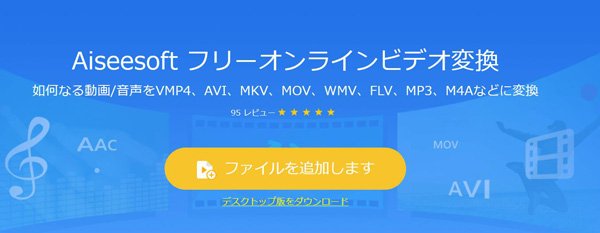
ステップ 1:ウェブブラウザでAiseesoft フリー ビデオ変換の公式サイトにアクセスします。
ステップ 2:「ファイルを追加する」ボタンをクリックして変換したいMP4ファイルを選択します。画面下で出力形式として「MOV」を選択します。
ステップ 3:「設定」ボタンをクリックして、動画のビットレート、ビデオの解像度、フレームレートなどを変更できます。最後、「変換」ボタンをクリックします。保存先を指定してから、MP4をMOVに変換します。
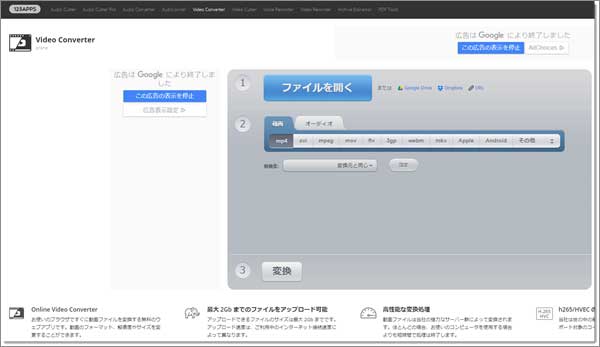
MP4をMOVに変換できるサイト - Online Video Converter
Online Video Converterは、ブラウザ上で利用できるオンライン動画変換ツールで、ソフトをインストールせずにMP4をMOVに変換できます。
動画ファイルをアップロードするだけで簡単に変換を行うことができます。操作がシンプルで初心者でも利用しやすい一方、一度に変換できるファイル数は限られており、一括MOV変換機能は限定的です。
実際に使ってみると、最大4 GBまでのファイルをアップロード可能ですが、大容量MP4ファイルの読み込みには時間がかかります。
ステップ 1:Online Video Converterの公式サイトへアクセスします。
ステップ 2:「ファイルを選択」ボタンをクリックするか、MP4動画ファイルをドラッグ&ドロップします。
ステップ 3:変換後のフォーマットMOVを選択します。必要に応じて解像度などの設定を調整します。「変換」ボタンをクリックし、変換が開始します。処理が終わると「ダウンロード」ボタンが表示されるので、保存して完了です。
MP4をMOVに変換できるサイト - Convertio
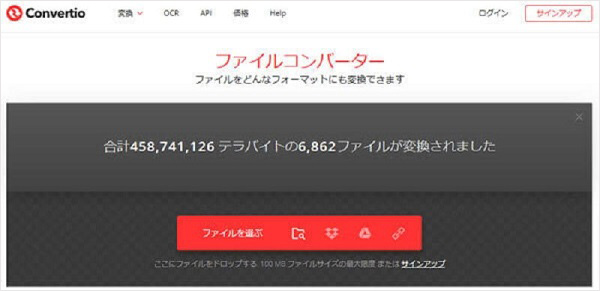
Convertioは世界的にも利用者の多いオンラインファイル変換サービスで、MP4からMOVへの変換にも対応しています。その他、MP4、WMV、AVI、3GP、MKV、WebM変換など、300以上のフォーマットに対応します。
パソコンから直接ファイルを追加できるだけでなく、Google DriveやDropboxなどのクラウドストレージと連携してファイルを読み込むことも可能です。
実際に検証したところ、10個以上のMP4ファイルを同時にMOVに変換できます。ただし、無料でアップロードできるファイルの最大容量は100MBに制限されます。
アップロードされたファイルは最大24時間保存され、その後自動的に削除されます。これはデータのセキュリティ保護のためですが、変換されたファイルは指定時間内にパソコンにダウンロードしてください。
ステップ 1:ブラウザでConvertio公式サイトのホームページを開きます。
ステップ 2:「ファイルを選択」ボタンをクリックして、音声を抽出したいMP4動画をアップロードします。
ステップ 3:「変換先」で音声形式をMP3、WAV、AACなどから選択します。「変換」ボタンをクリックし、処理が完了したらMP4から抽出した音声ファイルをパソコンにダウンロードします。
豆知識:MP4とMOVの違い
| 動画形式 | MP4 | MOV |
| 拡張子 | .mp4 | .mov |
| リリース時間 | 2001年 | 1998年 |
| 開発元 | 国際標準化機構 | Apple |
| 互換性 | Windows・Mac・Android・iOSなど幅広く対応 | 主にMacやApple製品との相性が良い |
| 画質 | 高画質を保ちながら効率よく圧縮 | 高画質だが容量が大きくなることがある |
| ファイルサイズ | 軽い(ネット投稿に最適) | 重め(情報量が多いため) |
| 主な用途 | YouTube、SNS、スマホ再生、配信 | 動画編集素材、iPhone/Macでの保存 |
一般的に、動画を共有したりオンラインで利用する場合はMP4、動画編集やApple環境で利用する場合はMOVが適しています。用途や使用するデバイスに合わせて形式を選ぶことで、動画をより効率よく扱うことができます。必要に応じて動画変換ツールを使えば、MP4とMOVの相互変換も簡単に行うことが可能です。
まとめ
本文では、MP4をMOVに変換する原因、パソコンでMP4をMOVに変換する方法と、無料かつオンラインで使用できるツールを紹介いたします。自分で状況に応じて選択します。
安全で制限なくMP4をMOVに変換したい場合、Aiseesoft 動画変換 究極を選択できます。このソフトは、他の動画形式をMOVに変換できるほか、MOV動画を編集することもできます。無料版がある、その高画質変換と使い勝手を実際に確認してみてください。