

【無料】動画変換フリーソフト12選(2026最新)

特定のデバイスで動画が再生できなかったり、YouTubeなどのプラットフォームにアップロードしようとしても「形式が対応していない」という理由で弾かれてしまうことはありませんか?
動画形式の互換性問題はよくあるトラブルで、再生や投稿をスムーズに行うためには、対応形式への変換が必要になります。ネットで「動画変換 フリーソフト」と調べると、驚くほど多くのソフトや広告が表示され、どれを選ぶべきか迷ってしまいますよね。
そこでこの記事では、無料で使える動画変換フリーソフトの中から、初心者にも使いやすく評判の良いおすすめソフト12選を厳選してご紹介します。どの動画変換ソフトを選べばいいか悩んでいる方は、ぜひ参考にしてみてください。

動画変換ソフトとは?活用シーンを紹介
動画変換ソフトとは、ある形式の動画ファイルを別の形式に変換するためのソフトウェアです。
動画ファイルにはさまざまな形式があり、例えば「MP4」「AVI」「MOV」「MKV」などがあります。これらの形式は、使用するデバイスやメディアプレーヤー、インターネット環境によって互換性が異なります。そのため、特定のデバイスやアプリケーションで再生できる形式に変換する場合があります。
また、Twitter、Facebook、YouTubeなどのソーシャルメディアに動画を投稿したい場合、動画の形式やサイズなどの要件もあります。デバイスで撮影した動画を様々なサイトに投稿したいなら、動画変換ソフトが必要です。
動画変換フリーソフト比較一覧(検証済み)
市場には動画変換ソフトが数多くあります。筆者と編集チームは協力して、市場で人気のソフトウェアを数十種類テストしました。徹底的な比較の結果、無料で使いやすい動画変換ソフトを12個選びました。テストは主に下記の環境で実施されましたが、環境によって結果は多少異なる場合があります。比較結果を参考にし、興味のあるものがあればダウンロードして実際に試すことができます。
- OS:Windows 11 / macOS Sequoia 15.7.5
- CPU:Intel Core i7-13700 / Apple M2
- GPU:NVIDIA GeForce RTX 4090 / Apple M2内蔵GPU
- メモリ:32GB
- 動画ファイル:MP4、MKV、MOV、AVI、WebM、TS、FLVなど
- 動画時間:約10分~2時間(500MB~10GB)
- 保存先・ストレージ条件:ストレージ環境による差が出ないよう、同一条件で検証を行いました。また、バックグラウンドアプリをできるだけ停止した状態で測定を行いました。
| 動画変換ソフト | 日本語対応 | 対応 OS | 画質(肉眼での差) | 透かし有無 | GPU高速変換 | 一括変換 | 編集機能 | 対応形式 | 価格 | 安全性・広告 |
|---|---|---|---|---|---|---|---|---|---|---|
| Aiseesoft フリー 動画変換 | 対応 | Windows、macOS | 高画質、1080pでは劣化ほぼ感じない | なし | pro版高速変換可能 | ○ | トリム・結合・字幕追加など豊富 | MP4、AVI、MOV、WMV、MKVなど500以上 | 無料 | 安全、広告なし |
| Freemake Video Converter | 対応 | Windows | 無料版は若干ぼやける場合あり | あり(体験版) | 限定的 | ○ | カット・字幕・DVD作成 | DVDを含む500以上 | 無料(有料版あり) | 安全、広告なし |
| Any Video Converter | 対応 | Windows、macOS | 一般視聴では画質差ほぼなし | あり(体験版) | 対応 | ○ | トリム・クロップ・効果追加 | MP4、MOV、WMV、MKVなど200以上 | 無料(有料版あり) | 安全、広告なし |
| Movavi Video Converter | 対応 | Windows、macOS | 高画質、4K変換可能 | あり(体験版) | 対応 | ○ | 簡易編集対応 | 180以上の形式+ | 無料(有料版あり) | 安全、広告なし |
| HandBrake | 対応 | Windows、macOS | 圧縮後も画質維持が優秀 | なし | 対応 | ○ | フィルタ・字幕・クロップ | MP4やMKV中心 | 無料 | 安全、広告なし |
| XMedia Recode | 対応 | Windows | 設定次第で高画質 | なし | 対応 | ○ | 詳細編集可能 | MP4、MOV、AVIなど1000以上 | 無料 | 安全、広告なし |
| FFmpeg | 非対応 | Windows、macOS | 業務レベルの高画質出力可能 | なし | 対応 | ○ | コマンドで自由編集 | ほぼ全形式対応 | 無料 | 安全、広告なし |
| MediaCoder | 非対応 | Windows | 高品質だが設定が複雑 | なし | 対応 | ○ | フィルタ・音声調整 | 一般的形式対応 | 無料 | 安全、広告なし |
| GOM Encoder | 対応 | Windows | 標準的、細部はやや甘い | あり | 限定的 | ○ | 簡易編集 | 一般的形式対応 | 無料(有料版あり) | 安全、広告なし |
| Aiseesoft フリーオンライン動画変換 | 対応 | 全てブラウザ | 高画質、SNS用にも十分 | なし | 非対応 | ○ | 基本編集対応 | MP4、MOV、AVIなど多数 | 無料 | 安全、広告なし |
| Convertio | 対応 | 全てブラウザ | 元画質維持は比較的良好 | なし | 非対応 | △(容量制限) | 基本なし | 300以上の形式 | 無料(容量制限) | 安全、広告ある |
| 123apps Video Converter | 対応 | 全てブラウザ | 小容量なら画質良好 | なし | 非対応 | △(容量制限) | 簡易カット対応 | 一般的形式対応 | 無料(容量制限) | 安全、広告ある |
用途別おすすめ:
無料で高画質な動画変換を行いたい人:HandBrake / XMedia Recode / FFmpeg / Aiseesoft フリー 動画変換
初心者でも簡単に動画変換したい人:Aiseesoft フリー 動画変換 / Movavi Video Converter / GOM Encoder
細かなエンコード設定を調整したい上級者:FFmpeg / XMedia Recode / MediaCoder
インストール不要で素早く変換したい人:Convertio / 123apps Video Converter / Aiseesoft フリーオンライン動画変換
DVD変換や動画ディスク作成も行いたい人:Freemake Video Converter
画質・速度・機能のバランスを重視したい人:Any Video Converter フリー版
4K動画や大容量ファイルを効率よく変換したい人:Movavi Video Converter / FFmpeg / HandBrake / Aiseesoft フリー 動画変換
以上、無料で利用できる動画変換ソフトを数多くご紹介しました。しかし、無料ソフトは対応フォーマットの制限、出力動画へのウォーターマーク付与、編集機能の不足、変換後の画質劣化など、さまざまな制約がある場合が少なくありません。さらに、ウイルス感染のリスクや不要なソフトウェアの同時インストール、広告表示といった懸念も存在します。
より安定した動作環境で、安全かつ高品質に動画を変換したい場合は、信頼性の高い有料の動画変換ソフトの利用をおすすめします。実際に使用したところ、Aiseesoft 動画変換 究極をおすすめします。このソフトは、幅広いフォーマット対応、透かしなしの出力、高度な編集機能、そして高速かつ高画質な変換が可能です。長期的な利便性や作業効率を重視する方にとっては、投資する価値のある選択肢といえるでしょう。
無料で使える動画変換ソフトやサイトランキング
1、Aiseesoft フリー 動画変換 - 元の高画質を保持したまま動画変換が可能
Aiseesoft フリー 動画変換は簡単かつ強力な動画変換フリーソフトとして、MP4、MOV、M4V、AVIなど500以上種類の動画形式の間で相互に変換できます。サイトからダウンロードされた動画の変換も実現してくれます。動画から音声ファイルを抽出して、MP3、WAV、AAC、MP2、M4A、M4R、WMAなど音声形式に変換することもサポートできます。
動画変換機能以外、出力ファイルを最適化にするために、動画フォーマットの解像度、ビットレート、フレームレートなどを変更、設定できます。そして複数の動画ファイルを一つに結合したり、個性的なテーマを追加することができます。
メリット
- WindowsとMacで無料で使える動画変換ソフトで、500以上の動画フォーマットをサポートし、相互変換することができます。
- バッチ変換機能があり、同時に複数の動画ファイルを変換可能、一つの動画に結合して保存できます。GPU加速技術により、変換速度を大幅向上します。
- 編集機能、3D変換機能があります。編集機能には、動画のテーマとオープニング効果を選択して編集できます。
- 使用中に、一切の広告と使用制限はない。安心かつ安全に動画変換できます。変換出来るファイル数とサイズの制限がありません。
- シンプルなインタフェースで、初心者から上級者まで利用できます。
- 軽量設計で、パソコンへの負荷を抑えて動作します。
ステップ 1:動画変換機能を選択
上記のダウンロードボタンをクリックして、この動画変換ソフトをダウンロード・インストールします。ソフトを起動して、表示されたメインインタフェース画面の左側から「フリー 動画変換」機能を選択します。「ファイルを追加」ボタンをクリックして、手元の動画ファイルを導入することができます。
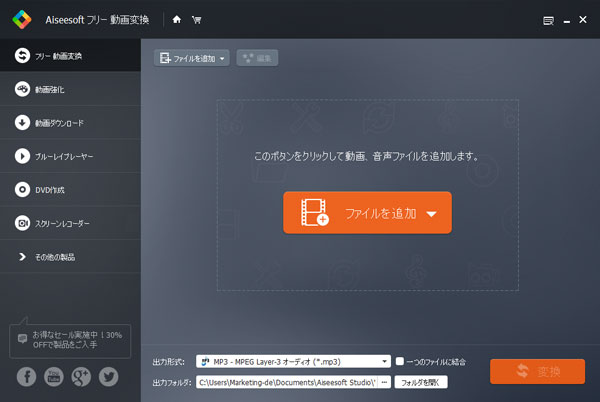
ステップ 2:出力形式を選択
画面下での「出力形式」から、出力ファイルのフォーマットを選択することができます。また、「出力フォルダ」で保存先を自分で設定することができます。
ステップ 3:動画を変換
右側の歯車のようなボタンをクリックすると、解像度、ビットレート、フレームレートなどの動画のパラメータを編集できます。最後、右下の「変換」ボタンをクリックして、動画の変換が開始できます。
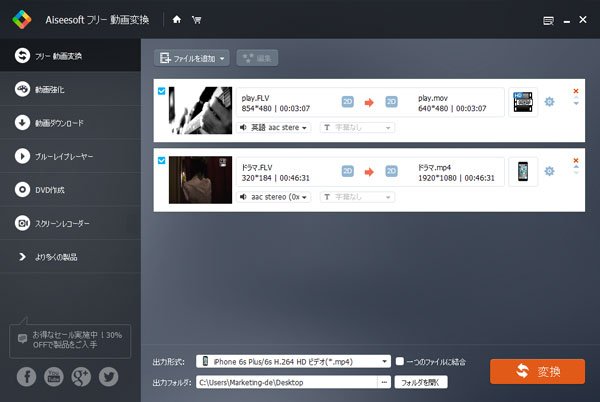
また、詳細な操作手順については、以下の動画も参照してください。
実際に使ってみると、Aiseesoft フリー 動画変換は基本な動画変換機能が利用できますが、自由度という点では依然として欠点が残っています。同じ会社のAiseesoft 動画変換 究極は、より多くの形式を変換したり、出力動画の品質を変更したり、より多くの編集機能も搭載されています。
Aiseesoft 動画変換 究極は、1000以上の動画形式がサポートし、豊富な編集機能を備えています。特に、最新のAI技術を活用し、ワンクリックで画質を大幅に向上させることができます。AIで動画や音声からボーカルが抽出、除去できます。また、無料体験版も提供されているため、気軽に動画変換、編集の快適さを体感してましょう!
 Aiseesoft 動画変換 究極
- 1000以上の動画・音声フォーマットを変換できます。
- 動画のカット、動画・音声結合、回転・反転、クロップ、動画圧縮など多彩な編集機能は提供されています。
- 動画変換のほか、GIF動画作成、3D動画作成、ゆっくり実況動画作成などもできます。
- 最新加速技術や動画処理技術で従来の動画コンバーターより50倍速い速度で変換できます。
- AI技術で動画ノイズを解析、解像度の向上、明るさとコントラストの最適化、ノイズの除去、揺れの低減など、さまざまな方法で動画品質を向上させることができます。
2、Freemake Video Converter - 500以上の動画形式に対応
Freemake Video Converterは、500以上の動画フォーマット間で変換できるフリーソフトです。自分で撮影したMP4など動画変換できるだけでなく、YouTubeなどからダウンロードされたストリーミング動画をiPhone、iPad、Sonyデバイス対応の動画形式に変換することが可能です。そのほか、YouTube動画から音声を抽出してMP3に出力できます。
変換機能以外にも、動画編集機能を利用できます。動画を再生しながら不要な部分をカットしたり、動画を90度・180度回転させたり、複数の動画や分割された動画を一本の動画に結合したりすることができます。それに、Flash FLV、SWFまたはHTML5形式の動画を変換して、Webサイトに埋め込みます。動画変換と動画編集ソフトを求めるなら、この一本で十分です。
メリット
- 動画変換機能以外、豊富な編集機能を備えています。そのほかDVD変換や写真変換機能もあります。
- 変換速度が速く、同時に二つ以上の動画、音声ファイルを変換できます。
- 使用中に制限や広告なし、ストリーミング配信されている動画を取得して、変換できます。
- デジカメで撮影したHD動画ファイルの変換を無劣化で可能です。
デメリット
- 無料版では、出力動画に透かしが入ります。
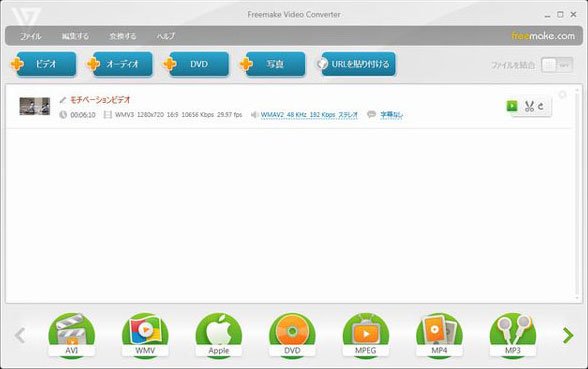
ステップ 1:まず、ソフトを起動して、画面上から「変換」機能を選択します。または、ドラッグ&ドロップを使用して、変換したい動画を追加できます。
ステップ 2:また、画面下で変換するフォーマットやデバイスを選択します。
ステップ 3:最後、追加された動画ファイルの右側のボタンをクリックして、動画をカットしたり、プレビューしたりすることができます。変換ボタンをクリックして、動画への変換が開始できます。
使ってみた感想:
実際に試したところ、無料版で変換を実行した際、出力した動画に巨大な透かしが半透明で大きく入ってしまい、実質的にはそのまま使えませんでした。これはその後の視聴や使用に重大な影響を与えます。透かしを削除するには、有料版を購入する必要があります。
3、Any Video Converter フリー版 - 高速な動作で動画変換
Any Video Converter フリー版はWindowsユーザー向けの動画変換フリーソフトとして、無料動画変換機能のほか、動画編集、オンライン動画ダウンロード、DVD 作成などの機能もあります。動画変換機能は、DVD映画を含め、MP4、FLV、WMV、AVI、MPEG-1などの動画形式を高速変換できます。また、iPhone、iPad、iPodなどのiOSデバイスやスマホ対応の形式にも対応します。
そして、動画を変換する前に、画面反転、動画分割、輝度彩度調節、などを編集することができます。
メリット
- 多様なフォーマットに対応できます。
- 使いやすい、初心者でも簡単に動画を変換できます。
- AMD GPUやIntel Quick Sync Videoなどのハードウェアアクセラレーションに対応し、変換速度を最適化します。
デメリット
- インストール中に不要なソフトウェアがバンドルされることがあります。
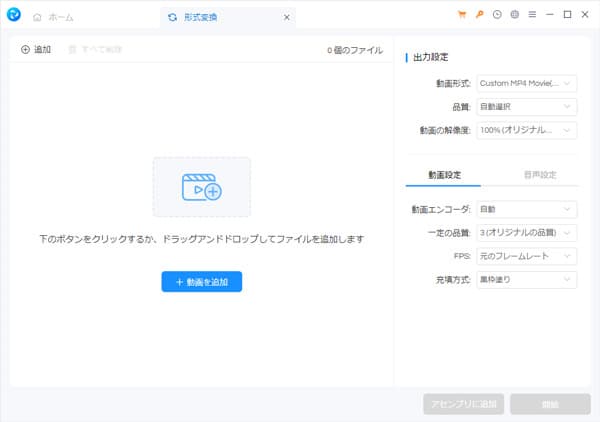
ステップ 1:公式サイトから最新版ソフトをダウンロードします。ソフトをインストールして起動します。メイン画面から、「形式変換」をクリックします。
ステップ 2:「動画を追加」ボタンをクリックして、パソコンから変換したい動画を選択することができます。
ステップ 3:右側で出力設定、動画設定、音声設定を編集することができます。右下の「開始」ボタンをクリックして、動画変換を開始できます。
使ってみた感想:
Any Video Converter フリー版をインストールは手軽で直感的に操作できる反面、余計なバンドルソフトのチェックを外す手間があり少し慎重になりました。実際に1080pの動画を複数まとめて変換したところ、処理中にファンが高速回転し、PC全体の動作が重くなるほどの負荷を感じました。
4、Movavi Video Converter -使いやすい動画変換ソフト
Movavi Video Converterは、初心者にも分かりやすいインタフェースと豊富な機能を備えた、人気のある動画変換ソフトウェアです。初心者から上級者まで、幅広いユーザー層に適しています。
このソフトで動画を変換する時に、変換と圧縮の両方が同時に処理できるので、元の画質を保ちながらファイルサイズを小さくすることができます。また、180種類以上の形式をサポートしており、MOVからMP4への変換するのように日常的に利用される動画形式の変換に対応しています。
当サイトで検証したところ、無料試用版では、一部の機能が制限されていたり、変換後の動画に透かしが入る場合があります。
メリット
- WindowsとMac両方のプラットフォームに対応しています。
- 動画変換のほか、動画編集や圧縮機能など、多くの便利な機能が揃っています。
- シンプルで直感的な操作で動画変換が可能です。
デメリット
- 完全な機能を使用するためには、製品版を購入する必要があります。
ステップ 1:公式サイトからソフトをダウンロードして、インストールします。
ステップ 2:動画ファイルをソフトウェアに直接ドラッグするか、左上隅の「メディアの追加」ボタンをクリックすることができます。
ステップ 3:下部分で、「ビデオ」タブを選択して、出力形式を選択することができます。
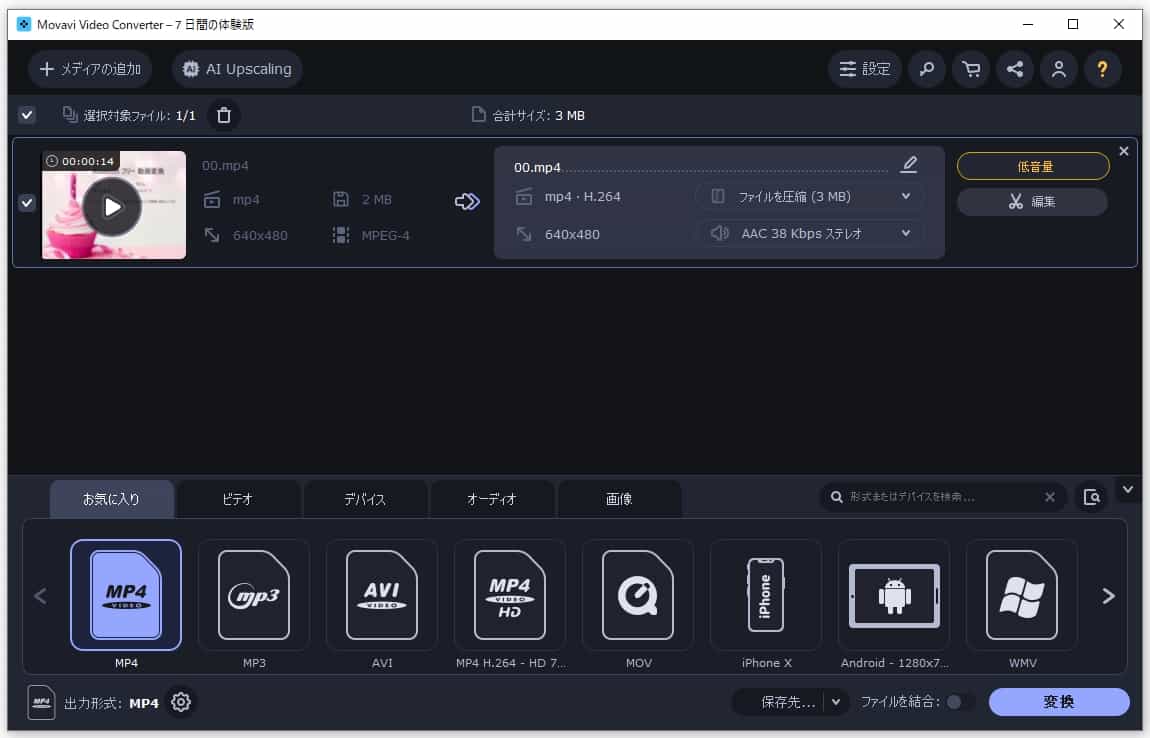
使ってみた感想:
ドラッグ&ドロップで迷わず使え、iPhoneやYouTube用のプリセットを選ぶだけで迷わない操作感は流石でした。実際に1GBの素材で試したところ、爆速で処理が完了して驚いた反面、無料体験版では動画の中央にデカデカと透かしが入ってしまいました。また、最初の5分間の動画しか出力できません。
5、HandBrake - 直感的な操作で無料で動画変換できる
HandBrakeはDVDなどの動画変換用途で広く利用されているフリーソフトで、MP4、AVI、FLV、MKVなど様々な形式動画ファイルの変換もサポートされます。でも、出力形式はMKV、M4V、MP4に変換だけサポートします。
動画を変換する際に、解像度、アスペクト比など動画のパラメータを変更したり、回転、反転、分割などで動画を編集したりすることもできます。
Windows版はバージョン1.4.0から、Mac版はバージョン1.6.0から公式に日本語表示に対応しています。動画を変換する前に、最新バージョンを使用していることを確認してください。
メリット
- 完全無料の動画変換フリーソフトで、DVD/ブルーレイの動画変換も対応します。
- MP4、MKV、AVI、MOVなど動画フォーマットの変換に対応します。
- 動画のビットレート、フレームレート、解像度、圧縮率の細かい調整が可能です
- 複数の動画ファイルをバッチ処理できます。
デメリット
- 豊富な設定オプションを提供していますが、そのために初心者にはインタフェースや設定が難しく感じられることがあります。
ステップ 1:Handbrake変換ソフトを起動して、表示された画面から「変換元」ボタンをクリックします。これで、パソコンから動画ファイルを導入することができます。
ステップ 2:次に、「出力設定」で出力ファイルの動画フォーマットを選択します。
ステップ 3:最後、下の変換ボタンをクリックして、動画を変換できます。
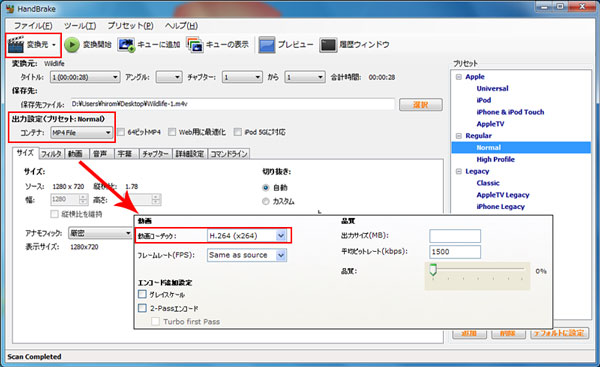
使ってみた感想:
HandBrakeは完全無料かつ透かし無しでMP4へ変換できる点は優秀ですが、UIが武骨で初心者にはハードルが高いと感じました。実際に使ってみるとカットや結合などの編集機能がほぼ無く、画質やビットレートなどの専門的な設定を自分で調整する必要があります。プリセットのまま変換したところ、元のファイルより画質が露骨に粗くなってしまい、試行錯誤が必要でした。高機能ですが、知識がないと失敗しやすいため、手軽にパパッと変換したい人には少し扱いづらい印象です。
6、XMedia Recode - 細かな設定ができる上級者向け動画変換ソフト
XMedia Recodeは無料で使える多機能な動画・音声変換ソフトです。FLV、MP4、MKV、3GPなど様々な動画ファイルの変換や、AAC、M4A、WMA、WAVなど音声ファイルの変換も対応します。変換された動画や音声ファイルがiPhone、iPad、PS3、PS4、Androidなどのデバイスに対応、無事に再生できます。
変換する際、フレームレート、ビットレート、エンコード方法などを設定でき、また、動画のクロップ、字幕の追加、動画画面の回転、特定動画だけの抜き出しなど様々な動画編集処理も可能です。
メリット
- 動画変換フリーソフトとして、多くのフォーマットに対応します。
- クロップ、黒塗り追加、インターレース解除、色調・明るさ補正、回転、ノイズ軽減、特定場面の切り出し、音声のリサンプリング、音量変更など豊富な編集機能あります。
- 日本語インタフェースがあり、操作しやすいです。
デメリット
- ソフトのアップデートが不定期であるため、最新の動画フォーマットや技術に対する対応が遅れることがあります。
ステップ 1:この動画変換ソフトを起動します。まず、メニューバーの「Options」をクリックして、ソフトを日本語化することができます。
ステップ 2:メニューバーの「ファイルを開く」ボタンをクリックして、変換したい動画ファイルを追加します。
ステップ 3:最後、「形式」タブでの「プロファイル」から自分のシステムに応じて、選択します。「ファイル拡張子」から出力形式を選択することができます。
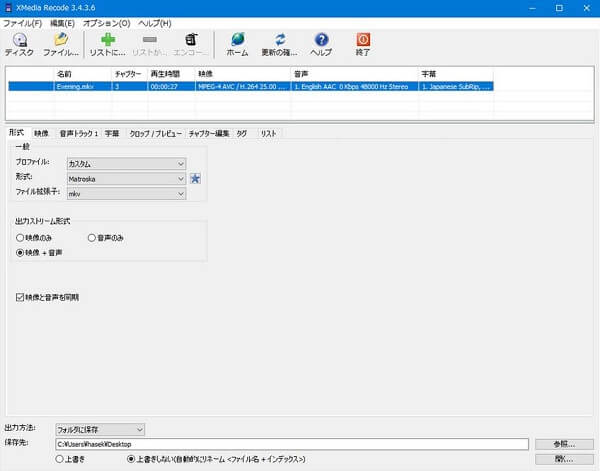
使ってみた感想:
XMedia Recodeをダウンロードして開くとパラメータの数値や専門用語がずらりと並んでおり、どこを触ればいいのか直感的には分かりませんでした。試しにビットレートやフレームレートをいじらずデフォルトのまま変換してみたところ、予想以上に画質が劣化してしまいました。自分の環境に合わせて最適解を見つけるまで何度も試行が必要だったため、知識のない初心者がパパッと手軽に使うには少し敷居が高い印象です
7、FFmpeg - 多機能な動画変換フリーソフト
FFmpegは多機能なマルチメディアフレームワークで、無料で音声、動画を変換できます。このソフトは、MP4、AVI、MKV、MOV、MP3、AAC、FLACなどほぼすべての動画音声形式の変換に対応しています。
また、ビットレート、解像度、フレームレートなど、さまざまなパラメータを細かく調整できます。動画変換のほか、動画結合、動画分割、MP4動画圧縮、字幕追加なども実現できます。
メリット
- 動画変換、エンコード、デコード、ストリーミング、録画など、多くのマルチメディア操作が可能です。
- FFmpegはオープンソースであり、誰でも無料で動画を変換できます。
- スクリプトを組むことで大量のファイルを一括変換できます。
デメリット
- 操作方法が複雑で専門知識がないと使いづらいです。
ステップ 1:FFmpegをダウンロードしてパソコンにインストールします。
ステップ 2:FFmpeg コマンドを利用して、入力、出力ファイルを指定できます。例えば、入力ファイルとして「-i input.mp4」を指定します。出力ファイルとして「output.avi」を指定します。
ステップ 3:コマンドを実行して、FFmpegで無料で動画を変換できます。
使ってみた感想:
FFmpegは無料で動画変換ができるうえ、非常に高い自由度と優れた処理性能を持つ強力なツールだと感じました。細かいエンコード設定まで調整できるため、こだわって動画を変換したい方にはとても便利です。ただし、標準ではGUIがなく、コマンドライン操作が基本となるため、初心者は操作が難しく感じられる場合があります。
8、MediaCoder - バッチ変換できる動画変換フリーソフト
MediaCoderは多機能な動画変換フリーソフトの一つです。このソフトは、完全無料で一度に最大50のファイルを同時変換できます。MP4、MKV、AVI、MOVなど普通の動画形式が対応します。またはFFmpegや各種コーデックを利用したエンコードに対応しています。
動画変換の他、アスペクト比変更、色調補正、音ズレ補正、字幕合成など実用機能も備えています。
2005年に初めてリリースされた、歴史の長いプログラムの一つですが、現在も開発が続けられており、バグ修正や機能改善が積極的に行われています。
メリット
- ハードウェアアクセラレーションを利用することで、動画変換速度を向上させることができます。
- H.264、H.265、MPEG-4、MPEG-2、VP8、VP9など最新の動画コーデックをサポートしています。
- 複数のファイルを一度に処理できるバッチ変換機能があります。
デメリット
- さらに高度な機能やサポートが必要な場合は、有料版を利用する必要があります。
ステップ 1:ソフトをダウンロードして起動します。
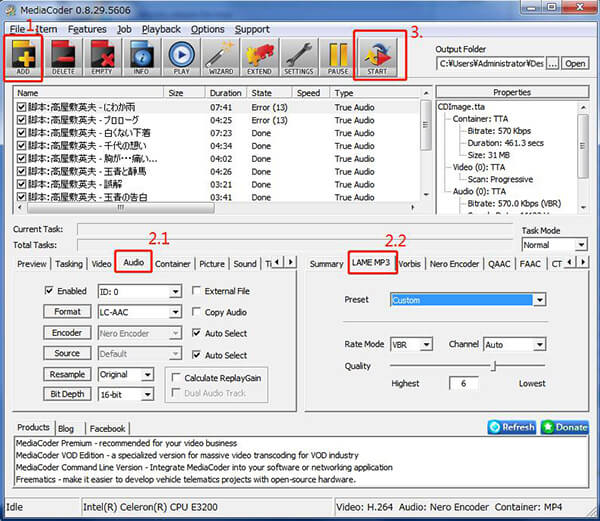
ステップ 2:メニューバー中の「ADD」ボタンをクリックして、変換したい動画を追加できます。画面の下で出力形式などを設定できます。
ステップ 3:「START」ボタンをクリックして、無料で動画を変換できます。
使ってみた感想:
MediaCoderは大量の動画を一括で処理でき、ノイズ除去や音量補正までこれ1台で完結する拡張性の高さは魅力的でした。ただ、画面を開くと設定項目がびっしり並んでおり、一部のメニューやエラー表示が英語のままなので直感的な操作は不可能です。試しに複数ファイルを一括変換してみたところ、1つだけコーデックのエラーで止まってしまい、英語のログを解読して原因を突き止めるのにかなり苦戦しました。
9、GOM Encoder - 完全無料で使える動画変換フリーソフト
GOM Encoder(ゴムエンコーダー)は、韓国のGOM Labで開発された無料の動画・音声変換ソフトウェアです。このソフトを使って、専門的な知識がなくても、数回のクリックで簡単に動画変換が行えます。
MP4、AVI、MKV、WMVなどの一般的な動画形式はもちろん、携帯電話(iPhone、Android)、ゲーム機(PS4, PS5, Nintendo Switch)、SNS(YouTube, TikTok)など、用途に合わせた最適な形式を自由に指定できます。
実際に使ってみたところ、フォルダ単位でまとめて読み込み、同じ設定で一括動画変換できるので、作業効率が高いです。ただし、無料版では出力動画に透かしが挿入されます。
メリット
- 対応形式が豊富で汎用性が高いです。
- カット編集・字幕追加など簡易編集ができます。
- 基本的な全ての機能を無料で利用できます。
デメリット
- Windows専用ソフトのため、Macユーザーは利用できません。
- ビットレートやコーデックなどの詳細設定を細かく調整できるオプションが限られており、カスタマイズ性は低めです。
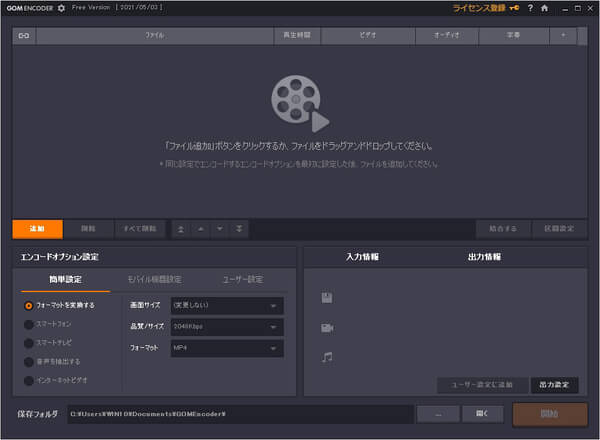
ステップ 1:GOM Encoderを起動し、画面中央の「追加」ボタンから変換したい動画を読み込みます。
ステップ 2:下部のプリセットから、「MP4」「MOV」「YouTube」「スマホ用」など出力フォーマットを選択します。
ステップ 3:出力フォルダを任意の場所に設定し、画面右下の「エンコード開始」をクリックします。これで、手元動画の形式を変換してパソコンに保存できます。
使ってみた感想:
同社のGOM Playerと組み合わせることで、動画の再生から変換までスムーズに行える点も便利です。ただし、デフォルト設定のまま高画質素材を変換したところ、圧縮がかかりすぎて輪郭がボヤけてしまい、画質調整の再設定が必要でした。
10、Aiseesoft フリーオンライン動画変換 - 完全無料で使える動画変換フリーサイト
Aiseesoft フリーオンライン動画変換は完全無料で使える動画変換フリーサイトです。MP4、AVI、MKV、MOV、WMV、MP3、AAC、WAVなどの音声、動画の変換が対応します。また、動画のビットレート、解像度、フレームレート、ループアニメーションなどをカスタマイズ、変更できます。ページには広告はなく、アップロードされたデータは変換後すぐに削除されるため、安全に動画変換できます。
 おすすめ点
おすすめ点
- 広範な動画フォーマット対応します。
- ファイルサイズを制限せずに2つ以上の動画を追加して、バッチ動画変換機能があります。
- 変換後の動画品質が高く、元の動画と同等の品質を保つことができます。
ステップ 1:ブラウザからAiseesoft フリーオンライン動画変換の公式サイトを開きます。
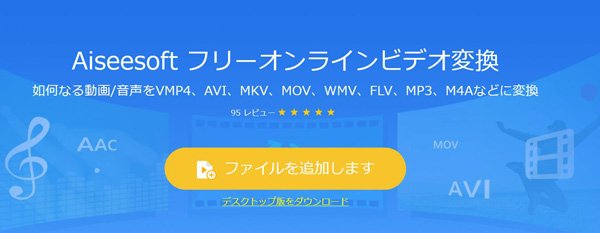
ステップ 2:表示された画面で「ファイルを追加する」ボタンをクリックして、変換したい動画ファイルを追加できます。
ステップ 3:画面下で出力形式を選択して、「変換」ボタンをクリックします。
使ってみた感想:
ブラウザ上で一切広告が出ず、すっきりした画面で迷わず変換作業を進められる快適さには驚きました。実際、手元にあった数百MBの動画を試したところ、邪魔なポップアップも無く変換でき、無料Webツール特有の怪しさが一切ありませんでした。
11、Convertio - 300以上フォーマットに対応の動画変換フリーサイト
Convertioは、オンラインでファイルの変換を行う便利なツールで、さまざまなフォーマットのファイルを簡単に変換できます。試した結果、このサイトは無料で動画を変換できるほか、音声、画像、ドキュメントなど、さまざまなファイルフォーマットに対応しています。
Convertioは、MP4、MOV、M4V、MKV、WebM、VOBなど動画形式の変換が対応できます。このサイトを使って、動画を変換する際に、動画画面アスペクト比、コーデックその他の設定をカスタマイズできます。
メリット
- 複数の動画ファイルをまとめて変換することができます。
- 一部のファイルタイプについて、変換前にプレビュー機能を提供している場合があります。
- アップロードしたファイルは一定時間後に自動的に削除されるため、プライバシーが保護されます。
デメリット
- 1GB以上のファイルを変換したいなら、プレミアムプランが必要です。
ステップ 1:Convertioの公式サイトを開きます。
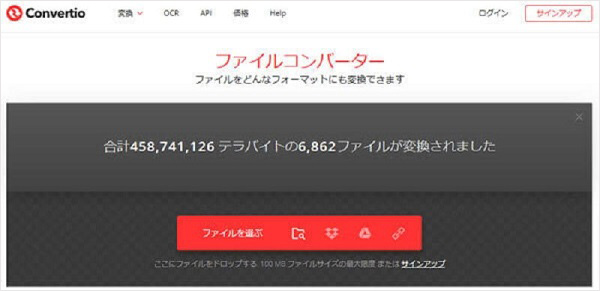
ステップ 2:赤い「ファイルを選ぶ」ボタンをクリックして、変換したい動画ファイルを導入できます。複数動画を追加したい場合、「さらにファイルを追加」ボタンをクリックします。
ステップ 3:出力形式を指定した後、「変換」ボタンをクリックします。無料で動画を変換した後、「ダウンロード」ボタンをクリックして、動画をパソコンに保存します。
使ってみた感想:
Convertioを使ってGoogle DriveやDropboxから直接ファイルを読み込める点がとても便利だと感じました。動画の解像度やコーデック、品質、アスペクト比なども簡単に調整できるため、手軽に動画変換したい方には使いやすいと思います。ただし、大容量動画の変換には制限があるため、長時間の動画を処理したい場合にはやや不向きだと感じました。
12、123apps Video Converter - シンプルで使える動画変換フリーサイト
123apps Video Converterは、シンプルで使いやすいオンラインツールで、基本的な動画変換を手軽に行いたいユーザーにとって便利です。このサイトは基本的な変換機能は無料で利用でき、追加のソフトウェアや登録は不要です。MP4、MKV、MOV、WMV、FLVなど汎用的な動画形式の変換に対応しています。
メリット
- 動画変換できるほか、動画の解像度やサイズを変更することができます。
- 無料で変換できるファイルの数に制限はありません。
- アップロードされたファイルは作業完了後、自動的に削除されます。
デメリット
- アップロードできるファイルのサイズは最大4 GBまでです。
- 無料で提供されるサービスのため、インタフェースに広告が表示されることがあります。
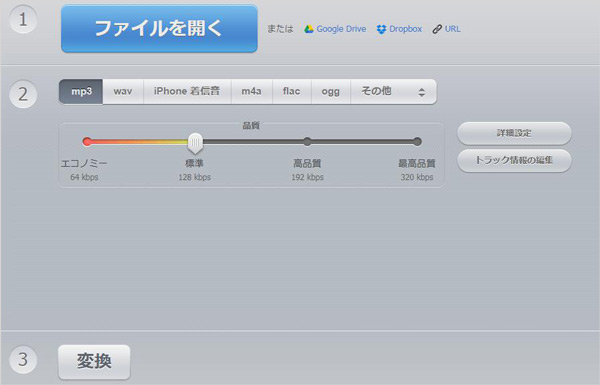
ステップ 1:ブラウザで123apps Video Converterの公式サイトを開きます。動画変換機能を選択します。
ステップ 2:「ファイルを開く」ボタンをクリックして、動画を追加できます。
ステップ 3:「動画」タブで、出力形式を指定できます。また、「変換」ボタンをクリックして、動画を変換できます。
使ってみた感想:
123apps Video Converterを実際に試したところ、数十MBの軽い動画なら快適ですが、500MB超の1080p動画ではアップロードとダウンロードの待ち時間で数分以上かかりました。4K動画では途中でエラーになることもあり、大容量や長時間の素材を扱うには力不足が感じました。
【豆知識】動画変換ソフトを選択する方法
対応形式 :一部のソフトは特定のコーデックやフォーマットに特化している場合があるため、使いたい形式がサポートされているかどうかを確認することが重要です。対応するソフトウェアの紹介ページにサポートされている形式がすべて表示されていない場合は、サポートされている形式がより多いものを選択できます。
変換速度 :変換速度も選択基準の一つです。特に大量の動画を処理する場合や、大きなファイルを変換する場合は、高速な変換速度が求められます。ハードウェアアクセラレーションをサポートしているソフトウェアを選ぶと、非常にスムーズに変換できます。この点から見ると、Aiseesoft 動画変換 究極をおすすめします。
対応するデバイスや用途 :変換した動画をどのデバイスで再生したいかも選択のポイントです。例えば、スマートフォンやタブレット、ゲーム機、YouTubeなどの特定のプラットフォームで再生する場合、そのデバイスに最適化されたプリセットがあるソフトを選ぶと便利です。
画質と圧縮の設定 :動画の品質を保ちながら圧縮したい場合や、逆にファイルサイズを小さくしたい場合、画質や圧縮設定の調整が可能なソフトを選びましょう。
編集機能の有無 :動画変換ソフトによっては、基本的な編集機能も備えています。例えば、動画のトリミング、回転、クロップ、字幕の追加などができると便利です。
使いやすさ :インタフェースが直感的で簡単に操作できるソフトを選ぶことが大切です。特に初心者の場合、難しい操作や設定を避け、シンプルで使いやすいソフトを選ぶとストレスが少ないです。
サポートされているプラットフォーム :使用しているOS(Windows、Mac、Linuxなど)に対応しているかを確認しましょう。
Aiseesoft 動画変換 究極
- 1000以上の動画・音声フォーマットを変換できます。
- 最新GPU加速エンコーディングテクノロジーで、120倍の速度で動画変換できます。
- 元の高画質を保持したまま、動画変換できます。
- 多彩な編集機能が搭載されています。
- インタフェースはシンプルで、機能ボタンもわかりやすいので初心者でも使えます
- WindowsとMacパソコン両方に対応できます。
動画変換フリーソフトによくある質問
フリーの動画変換ソフトは安全ですか?
最近はネット上で「無料で動画を変換できるサイトやソフト」が数多く見つかりますが、プライバシーの保護やウイルス感染など、安全性の面が気になる方も多いでしょう。確かに、ウェブからダウンロードしたフリー動画変換ソフトをインストールするとき、または使用するとき、外部ウェブサイトへ誘導する場合がある、危険性があります。この時、専門的な動画変換ソフトAiseesoft 動画変換 究極をおすすめします。多少の費用がかかる場合もありますが、安全性を確保できる安心感は、それに代えられるものではありません。
Windowsではどのような動画形式を再生できますか?
Windowsでは、標準でMP4、AVI、WMV、MKVなどの主要な動画フォーマットを再生できます。Windows 10以降では、標準でMKVファイルが再生可能ですが、古いWindowsバージョンではサードパーティのコーデックが必要になる場合があります。MOVやFLV形式は Windowsで直接に再生できません。この時、動画変換ソフトを利用できます。
ハードウェアアクセラレーションとは?
ハードウェアアクセラレーションとは、処理速度を向上させ、システム全体の性能や効率を向上させる技術です。一般的に、Intel、NVIDIA、AMDがあります。Aiseesoft 動画変換 究極というソフトはこれらのハードウェアアクセラレーション技術すべてに対応できます。ハードウェアアクセラレーション技術により、超高速で動画を変換することが実現できます。特に複数の動画や大きな動画を処理する場合、時間を大幅に節約できます。
動画変換で高画質を維持するには?
動画変換で高画質を維持したい場合は、再エンコード回数、ビットレート、解像度、フレームレートなどの設定を適切に選ぶことが重要です。
あるいは、この記事で紹介するAiseesoft 動画変換 究極を使用することもできます。このソフトは、変換時に現在のフォーマットに最適なパラメータを自動的に設定します。また、AI動画補正機能も搭載されており、ノイズや手ブレのある低品質の動画でも、ワンクリックで画質を向上させることができます。
まとめ
以上は、使いやすい動画変換フリーソフト12選をおすすめします。自分のデバイスに対応しない動画ファイルがあったら、動画変換ソフトを利用して、自由に形式を変換できます。
動画形式を変換するとともに、動画品質を向上、動画圧縮、動画結合、動画をカット、クロップ、回転するなど動画編集を行うなら、多機能を備えるAiseesoft 動画変換 究極をおすすめします。このソフトは、無料体験版もあり、実際にさまざまな機能を試したうえで購入を検討することができます。
