

高画質・簡単でAVCHDをMP4に変換する方法

「AVCHDの動画をスマホやパソコンで再生できずに困っています。再生できるようにするには、どのような方法がありますか?」Yahoo!知恵袋などのQ&Aサイトでは、このような質問をよく見かけます。
実際、デジタルビデオカメラで撮影したAVCHD動画は、デバイスやソフトによってはそのまま再生できない場合があります。
このような場合、汎用性の高いMP4形式に変換するのが効果的な方法です。MP4に変換すれば、スマホやパソコンでの再生だけでなく、動画編集ソフトでの編集やSNSへの共有もスムーズになります。
この記事では、初心者でも簡単に操作できるAVCHDをMP4に変換する方法をわかりやすく紹介します。元の高画質をできるだけ保ったまま変換する方法も解説しますので、ぜひ参考にしてください。

なぜAVCHD動画が変換必要?
AVCHDは高い圧縮率を持っており、フルHD(1080p)の映像でも比較的コンパクトなファイルサイズで保存できるのが特徴です。そのため、かつては家庭用デジタルビデオカメラのHD映像記録形式として広く利用されていました。
しかし、正直に言うと、現在ではAVCHD形式を利用する機会はかなり減っています。
もし昔のビデオカメラで撮影したAVCHD動画を扱おうとして、次のような問題に困っていないでしょうか?
- パソコンで再生できない、または編集しづらい
- スマホに転送して友人や家族に見せたい
- 汎用性の高い形式に変換して長期保存しておきたい
このような場合、汎用性の高いMP4形式へ変換することが、最も効果的な解決策の一つです。
AVCHDをMP4に変換する方法の比較一覧
AVCHDをMP4に変換したいなら、どうすればいいでしょうか?
ここでは、ビデオカメラの内蔵変換機能、動画変換ソフト、コマンドラインツール、オンラインサイトを利用し、さまざまな状況に応じてAVCHDをMP4に変換する方法を紹介します。
テスト環境:
- パソコン: Lenovo ThinkPad X1 Carbon Gen 12(Windows 11)
- CPU:Intel Core Ultra 7 155H
- メモリ:32GB
- GPU:Intel Arc Graphics
- ストレージ:1TB(残り623GB)
- 元ファイル:ソニーデオカメラで撮ったMTS動画(1920×1080 / 30fps / 約500MB)
- 出力形式:MP4
- テスト内容:AVCHD(MTS)からMP4への変換可否、変換速度、画質、一括変換、編集機能、操作性、料金など
| 方法 | ビデオカメラに内蔵変換機能 | 動画変換ソフト(Aiseesoft 動画変換 究極) | 無料ソフト(HandBrake) | コマンドラインツール(FFmpeg) | オンラインサイト |
|---|---|---|---|---|---|
| 使いやすさ | 撮影した動画をそのまま変換できるため初心者向け | 画面操作だけで変換可能。初心者でも扱いやすい | 無料ながら高機能。ただし設定項目が多く初心者には少し難しい | コマンド入力が必要で初心者には難しい | ソフトをインストール不要で手軽 |
| 画質 | 元映像を維持しやすいが、詳細設定は少ない | 高画質変換に対応。エンコーダーやビットレート調整も可能 | H.264/H.265など細かく設定でき、高品質な圧縮が可能 | 設定次第で最高レベルの画質を維持可能 | サービスや設定によって画質低下する場合あり |
| バッチ変換 | 不可 | 可能 | 可能 | 可能 | 可能(制限がある) |
| 編集機能 | 基本的な変換のみで編集機能はほぼなし | トリミング、クロップ、回転、字幕追加、補正などに対応 | 簡単なトリミングやフィルターは可能だが、本格編集は不可 | 編集機能はなく、別途コマンド操作が必要 | 簡単なカット機能付きサイトがある |
| 対応出力形式 | MP4、AVCHDなど(対応形式は機種依存) | MP4、MOV、AVI、MKV、WebMなど多数 | MP4、MKV、WebMなど | MP4、MOV、MKV、AVIなど多数 | MP4、MOV、AVIなど主要形式 |
| 料金 | 無料(ビデオカメラ購入費のみ) | 有料(無料体験版あり) | 完全無料 | 完全無料 | 無料プランあり |
目的別おすすめ:
初心者がAVCHDをMP4へ変換する場合
→ ビデオカメラ内蔵機能やAiseesoft 動画変換 究極が最も簡単で、複雑な設定なしで利用できます。
画質を維持しながらファイル容量を減らしたい場合
→ HandBrakeやFFmpegは細かいエンコード設定が可能で、圧縮効率に優れています。
複数のAVCHD動画をまとめて変換したい場合
→ Aiseesoft 動画変換 究極やHandBrakeが便利です。特にAiseesoftは変換と同時に動画編集もできるため、撮影した動画を整理したいユーザーに向いています。
ソフトをインストールしたくない場合
→ オンライン変換サイトが手軽ですが、アップロード容量や通信速度、プライバシー面には注意が必要です。
AVCHDをMP4に変換する方法 5選
1、ビデオカメラの内蔵変換機能を利用してAVCHDをMP4に変換する
一部のビデオカメラには、AVCHD変換機能が内蔵されています。これを利用して、パソコンを使わずに手軽に汎用性の高いMP4形式に変換できて便利です。パナソニック製ビデオカメラの一部機種にも、本体でAVCHDをMP4へ変換できる機能が搭載されています。対応状況は機種ごとに異なるため、取扱説明書を確認してください。
ただし、一部のモデルでは一括変換はできず、1ファイルずつの操作が必要です。または、変換時に解像度やビットレートが下がる機種では、元のAVCHD映像より画質が低下します。
下記、ビデオカメラに内蔵変換機能でAVCHDをMP4に変換する方法を説明します。機種によって表示項目や操作は異なりますが、概ね以下のような流れです。
ステップ 1: 電源を入れ、ビデオカメラを「録画モード」ではなく「再生モード」に切り替えます。
ステップ 2: 次に、変換したいAVCHDの動画ファイルを選択して、メニューにある「変換」項目を選択します。機種によっては、「MP4変換」などの名称で表示されます。
ステップ 3: 解像度や画質を設定して、内蔵メモリやSDカードへの保存先を指定してからAVCHDをMP4に変換できます。
2、高画質!動画変換ソフトを使ってAVCHDをMP4に変換する
パソコンでAVCHD動画ファイルをMP4に変換したいなら、Aiseesoft 動画変換 究極をおすすめします。
Aiseesoft 動画変換 究極は、M2TS、TS、AVI、MKV、MP4、MP3、AACなどの1000種類以上の動画・音声形式をサポートします。筆者が検証したところ、AVCHDをMP4に変換できるだけでなく、MOVやAVI形式への変換も可能で、AndroidやiPhoneなどデバイスを選択したデバイスに適した形式へ変換することもできます。AVCHDからMP4への変換に加え、端末別プリセットや編集機能も利用できるため、変換から出力調整まで1つのソフトで行えます。
このソフトは、独自の「Blu-Hyper」技術とGPUアクセラレーションを採用しており、複数のAVCHDファイルを高速で同時に変換できます。公式サイトでは、従来比で最大120倍の変換速度に対応すると案内されています。実際の速度は、動画の形式や長さ、出力設定、パソコンの性能によって異なります。
また、内蔵された動画強化・処理技術により、元の高画質をできるだけ維持したままAVCHD動画を変換することが可能です。
動画カットやトリミング、動画結合、音楽やテキストの追加、フィルターや色調補正などの編集機能も搭載されています。AVCHDを変換する前に、用途やニーズに合わせて動画を編集することができます。
メリット
- GPU加速変換技術やバッチ変換を搭載して、同時に複数のAVCHDファイルを高速変換できます。
- 多機能ながら操作手順はわかりやすく、初心者でもAVCHDをMP4に変換しやすい設計です。
- AVCHD動画から音声を抽出する可能、MP3、FLAC、AACとして保存できます。
- Windows OSやmacOSともサポートします。
- 豊富な編集機能や動画処理機能を備えて、AVCHD変換のほか、動画サイズ圧縮、動画コラージュを作成、動画結合、動画カット、動画の色補正、音ズレ補正、透かし削除、透かし追加などはこのソフト一本で完成できます。
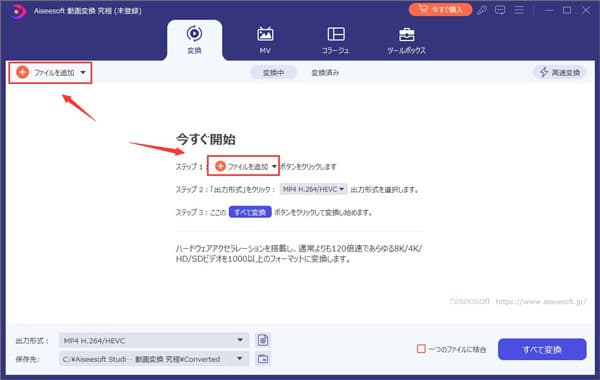
ステップ 1:AVCHD動画を選択
ソフトをダウンロードした後、起動してください。そして起動画面に「+」または「ファイルを追加」ボタンをクリックして変換したいAVCHD動画を選択します。
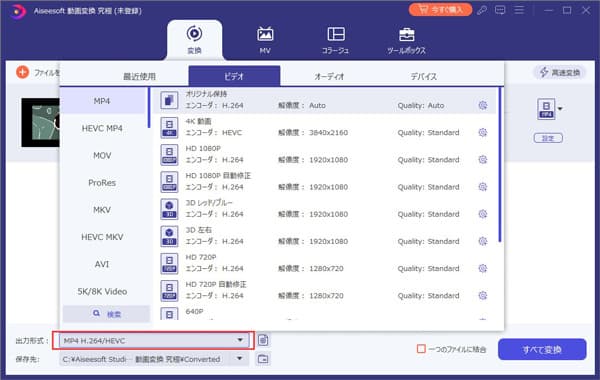
ステップ 2:出力形式をMP4に設定
「出力形式」ボタンをクリックして、検索欄に直接「MP4」を入力することにより、AVCHDファイルの変換後の形式をMP4に指定できます。そして出力MP4のフレームレート、ビットレートなど設定もできます。
ステップ 3:AVCHDをMP4に変換
AVCHD動画をMP4に変換する前に、編集機能を利用して、AVCHD動画をカットしたり、フィルタを変更したり、透かしを編集したりなどの調整ができます。すべての編集が終わったら、「すべて変換」をクリックすると、変換を開始できます。変換した動画は変換済みの画面で確認できます。
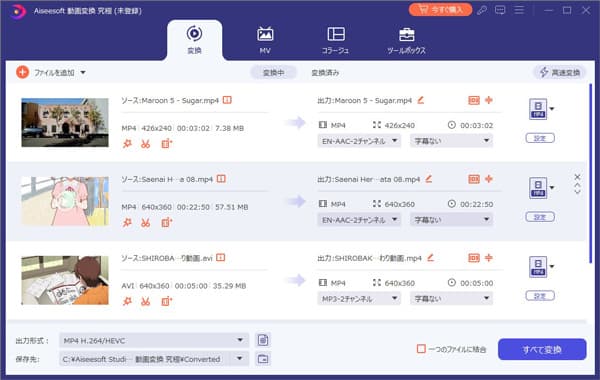
以上の手順で、AVCHDファイルをMP4に変換できました。AVCHDのほか、iTunes 動画変換、MTS、MPEG、FLV、MOVなども同じく簡単に変換できます。
3、HandBrakeを使ってAVCHDをMP4に無料変換する
HandBrakeは、AVCHD動画をMP4形式に変換できる無料の動画変換ソフトです。無料で利用でき、広告表示や利用期限がなりません。
H.264やH.265などの主要なエンコード方式に対応しており、解像度、フレームレート、ビットレート、音声設定などを細かく調整できます。ビデオカメラで撮影したAVCHD動画をスマホで再生したい場合、目的に合わせたMP4ファイルに変換することができます。
また、複数の動画を順番に処理できるキュー機能も搭載されているため、AVCHD動画が大量にある場合でも効率よく変換できます。
一方で、HandBrakeは基本的に再エンコードを行うため、映像をそのままコピーする無劣化変換には対応していません。実際変換時には画質やファイルサイズの調整ができますが、設定によっては変換時間が長くなる場合があります。
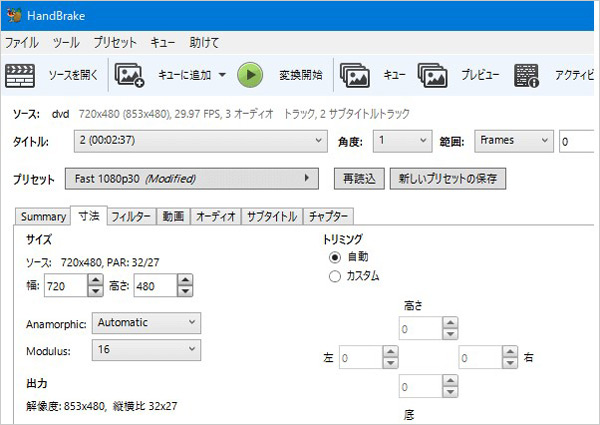
ステップ 1:HandBrake公式サイトから最新版をダウンロードしてインストールします。
ステップ 2:HandBrakeを起動し、「ファイル」ボタンをクリックし、変換したいAVCHD動画を選択します。画面上部の「概要」タブで、出力形式としてMP4に指定します。
ステップ 3:保存先とファイル名を指定し、「エンコード開始」をクリックすれば、AVCHDからMP4への変換処理が開始されます。完了後、指定したフォルダからMP4動画を確認できます。
4、FFmpegを使ってAVCHDを再エンコードせずMP4に変換する
FFmpegを使うと、AVCHD動画を再エンコードせずにMP4形式へ変換できます。FFmpegの「-c copy」オプションを利用すると、AVCHD内の映像や音声データをそのままコピーするため、変換後も元動画と同じ画質・音質を維持できます。
再エンコードを行わないため、映像の圧縮処理が不要で、変換速度が速いです。検証したところ、数GB程度のAVCHDファイルでも短時間で処理できる場合があり、ビデオカメラで撮影した長時間動画を効率よくMP4へ整理したい場合に適しています。
ただし、FFmpegは一般的な動画変換ソフトのような画面操作ではなく、コマンドプロンプトやターミナルでコマンドを入力して操作します。そのため、ファイルパスの指定やコマンド入力に慣れていない初心者にとっては、最初の設定や操作が難しく感じる場合があります。
ステップ 1:FFmpeg公式サイトまたは配布サイトからFFmpegをダウンロードします。ダウンロードしたZIPファイルを解凍し、「bin」フォルダ内のffmpeg.exeを開きます。
ステップ 2:基本コマンド「ffmpeg -i 00001.MTS -c copy output.mp4」を入力して、再エンコードなしでMP4への変換が開始できます。
- -i 00001.MTS:変換したいAVCHDファイルのファイル名
- -c copy:映像は再エンコードせずコピー
- output.mp4:出力されるMP4ファイル名
ステップ 3:処理が完了すると、元のファイルと同じフォルダ内にMP4ファイルが生成されます。

5、オンラインサイトを使ってAVCHDをMP4に変換する
たまにAVCHD動画をMP4に変換して友達に共有したい人にとって、オンラインサイトを利用するのがよい選択の一つかもしれません。そして、使いやすいAVCHD変換サイトといえば、Aiseesoft フリーオンライン動画変換をおすすめします。
このサイトは対応できる出力形式が多く、AVCHDをMP4に変換できる以外、ほかの人気動画、音声フォーマットに変換することもサポートします。AVCHDファイルから音声を抽出することもできます。
オンライン版の無料AVCHDをMP4に変換サイトですが、解像度、エンコード、ビットレート、チャンネルなどの設定ができます。
実際に使ってみると、ログインなしで直接変換でき、操作も非常に簡単でした。さらに、ページ内に不明なリンクや広告が一切なく、セキュリティ面でも安心できました。
メリット
- ソフトのインストール不要で、ブラウザ上からAVCHD動画をMP4に変換できます。
- 完全無料に使えます。一切広告ない、使用制限ないです。
- 使いやすい、WindowsやMacのChrome、Firfox、Safariなどで使用できます。
 デメリット
デメリット
- 動画編集機能ありません。動画をさらに編集したい場合、デスクトップ版をダウンロードする必要があります。
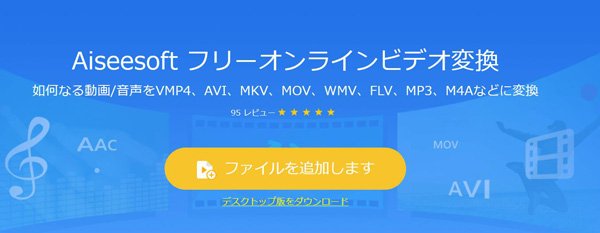
ステップ 1:まずAiseesoft フリーオンライン動画変換の公式ページを開きます。それから「ファイルを追加する」ボタンをクリックしてサービスをロードします。
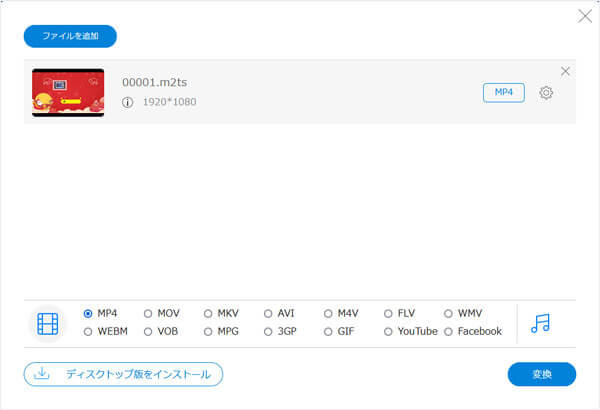
ステップ 2:サービスを有効にしたら、再度ボタンをクリックして、変換したいAVCHDファイルを選択してページに追加します。出力形式はデフォルトMP4形式で、「変換」ボタンをクリックして、保存先を選択したらすぐ変換開始できます。AVCHD変換後、ダウンロードボタンをクリックして、変換したMP4ファイルをパソコンに保存できます。
AVCHDとMP4の違いは?
AVCHDとは、ソニーと松下電器産業(現:パナソニック)が2006年5月に発表した動画記録フォーマットです。撮影した映像をMPEG-4 AVC/H.264方式で圧縮し、SDカードやDVDなどのさまざまな記録メディアに保存できます。主な拡張子は「.mts」や「.m2ts」です。
AVCHDとMP4は、どっちがいい?ここでは、両者の違いを詳細に比較します。
| AVCHD | MP4 | |
| ファイル拡張子 | 「.mts」、「.m2ts」 | 「.mp4」 |
| 画質 | 高画質 | 高画質 |
| 主な映像コーデック | MPEG-4 AVC/H.264 | H.264、H.265(HEVC)など |
| 音声 | Dolby Digital(AC-3、1~5.1ch)またはリニアPCM(最大7.1ch) | AACが一般的、ステレオや5.1chも対応 |
| 互換性 | 低 | 高 |
| 用途 | ビデオカメラでの撮影、AVCHDディスクの作成など | スマホ撮影、SNS投稿、Web動画など |
| 編集 | やや扱いにくい | 編集しやすい |
AVCHDをMP4に変換する方法に関するよくある質問
変換オンラインサイトの利用は安全ですか?
無料で利用できる代わりに、オンラインサイトでは多数の広告が張られているため、不必要なリンクをクリックしてしまうと、プライバイシの漏らし、パソコンにウイルスを引かす可能性がありますので、使用する時に、不必要なリンクをクリックしなくてください。では、本文紹介したAiseesoft フリーオンライン動画変換は、一切広告ないで、安全に使用できます。
AVCHDはパソコンで再生できる?
WindowsやMacで直接にAVCHDを再生できません。AVCHDファイルを再生するには、Aiseesoft ブルーレイプレーヤーというメディアプレーヤーを利用することができます。或は、上記紹介した方法でAVCHDをMP4に変換して再生することができます。
AVCHDファイルを直接DVDに作成できる?
結論から言えば、AVCHDファイルをDVDに作成することができます。ただし、カメラが取ったAVCHD動画をDVDに作成するには、専門のDVD焼きソフトは不可欠です。そのほか、ある空のDVDディスクや、DVD書き込み可能なドライブも必要です。
まとめ
本文では、AVCHD動画をMP4に変換する5つの方法を紹介いたします。必要があれば、自分都合に応じて選択します。
個々のファイルのみを変換し、利便性を優先する場合は、ビデオカメラの内蔵変換機能を利用することができます。複数のAVCHD動画をまとめてMP4に変換したい場合や、高画質を維持したい場合は、動画変換ソフトAiseesoft 動画変換 究極が最適です。ソフトをインストールしたくないなら、オンラインサイトも利用可能です。
