

VOBをMP4に変換する方法8選(無料ソフト・オンライン対応)

「VOBファイルをスマホで再生したいのですが、どうすればいいですか?」「VOBをMP4に変換する無料方法はありますか?」といった質問は、Yahoo!知恵袋などでも多く見られます。
VOBはiPhoneやAndroidなどの標準再生環境では再生できないことがあります。そのため、スマホで視聴したり、動画を編集・共有したりするには、互換性の高いMP4形式へ変換したい人が多いです。
そこで本記事では、より便利に活用するために、無料かつ簡単にVOBファイルをMP4に変換できるおすすめの方法を8つ、わかりやすく解説していきます。

VOBファイルとは?なぜVOBをMP4に変換が必要
VOB(Video Object Base)はDVD-Videoで使用される動画形式で、映像・音声・字幕・メニュー情報などを1つのファイルにまとめて保存できるのが特徴です。一方、MP4(MPEG-4 Part 14)は現在最も広く利用されている動画形式の一つで、パソコンやスマホ、動画共有サイトなど、さまざまな環境で再生・共有できます。
VOBとMP4はどちらも動画を保存するためのファイル形式ですが、用途や対応機器、圧縮方式、互換性などに大きな違いがあります。
以下の表で主な違いを比較してみましょう。
| 項目 | VOB | MP4 |
| 主な用途 | DVD-Videoの動画保存 | 動画の再生・共有・編集・配信 |
| ファイル拡張子 | .vob | .mp4 |
| 主な動画コーデック | MPEG-2 | H.264、H.265(HEVC)、MPEG-4など |
| 互換性 | DVDプレーヤー、一部のPCソフト | パソコン、スマホ、ゲーム機など幅広く対応 |
| ファイルサイズ | 比較的大きい | 高圧縮で容量を抑えやすい |
| Web・SNSへの投稿 | 非対応または非推奨 | YouTubeやSNSで広く利用可能 |
| 字幕・メニュー | DVDメニューや字幕情報を保持可能 | メニューは非対応(字幕は形式によって対応) |
両者の違いに応じて、以下のような状況ではVOBをMP4に変換する必要があります。
- 幅広いデバイスで再生できるようになる
- ファイルサイズを小さくして、長期保存したい
- 動画編集ソフトで扱いやすくなる
- YouTubeやSNSへ投稿しやすい
- 複数のVOBファイルを1本の動画にまとめられる
VOBをMP4に変換するツール選び方【目的別おすすめ】
VOBをMP4に変換するツールは種類が多いですが、選び方のポイントを押さえると自分に合ったものがすぐ見つかります。
- 日本語対応:操作が分かりやすいか
- 変換速度:GPUアクセラレーションの対応状況と、使用するエンコーダーを確認
- 画質:解像度、ビットレート、品質設定、インターレース解除を調整できるか
- 対応ファイルサイズ:大容量VOBに対応しているか
- 一括変換:複数ファイルをまとめて処理できるか
- 広告・安全性:オンラインツールの場合特に重要
選び方のポイント:
どのソフトを選ぶべきでしょうか?10種類以上のソフトをテストした結果、本記事では、使いやすく、優れたいくつかの製品を厳選して紹介します。それぞれの主な特徴は以下の通りです。
画質・変換速度・機能を重視するなら:Aiseesoft 動画変換 究極
無料で高品質な変換を行いたいなら:HandBrake
初心者でも簡単に使いたいなら:Freemake Video Converter
詳細な変換設定を行いたいなら:XMedia Recode
インストール不要で手軽に利用したいなら:Aiseesoft フリー ビデオ変換、Convertio、123APPS Online Video Converter、Aconvert
パソコンでVOBをMP4に変換する方法4選
VOBをMP4に変換するには、専門的な動画変換ソフトを利用することができます。
VOBをMP4に変換するソフトを選ぶ際は、まずVOB形式に対応しているかを確認します。また、変換速度、変換後の画質、ソフトインターフェース、追加機能などポイントも考慮する必要があります。下記、4つ使いやすい、無料で使える動画変換ソフトを紹介いたします。
- 使用デバイス:Windows 11搭載ノートPC、MacBook Pro(13インチ, 2022)
- CPU:Intel Core i7(第11世代)、Apple M2チップ
- メモリ:16GB
- GPU:Intel Iris Xe Graphics(内蔵GPU)、Apple M2内蔵GPU
- テストファイル:VOBファイル3本(約500MB×2本、約2GB×1本
- 元ファイル解像度:720×480(DVD画質)
- 出力設定:各ソフトで同等の品質設定を指定(MP4/H.264/元解像度を維持/30fps/音声AAC 192kbps)
テスト環境(結果は使用するデバイスや環境によって異なる):
| 項目 | Aiseesoft 動画変換 究極 | HandBrake | Freemake | XMedia Recode |
|---|---|---|---|---|
| 使いやすさ | ★★★★★ | ★★★★☆ | ★★★★☆ | ★★★☆☆ |
| 日本語対応 | 対応 | 対応(1.6.1以降) | 対応 | 対応 |
| 対応OS | Windows、Mac | Windows、Mac | Windowsのみ | Windowsのみ |
| 一括変換 | 対応 | 対応 | 対応 | 対応 |
| 変換速度(500MB動画例) | 約20~35秒(GPU加速あり) | 約1分30秒~2分30秒 | 約2~3分 | 約1分30秒~2分 |
| 画質 | 肉眼で違いがわからない | 暗部に軽い階調の崩れあり | 目立つブロックノイズなし | ごくわずかな差がある |
| 大容量対応 | 数GBでも安定 | 可能 | 可能ですが不安定な場合あり | 可能・安定 |
| おすすめ人 | 初心者〜上級者 | 中級者・無料重視 | 初心者 | 上級者・細かい設定派 |
| 料金 | 有料版・無料体験版 | 無料 | 無料 | 無料 |
1、高画質!Aiseesoft 動画変換 究極でVOBをMP4に変換する方法
VOBファイルをMP4に変換したいと言えば、まずAiseesoft 動画変換 究極をおすすめします。このソフトは、元の高画質を保持したままVOB動画をMP4に変換できます。そのほか、VOB動画をMP4に変換前に、複数のVOBファイルを一つに結合したり、カット、回転、クロップ、強化など編集したりこともできます。
NVIDA©CUDA™、AMD®、Intel®Core™テクノロジーなどのGPU加速エンコーディングテクノロジーを利用して、超高速で大容量のVOBファイルVをMP4に変換することもできます
また、MP4のほか、自分のニュースに応じて VOB動画をAVIに変換、WMV、MOV、WebMなどに変換することもできます。
動画のビットレート、ビデオの解像度、フレームレート、ループアニメーションなどをカスタマイズできます。一方、特別な知識がなくて、3ステップでVOB動画変換できますので、初心者でもすぐに利用できます。
 おススメ点
おススメ点
- 複数VOBファイルを同時にMP4への変換することができます。
- VOBやMP4を含む1,000種類以上の動画・音声形式に対応しています。
- 強力な加速エンコーディングテクノロジーを備えて、超高速でVOBファイルを変換できます。
- シンプルなインターフェースがあり、機能ボタンがわかりやすくなので、初心者でも使いやすいです。
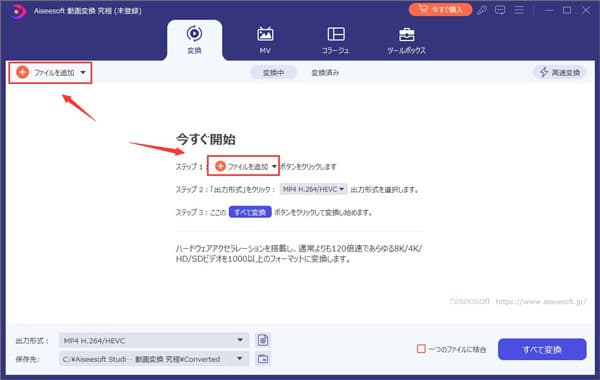
ステップ 1:VOBファイルを追加
このVOBファイルを変換できるソフトをダウンロードするには、上記の「無料ダウンロード」ボタンをクリックすればいいです。ソフトをインストールしてから起動します。「変換」機能画面にあるの「ファイルを追加」ボタンをクリックして、パソコンから変換したいVOBファイルを追加できます。
ステップ 2:VOBファイルを編集
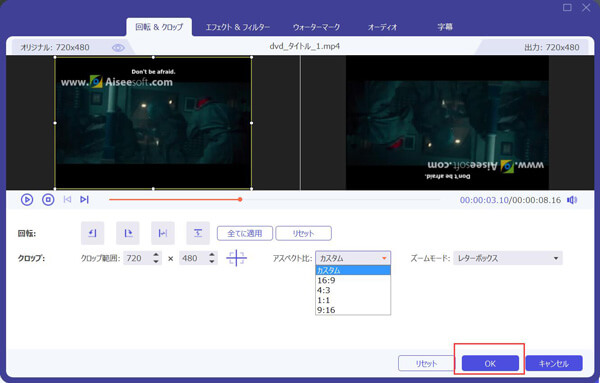
魔法の杖のようなボタンをクリックして編集画面に入ります。ここでは、VOB動画の回転、反転、クロップ、フィルター調整、字幕追加などを行えます。VOB動画をカットする場合は、「✂」ボタンをクリックします。
ステップ 3:VOBをMP4に変換
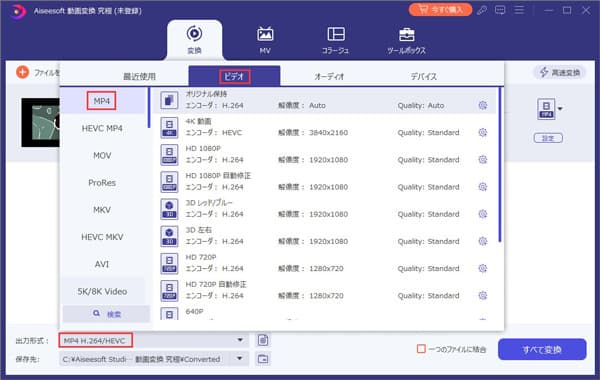
左下で、「出力形式」タブをクリックして、「ビデオ」からMP4を選択します。「保存先」タブをクリックして、変換後のMP4ファイルの保存場所を設定できます。最後、「すべて変換」ボタンをクリックすると、VOBをMP4に変換できます。
注意:このソフトはVOB形式の動画変換のみに対応しており、DVDフォルダ全体の変換には対応していないようです。
2、動画変換フリーソフトHandBrakeでVOBをMP4に変換する方法
HandBrakeはオープンソースの動画変換ソフトとして、無料でVOB動画をMP4に変換することができます。
HandBrakeはVOBやMPEGなどの動画ファイルに加え、コピー保護のないDVD、DVD ISO、VIDEO_TSフォルダも読み込めます。ビデオやオーディオの設定を細かく調整できるため、自分のニーズに合わせたエンコーディングが可能です。
しかし、設定できる項目がたくさんあるので初心者には少し難しいかもしれません。
ステップ 1:HandBrakeソフトをダウンロードしてインストールします。
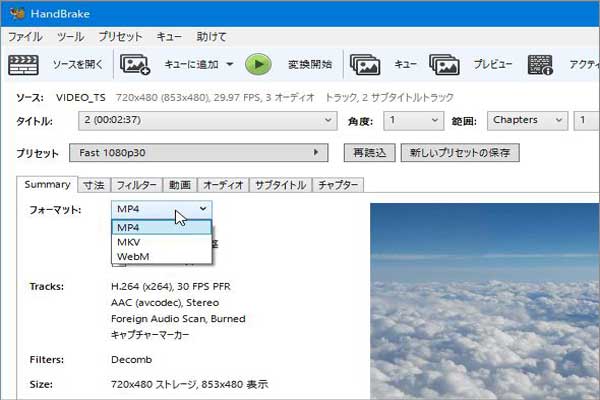
ステップ 2:HandBrakeを起動し、変換したいVOBファイルをプログラムにドラッグ&ドロップします。
ステップ 3:「保存先」で変換した後のMP4ファイルの保存フォルダを設定できます。「変換開始」ボタンをクリックして、VOBをMP4に変換できます。
3、VOB変換フリーソフトFreemakeでMP4に変換する方法
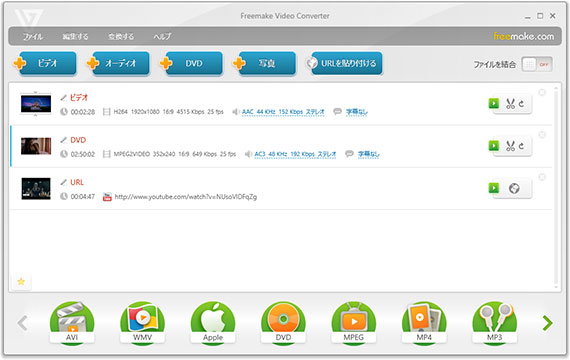
Freemake Video Converterは有名な動画変換フリーソフトです。これを使って、VOB動画をMP4に変換することもできます。また複数のVOB動画を同時にMP4に変換することもできます。VOB変換機能があるほか、VOBを編集、VOBからオーディオ抽出、動画に文字を追加など機能も備えています。
無料版では出力動画にウォーターマークが入るため、視聴や共有の際に映像を妨げることがあります。
ステップ 1:Freemake Video Converterをダウンロードして起動します。
ステップ 2:画面上部の「+ビデオ」をクリックし、MP4へ変換するVOBファイルを追加します。
ステップ 3:画面の下でMP4を選択して、「変換」ボタンをクリックします。これで、VOBをMP4に変換できます。
4、XMedia Recodeを使ってVOBファイルをMP4に変換する方法
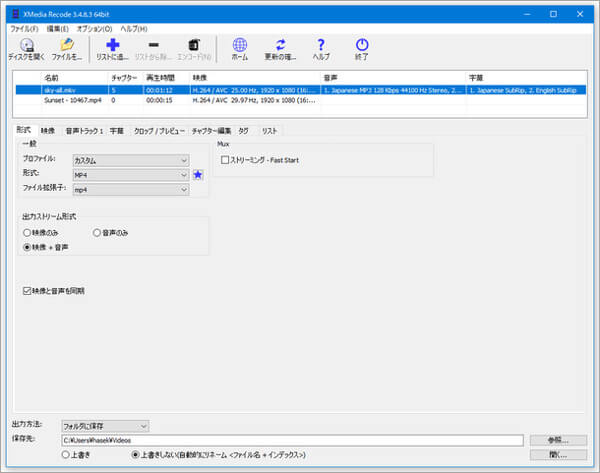
XMedia Recodeはもう一つ動画変換フリーソフトです。このソフトは、AVI、MPEG、WMV、MOV、FLV、SWF、MP4、3GP、MKVなど様々な形式に対応しています。また、 iPhone、iPad、Apple TV、Sony PS3などの端末で再生できる形式に変換できます。これを使って、簡単にVOBファイルをMP4に変換して再生できます。
しかし、初心者にはやや複雑に感じるインターフェースがあり、使いこなすまでに時間がかかることがあります。
ステップ 1:XMedia Recodeをインストールした後、起動します。
ステップ 2:メニューバーの「ファイルを開く」ボタンをクリックして、VOBファイルを追加できます。
ステップ 3:「形式」タブで.MP4拡張子を選択できます。「参照」ボタンをクリックして、変換した後のMP4ファイルの保存先を設定できます。画面上部の「エンコード」ボタンをクリックして、VOBからMP4に変換することができます。
オンラインサイトでVOBをMP4に変換する方法4選
オンライン動画変換サイトはソフトのインストールが不要で、ブラウザ上で利用できる点が特徴です。変換するファイルの容量が小さく、本数も少ない場合は、無料のオンラインサイトを使用してVOBをMP4に変換してみることもできます。
テスト環境は基本的に前回の巻と同様ですが、ネットワーク速度(下り約200MbpsのWi-Fi回線)が追加されています。
| 項目 | Aiseesoft フリーオンライン動画変換 | Convertio | 123APPS Online Video Converter | Aconvert |
|---|---|---|---|---|
| 使いやすさ | ★★★★★ | ★★★★☆ | ★★★★☆ | ★★★☆☆ |
| 日本語対応 | 対応 | 対応 | 一部対応 | 一部対応 |
| 一括変換 | 対応 | 対応 | 対応 | 対応 |
| 画質 | ごくわずかな差がある | やや差が感じられる | 細部にわずかな圧縮が見られる | 輪郭や細部の精細感がやや低下する |
| 大容量ファイル対応 | 制限なし(非常に大きい場合は時間がかかり) | 最大1GBまで(未登録) | 最大2GBまで(未登録) | 最大200MBまで(未登録) |
| 広告の有無 | なし | ほぼなし | あり | あり |
| プライバシー・安全性 | HTTPS対応・ローカルで処理される | 24時間後に削除・誰もファイルにアクセスできない | 数時間後サーバーから自動削除・本人以外アクセスできない | 1〜2時間だけ一時的にサーバーに保存 |
1、Aiseesoft フリーオンライン動画変換を使ってVOBをMP4に変換する方法
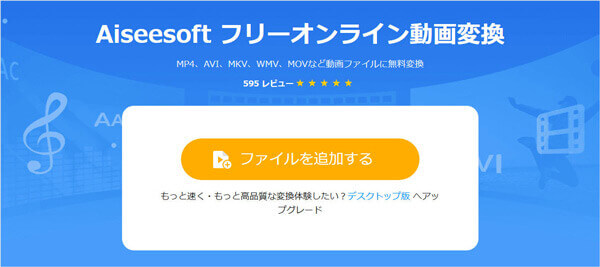
Aiseesoft フリーオンライン動画変換は、ブラウザ上で利用できるオンライン動画変換サービスです。また、MOV、MTS、MKV、FLV、3GP、AVI、 WMV変換など様々な動画形式の変換が対応しています。ページには広告はなく、アップロードされたファイルは変換完了後すぐに削除されます。安全にVOB動画を変換できます。
ステップ 1:ブラウザでAiseesoft フリーオンライン動画変換を開きます。
ステップ 2:画面中の「ファイルを追加する」ボタンをクリックして、VOB動画を導入できます。
ステップ 3:画面の下でMP4形式を選択し、「変換」ボタンをクリックします。VOBをMP4に変換した後、パソコンに保存できます。
2、動画変換フリーサイトConvertioでVOB動画をMP4に変換する方法
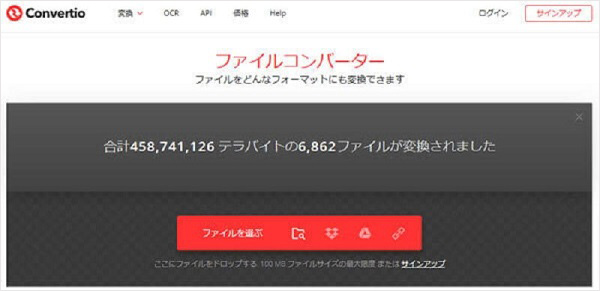
Convertioは人気があるオンライン変換フリーサービスです。このサイトは、動画や音声、画像、ドキュメントなど様々なファイルの変換がサポートします。これを使って、他のソフトウェアをインストール必要ないでVOB動画をMP4に変換できます。
Convertioでは、未登録の場合でも最大1GBの動画ファイルをアップロードできます。より大きなVOB動画を変換したい場合は、有料プランを購入する必要があります。
ステップ 1:Convertioの公式サイトを開きて、赤いの「ファイルを選ぶ」ボタンをクリックしてパソコン保存したVOBファイルを追加できます。また、Dropbox、Google DriveからVOBファイルを読み込むことも可能です。
ステップ 2:「に」ボタンの後ろにあるドロップダウンウィンドウをクリックし、MP4 を選択します。
ステップ 3:最後、「変換」ボタンをクリックして、VOBファイルを変換できます。変換が完了すると、ダウンロードボタンをクリックしてMP4動画を保存できます。
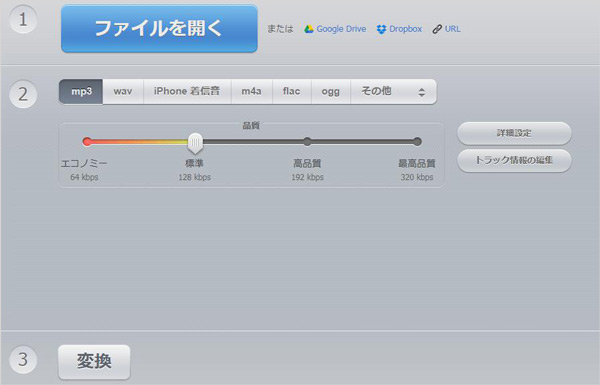
3、オンラインサイト123APPS Online Video ConverterでVOBをMP4に変換する方法
123APPS Online Video Converterは無料かつ簡単でVOBをMP4に変換できます。ソフトウェアのインストールが不要で、すぐに利用できます。VOBのほか、M2TS、MPG、MKV、AVI、 MOVからMP4変換などこともできます。
しかし、このサイトは複数のVOBファイルを同時に変換できません。また、アップロードできる動画サイズは2GBまでです。
ステップ 1:123APPS Online Video Converterの公式サイトを開きます。
ステップ 2:MP4に変換したいVOBファイルを追加するには、ファイルをページに直接ドラッグできます。或は、「ファイルを開く」ボタンをクリックすることもできます。
ステップ 3:次に、出力形式からMP4を選択し、「変換」ボタンをクリックします。変換した後、MP4動画をパソコンにダウンロードできます。
4、Aconvertで簡単にVOBファイルをMP4に変換する方法
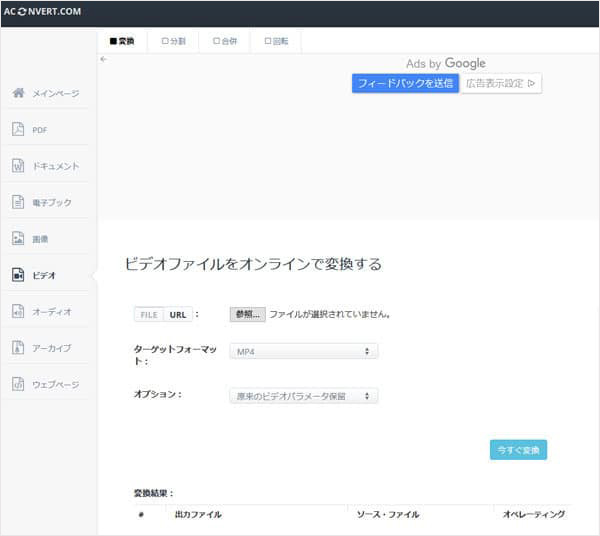
Aconvertは簡単、無料でVOBファイルをMP4に変換できます。ローカルVOBファイルの変換のサポートに加えて、URL 内のオンラインVOBファイルを変換することもできます。変換した後のMP4動画をGoogle DriveまたはDropboxに保存できます。
しかし、サイトには広告が表示され、ユーザー体験を損なう場合があります。また、変換できるVOBファイルサイズの制限が200MBです。
ステップ 1:Aconvert公式サイトを開き、左側で「ビデオ」タブをクリックします。
ステップ 2:「ターゲットフォーマット」タブでMP4を選択します。
ステップ 3:「今すぐ変換」ボタンをクリックして、VOBをMP4に変換できます。
VOBからMP4への変換に関するよくある質問
VOBファイル単体とDVDフォルダでは変換方法が異う?
VOBファイル単体とDVDフォルダ(VIDEO_TSフォルダ)では、変換方法が少し異なります。
VOBファイル単体の場合は、動画変換ソフト(例、Aiseesoft 動画変換 究極)にVOBファイルを直接読み込んでMP4などの形式へ変換できます。
一方、DVDフォルダは複数のVOB・IFO・BUPファイルで構成されており、チャプター情報やメニュー、映像の順序などが含まれています。そのため、DVDフォルダ全体を変換する場合は、DVDリッピング機能に対応したソフト(例、4Videosoft DVD リッピング)が必要です。
VOBの画質を落とさずに変換する設定は?
VOBの画質をできるだけ落とさずにMP4へ変換するには、出力形式を「MP4(H.264)」または「MP4(H.265/HEVC)」に設定し、解像度・フレームレート・アスペクト比は「元のソースと同じ」にすることが重要です。
ビットレートは元のVOBと同等か少し高めに設定し、必要以上に圧縮率を上げないようにすると画質の劣化を抑えられます。インターレース方式で記録されたVOBを変換する場合は、必要に応じてデインターレース機能を有効にすると、横縞のない滑らかな映像に仕上がります。画質を最優先する場合は、「高画質」「ロスレス」などのプリセットが用意されている変換ソフトを利用し、不要なリサイズや再圧縮を避けることで、VOB本来の映像品質をできるだけ維持したまま変換できます。
VOB変換で映像が横長になる・縞模様が出る場合の対策は?
DVDのVOBファイルは、アスペクト比(4:3または16:9) の情報を持っていますが、一部の変換ソフトでは正しく引き継がれず、映像が引き伸ばされることがあります。
変換ソフトで出力時のアスペクト比を元の映像(4:3または16:9)に設定し、「元の比率を保持」「アスペクト比を維持」といったオプションを有効にしてください。また、必要に応じて解像度(例:720×480)を元動画に合わせることで、映像の歪みを防げます。
その他、HandBrakeやAiseesoft 動画変換 究極など、アスペクト比を自動認識・維持できる変換ソフトを利用すると、横長や縦長になるトラブルをより効果的に回避できます。
まとめ
VOBファイルが再生できない場合、VOBファイルを汎用性が高いMP4に変換することができます。この記事では、8つ使いやすいVOBをMP4に変換するソフトとオンラインサイトを紹介いたします。ファイル容量、使用環境、一括変換の必要性、無料範囲を比較して選んでください。
より良い画質や音質、変換速度を求めるなら、Aiseesoft 動画変換 究極をおすすめします。このソフトは、高画質を保持したまま、大容量のVOBファイルでも高速でMP4に変換できます。複数のVOB動画を一括変換することもでき、時間を節約できます。無料体験版を利用できるため、VOBファイルを安全かつ効率的に変換したい方は、ぜひご試用ください。
