

【2026最新】MP4をMP3に変換する方法!おすすめのフリーソフト&オンラインサイト厳選

動画を楽しむ機会が増えた現代において、MP4形式の動画ファイルを持っているけれども、音声だけを取り出してMP3形式で保存したいというニーズは意外と多くあります。例えば、好きな音楽の動画から音楽だけを抽出したり、オンライン講座やセミナーの音声をスマホで手軽に聞きたい場合などです。
しかし、いざネットでMP4をMP3に変する方法を検索してみると、無数の変換ソフトやオンラインサイトが出てきて、結局「どれが自分に最も適しているのか分からない」と迷ってしまう方が少なくありません。
そこで本記事では、MP4からMP3への変換に対応した専門ソフトやオンラインサイトを厳選し、それぞれの特徴や変換手順も解説します。高音質や変換効率を追求する方から、操作の手軽さを重視する方まで、あらゆるニーズに合わせた最適なツールが必ず見つかります。ぜひ、ご参考ください。
MP4とMP3は何が違うの?変換できる?
MP4(拡張子:.mp4)は動画、音声、字幕、静止画などを一つにまとめて収納できる「コンテナ」と呼ばれるファイル形式です。映像データと音声データがセットで入っているため、映画やYouTubeの動画、ミュージックビデオなどに広く使われています。
MP3(拡張子:.mp3)は音声データだけを扱う音声圧縮のファイル形式です。音質を大きく損なうことなくデータを大幅に軽量化できるため、音楽配信、ポッドキャストなど場面で利用されます。
MP4とMP3は、どちらもデジタルメディアを扱う際によく目にするフォーマットですが、その本質は全く異なります。一言で言えば、MP4は「映像と音声のコンテナ」であり、MP3は「音声のみの圧縮形式」 です。
| MP4 | MP3 | |
| データの中身 | 映像・音声・字幕・メタ情報 | 音声だけ |
| メタデータ | オーディオ、イメージ、テキスト、ビデオ、字幕など | 曲名、作者、アルバム、ジャンル、アルバムアートワークなど |
| 主な用途 | 動画再生、動画配信 | 音楽再生、音声ストリーミング |
| ファイルサイズ | 大きくなりやすい | 256 軽い |
「MP4動画からMP3音声への変換は可能なのか?」という疑問を抱いている方は非常に多いです。結論から言うと、MP4をMP3に変換することは可能です。
具体的には、まず、コンテナの中から映像データを完全に切り離し、音声データのみを抽出する処理が行われます。次に、抽出された音声データを、MP3で再エンコードします。これにより、通勤・通学中や仕事をしている時でも、画面を見る必要がなく、音声だけでコンテンツを気軽に楽しむことができるようになります。
以下、パソコン用の変換ソフト、スマホの変換アプリ、オンラインサイトを利用してMP4をMP3に変換する方法を紹介します。
専用ソフトでMP4をMP3に変換する方法3選
MP4動画の容量が非常に大きく、途中でエラーにならずに確実に処理したい場合は、専用の変換ソフトの利用が最適です。ここから、MP4からMP3への変換に対応したフリーソフトを3つ厳選してご紹介します。それぞれの特徴や変換手順も説明します。
Aiseesoft 動画変換 究極
数ある変換ソフトの中でも、変換スピードと使いやすさにおいて、特に推奨されるのがAiseesoft 動画変換 究極です。このソフトの最大の特徴は、独自の高度な加速技術により、重い動画ファイルであっても数秒から数十秒という驚異的な速度でMP3へ変換できるという点です。
また、バッチ変換機能があり、何十本ものMP4動画を一括してMP3に変換でき、一本ずつ処理を待つようなストレスは一切ありません。さらに、音質の劣化を最小限に抑えつつ、最高音質とされる320kbpsのMP3としてそのまま保存が可能です。
動画、音声の変換機能のほか、音声の分割、結合や音量調整、ノイズ除去、音声圧縮などの音声編集機能も備えています。
操作画面も完全日本語対応かつ、シンプルな設計になっているため、動画変換が初めての方でも、ソフトを開いた瞬間に迷わず直感的に使いこなすことができます。
 メリット
メリット
- AAC、FLAC、OGG、WAV、WMAなど幅広い音声フォーマットをサポートし、MP3だけでなく、 MP4をM4Aに変換なども可能
- 複数ファイルを一度に変換できるため、時間を大幅に節約
- スマホ、タブレット、テレビ、ゲーム機向けの最適化済み出力設定が便利
- NVIDIA、Intel、AMDなどのGPUハードウェア加速に対応
- カスタム出力設定が可能で、音声チャンネル、ビットレートなどを細かく調整できる
デメリット
- 無料試用版ではファイルサイズや変換時間に制限がある
ステップ 1:Aiseesoft 動画変換 究極をダウンロード
下の「無料ダウンロード」ボタンをクリックして、Aiseesoft 動画変換 究極をダウンロードし、お使いのパソコンにインストールします。
ステップ 2:MP4ファイルを追加
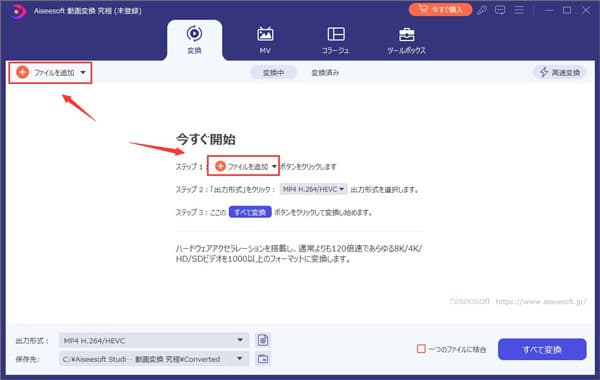
Aiseesoft 動画変換 究極を起動して、「変換」タプで「ファイルを追加」ボタンをクリックし、パソコンから保存されたMP4ファイルを追加します。
ステップ 3:MP3音声を編集
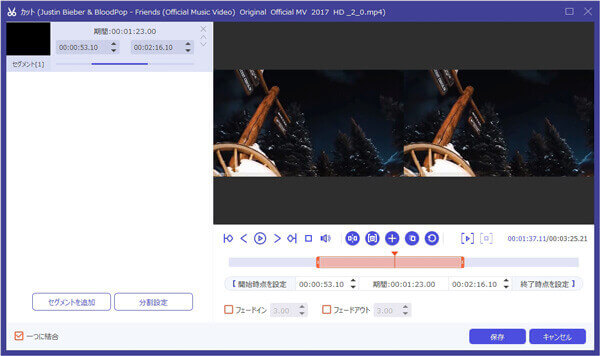
MP4中の音楽をすべてMP3に変換する必要がない場合は、「カット」機能を使用できます。変換されたMP3オーディオのレベルを調整したい場合は、編集機能をクリックできます。MP4動画にノイズがある場合は、まずツールボックスのノイズ除去機能を使用できます。
ステップ 4:MP4からMP3に変換
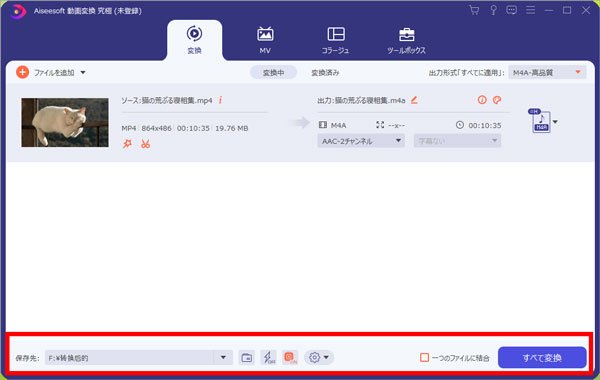
「出力形式」のドロップダウンメニューから「オーディオ」タプを選択し、出力形式としてMP3に指定します。さらに、出力したMP3のビットレートなども自由に調整できます。最後、「すべて変換」ボタンをクリックし、MP4からMP3への変換が開始します。変換が完了した後、前に指定したフォルダに保存されています。
VLC Media Player
VLC Media Playerは、あらゆる動画を再生できる無料プレーヤーとして有名ですが、実は隠れた機能としてMP4からMP3への変換機能も備えています。最大のメリットは、新しく有料ソフトを購入することなく、完全無料で今すぐMP4動画の変換を試せる点にあります。手元にある数本の動画を、お金をかけずにスマホで聴けるようにしたいというシンプルなニーズであれば、十分にその役割を果たしてくれます。
ただし、このソフトはあくまで動画再生が主目的のツールであり、動画変換の専門ソフトではないため、いくつか特有のデメリットが存在します。まず、複数の動画を一括でまとめてMP3に変換するような効率的な処理が苦手で、基本的には1本ずつ作業を進める必要があるため、大量の素材を処理したいときには膨大な手間と時間がかかります。さらに、操作画面の設計がやや古く、音質を細かく調整して高音質な音楽ファイルを作ろうとすると、複雑な専門設定のメニューを自力で探さなければなりません。
メリット
- 完全無料で利用可能、コストゼロでMP4からMP3への変換を行える
- ソフト自体が軽く、低スペックPCでも比較的スムーズに変換可能
- 変換前に動画や音声を再生して確認できるので、内容チェックが簡単
デメリット
- 基本的な形式変換しかできず、高度な音質調整やビットレート変更はやや面倒
- ハードウェア加速などの高速変換機能が限定的で、大容量動画では時間がかかる
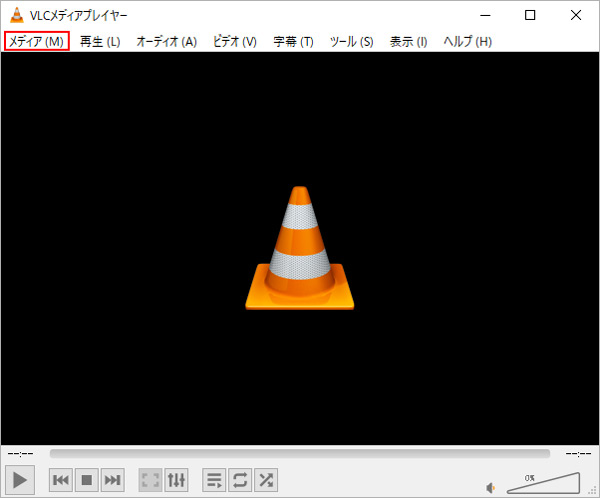
ステップ 1:VLCを起動して、メニューバーの「メディア」>「変換/保存」を選びます。ポップアップされた「メディアを開く」ウィンドウで「追加」をクリックし、変換したいMP4ファイルを選択します。
ステップ 2:「変換 / 保存」ボタンをクリックし、表示された画面で「プロファイル」のプルダウンメニューからから、「Audio - MP3」 を選択します。
ステップ 3:「参照」ボタンをクリックし、保存先のフォルダとファイル名(最後に.mp3をつける)を指定して「保存」をクリックします。最後に、「開始」ボタンをクリックすると、変換が開始します。
XMedia Recode
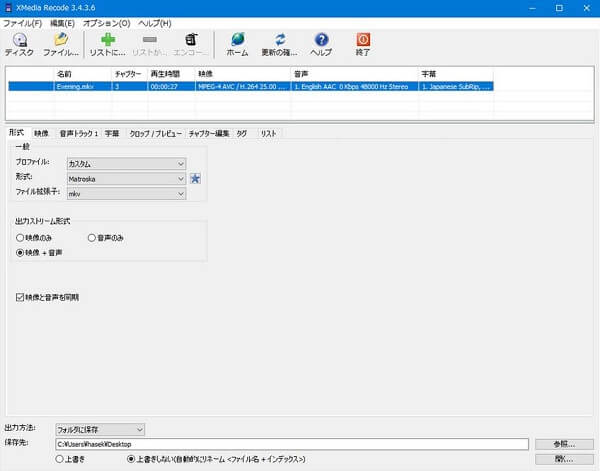
Windowsの定番フリーソフトとして圧倒的な知名度を誇るXMedia Recodeは、完全無料でありながら、有料ソフトに引けを取らない高度なフォーマット変換ができる優れたツールです。このソフトの強みは、MP4動画からMP3を変換する際、音質(ビットレート)の変更だけでなく、音量の自動均一化(ノーマライズ)や、音声トラックのカット編集まで無料で細かく設定できる点にあります。
しかし、その高度な機能性の反面、画面が複雑すぎて初心者には極めて難解という大きなデメリットがあります。操作画面には細かな専門用語や数値、タブが画面いっぱいに並んでいるため、初めて触る方はどこをクリックすればMP3に変換できるのかを見つけるだけでも手間がかかります。正しい設定手順をネットで調べながら作業を進める必要があり、設定を一つでも間違えるとエラーで変換できなかったり、音ズレが起きたりする原因になります。
メリット
- 変換後も元の映像・音声の品質を比較的維持可能
- コーデック、ビットレート、解像度、フレームレート、音声チャンネルなどを自由に設定できる
- 複数のファイルをまとめて変換可能で、効率的に作業できる
デメリット
- 設定項目が多く、初めての人には操作がわかりにくい場合がある
- 新しいコーデックや形式への対応は、更新を待つ必要がある
- 処理速度がやや遅く、大容量動画の変換では時間がかかる
ステップ 1:XMedia Recodeを起動し、メニューバーの「ファイルを開く」ボタンをクリックして、変換したいMP4ファイルを追加します。
ステップ 2:画面中央の「形式」タブで出力形式をMP3に指定します。追加したMP4ファイルを選択し、ツールバーの「リストに追加」をクリックして、ファイルをリストに追加します。
ステップ 3:画面下部にある保存先の「参照」ボタンをクリックして、変換されたファイルの保存場所を指定します。そして、画面上の「エンコード」ボタンをクリックして変換を開始します。
オンラインサイトでMP4をMP3に変換する方法4選
もし、別途ソフトをインストールすることに抵抗がある場合は、オンライン変換サイトを活用することで、無料かつ簡単な操作でMP4からMP3へ変換することができます。さらに、オンラインツールであれば、パソコン、スマホ、タブレットのどの端末からでもアクセス可能です。
では、ご注意するなのは、オンラインサイトを利用する場合、アップロード・ダウンロードに時間がかかる、個人動画をサーバーにアップする必要がある、音質設定・編集機能が少ない、ファイルサイズ制限があるなどデメリットがあります。
下記では、5つ実用的なMP4からMP3に変換できるオンラインサイトを紹介します。
Aiseesoft フリー ビデオ変換
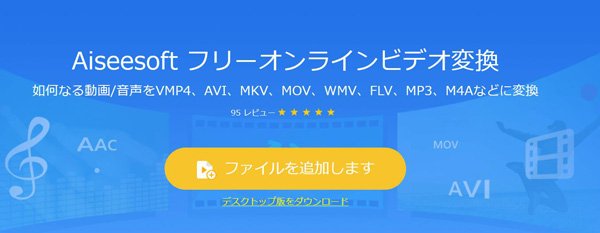
Aiseesoft フリー ビデオ変換は完全無料な動画変換フリーサイトとして、登録不要でMP4をMP3に変換することができます。MP4ファイルをページに直接ドラッグアンドドロップし、数回クリックするだけで変換できるので、非常に便利です。また、MP4のほか、MKV、WebM、AVI、 MOVなどをMP3に変換するなどこともできます。
追加できるファイル数、サイズに制限はありませんが、ファイルが大きすぎるとソフトよりも時間がかかることがあります。
ステップ 1:Aiseesoft フリー ビデオ変換公式サイトで「ファイルを追加」ボタンをクリックして、変換したいMP4動画ファイルをロードします。
ステップ 2:画面下にある音符のようなボタンをクリックして、MP3を選択します。
ステップ 3:「変換」ボタンをクリックして、変換後のMP3の保存先を指定し、MP4からMP3への変換が始まります。変換が完了、MP3をパソコンにダウンロードします。
Convertio
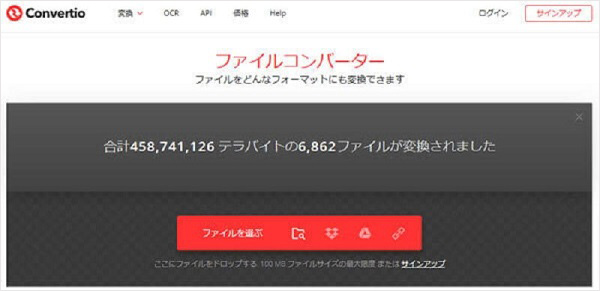
Convertioは人気がある動画変換ためのオンラインサイトとして、無料でMP4をMP3、FLAC、WAV、WMA等に変換できます。
他にはMP4、WMV、MOV、AVIなど動画間の変換、MP3、WMA、OGG、FLACなどの音楽間の変換、画像やドキュメント、アーカイブ、プレゼンテーション、フォントなど様々なファイルの変換も対応できます。
ただし、最大で100MBのMP4ファイルのみ変換できて、サイズがより大きいファイルを変換する必要があれば、その有償プランに加入する必要があります。
ステップ 1:公式サイトを開き、「ファイルを選ぶ」からMP4ファイルを追加します。
ステップ 2:出力フォーマットをMP3に指定して、設定をカスタマイズします。
ステップ 3:「変換」ボタンをクリックすれば、MP4ファイルをMP3に変換が開始できます。変換が完了した後、「ダウンロード」ボタンをクリックして、MP3を保存できます。
Online Audio Converter
Online Audio Converterは動画をMP3変換できるオンラインサイトとして、誰でも無料に使用できます。300 種類を超える動画形式がサポートします。MP4をMP3に変換する際に、品質、ビットレート、周波数、チャンネル数を設定することができます。
このサイトは複数のMP4ファイルを一度に変換でき、変換後のMP3ファイルをZIPアーカイブにまとめて保存することで、より速くダウンロードできます。
作業完了後、数時間でサーバーからアップロードされたファイルが自動的に削除されます。本人以外は誰もファイルにアクセスできないため、安心使用することができます。
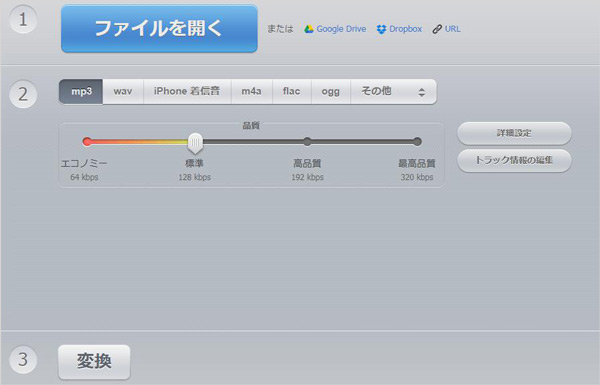
ステップ 1:公式サイトを開き、「ファイルを開く」より対象のMP4ファイルを追加します。
ステップ 2:出力ファイルの形式をMP3に設定し、品質など必要に応じて詳細を設定します。
ステップ 3:「変換」ボタンをクリックすることで、MP4からMP3への変換が実行されます。
AnyConv
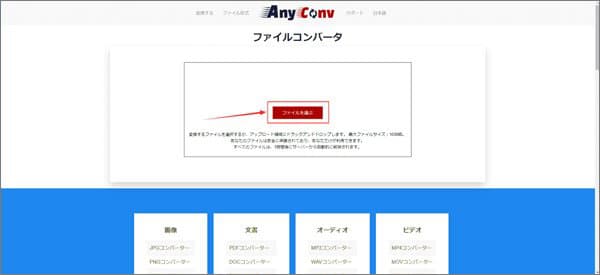
AnyConvはもう一つMP4音声抽出できるフリーサイトです。これを使って、インストール不要、高速かつ安全でMP4をMP3に変換することができます。非常に広い用途を誇る動画変換サイトで、その他多くのフォーマットへの変換にも対応しています。
ただし、アップロードできるファイルサイズには最大100MBに限られていますので、大容量のMP4動画の変換には不向きです。
ステップ 1:公式サイトを開き、「ファイルを選ぶ」ボタンをクリックして、パソコンから100MB以下のMP4ファイルを追加します。
ステップ 2:出力フォーマットをMP3に指定します。
ステップ 3:「変換」ボタンをクリックすれば、MP4ファイルをMP3に変換できます。
スマホでMP4をMP3に変換する方法
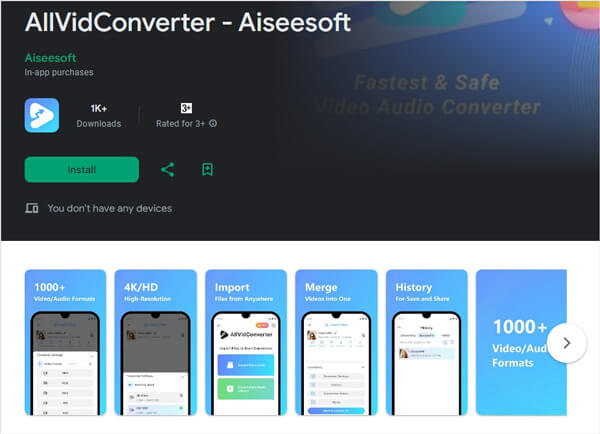
スマホでMP4からMP3へ変換する場合、オンライン変換ツールまたは専用の変換アプリを利用する2つの方法があります。オンラインサイトは前文紹介したものがスマホからでもアクセス可能ですが、ファイルのアップロードやダウンロードに時間を要するほか、アップロードファイルサイズの制限が設けられていることがほとんどです。よりスムーズかつ快適に変換したい方には、専用アプリの利用を強くおすすめします。例えば、AndroidとiPhoneの両方に対応している「AllVidConverter」などが非常に便利です。
このアプリは、MP4を含め、1000以上の動画形式をMP3に変換できます。例えば、MOV、WMV、MPEG、MTS、AVIなど動画形式、AAC、OGG、FLAC、AIFF、APEなど音声形式がサポートします。または、複数のMP4動画をバッチで変換することもできます。
スマホでMP4動画をMP3に変換することで、メモリ容量を節約することができます。一緒に、具体的な操作方法を見ましょう!
ステップ 1:App Store(iPhone)または Google Playストア(Android)で「AllVidConverter」を検索してアプリをインストールします。
ステップ 2:アプリをタップして起動します。「ファイルを選択」をタップし、ギャラリーやファイルマネージャーから変換したいMP4ファイルを選択します。
ステップ 3:出力形式で「MP3」を選択し、「変換」ボタンをタップします。完了通知が表示されたら、変換されたMP3ファイルを確認できます。
【どっちを選ぶ?】専用ソフト&オンライン変換サイトおすすめユーザー
MP4動画からMP3への変換ツールは数多く存在しますが、「結局、自分はどれを使えばいいの?」と迷ってしまいますよね。実は、どのツールが最適かは、何を一番重視したいかによって変わります。とにかく手軽さを求めるのか、それとも処理スピードや安全性を求めるのか、ご自身のニーズに合わせて選択するのが大切です。
ここでは、ダウンロード不要で今すぐ試せるオンラインサイトと、圧倒的な実力を持つ変換ソフトの2つのツールについて、それぞれが生きる具体的なシーンとおすすめの人を分かりやすく整理します。どちらのツールが自分にぴったりかチェックしてみましょう!
オンライン変換サイトが向いているシーンと人
- 今すぐスマホ一台だけで、手元にある1本の短いMP4動画をMP3にしたい
- 出先でPCに新しいソフトをインストールする権限や時間がない
ブラウザ上で完結するオンライン変換サイトは、何よりも手軽さを最優先したいシーンに最適です。わざわざソフトを導入するほどではなく、たまに数分程度の動画を1〜2本音声化できれば十分というライトユーザーに最適です。
専用変換ソフトが向いているシーンと人
- 何十本ものMP4動画を、一括でまとめて高速で処理したい
- 学習用だからこそ、音質を落とさずにクリアな声で聴きたい
- セキュリティ面を重視し、大切な動画ファイルを外部のサーバーへアップロードすることに抵抗がある
パソコンを使って日常的に、効率よく、そして高音質な音声ファイルを作りたいシーンでは、間違いなく変換ソフトがベストな選択となります。お使いのパソコンのパワーを最大限に活かせるため、作業のストレスが一切ありません。
専用変換ソフトの中でも特におすすめしたいのはAiseesoft 動画変換 究極です。独自の加速技術により、数時間のMP4動画もほんの数十秒でMP3へと変換できます。また、最高音質(320kbps)のMP3ファイルを出力できるため、音質にこだわりたいユーザーにとっても非常に満足度の高いソフトと言えます。
MP4からMP3への変換に関するよくある質問(FAQ)
変換したMP3ファイルが再生できない、または無音になる原因は?
変換したMP3ファイルが再生できない、または無音になる主な原因としては、変換時のコーデックエラーでデータの中身が空のままMP3の拡張子だけ変換されることがあります。それ以外、MP3フォーマットのエンコード設定が再生機器の対応範囲を超える場合、再生できないケースもあります。また、ダウンロードや変換中にMP3ファイルが破損した、元のMP4ファイルが既に壊れていたなどの原因もあります。
スマホのブラウザからでもオンラインサイトで変換できる?
結論から言うと、スマホのブラウザからでもオンライン変換サイト(ConvertioやAudioConvertなど)を利用してファイルの変換が可能です。特別なアプリをインストールすることなく、ウェイブサイトでファイルをアップロードするだけで変換作業が行えます。ただし、PCに比べて大容量ファイルのアップロードやダウンロードに時間がかかること、そしてスマホのOSの仕様によっては、変換後のファイルを端末内の特定のフォルダに見つけるのが少し難しいといった点には注意が必要です。
MP4ファイルの拡張子を.mp3に変更するだけで変換できますか?
MP4ファイルの拡張子を単に「.mp3」に書き換えるだけでは、ファイル中身のデータが変換されるわけではないため、基本的には再生できません。MP4は動画と音声を格納する「コンテナ」であり、MP3は「音声専用」の形式であるため、名前だけを変更しても再生プレーヤーが内部データを正しく処理できず、エラーになるか無音になります。正常にMP3として再生するためには、拡張子の変更ではなく、変換ソフトやオンラインのコンバーターを使って音声トラックのみを抽出・エンコードする処理が必要です。
まとめ
以上、専用のソフトやオンラインサイトでMP4をMP3に変換する方法を詳しく解説します。今回紹介されたツーリは、自分の作業スタイルや目的によって賢く使い分けるのが正解です。
例えば、「たまに1~2本の短い動画を処理するだけ」という手軽さ重視のシーンであれば、Aiseesoft フリー ビデオ変換、Convertioなどインストール不要のオンラインサイトの利用が最適です。
一方で、「何本もの動画をまとめて一気に処理したい」「音質を一切落とさずにクリアな音で聴きたい」という場合は、間違いなく専用ソフトを選ぶべきです。その中でも、最もおすすめしたいのがAiseesoft 動画変換 究極です。MP4からMP3への変換には、独自の加速技術によって驚くほどの高速で変換が完了します。さらに、ノイズの除去も可能で、音質の劣化を最小限に抑えながら出力できます。まずはその圧倒的なスピードと手軽さを、無料体験版でぜひ体感してみてください!
