

HandBrakeを使って動画変換・圧縮方法を解説!おすすめの代替ソフトも紹介!

高画質な動画が手軽に撮れるようになった現代、動画のファイルサイズを軽量化したり、最適なフォーマットへ変換したりする作業は、快適なデジタルライフを送るために欠かせない作業となっています。
そんな時に大活躍するのが、完全無料で使える動画変換ソフト「HandBrake」です。動画エンコードに特化したこのソフトは、高画質を維持したままファイルサイズを劇的に小さくできるのが最大の強みです。しかし、強力なソフトとはいえ、初心者にとっては「画面が専門用語ばかりで使い方が分からない」「画質を落とさずに限界まで圧縮する設定がわからない」といった壁にぶつかりがちです。
そこで本記事では、HandBrakeを使って動画形式を変換し、サイズを圧縮するための具体的な方法とおすすめの設定を徹底解説します。さらに、より直感的に使えて高機能なおすすめの代替ソフトも併せてご紹介します。ぜひ最後までお読みください。

HandBrakeとは?できること
HandBrake(ハンドブレイク)は、オープンソースで開発されている完全無料の動画変換ソフトです。動画ファイルやDVDなどの映像を別の形式に変換できるほか、動画圧縮によるファイルサイズ削減、字幕や音声トラックの追加・削除などが行えます。Windows、macOS、Linuxに対応しており、世界中で広く利用されています。
- 動画のファイル形式(拡張子)の変換
- 動画ファイルサイズの圧縮
- コピーガードなしのDVDやブルーレイのデジタル化
- 解像度やフレームレートの調整
- 字幕や音声トラックの編集
HandBrakeでできること:
HandBrakeのダウンロード&インストール・日本語化手順
現在、HandBrakeの最新バージョン(1.11.1)は公式サイトから無料でダウンロードすることができます。本ソフトはWindows、Mac、Linuxに対応していますが、今回は最も利用者の多い「Windows版」を例に挙げ、ダウンロードからインストール、そして画面を日本語化するまでの手順を詳しく解説します。
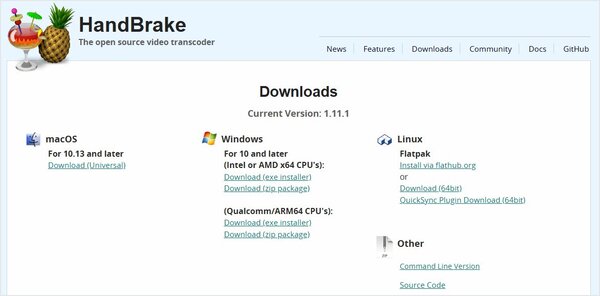
ステップ 1:HandBrakeのダウンロードページ(https://handbrake.fr/downloads.php)にアクセスし、パソコンの環境に合わせて、インストーラーをダウンロードします。
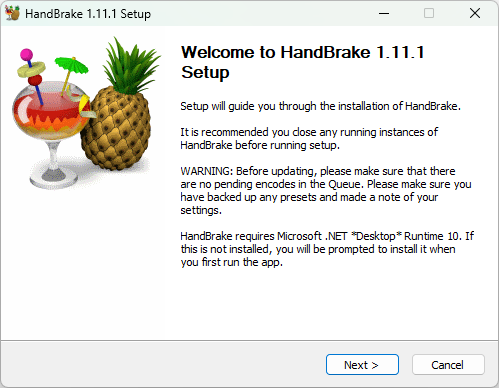
ステップ 2:ダウンロードしたファイルをダブルクリックしすると、セットアップ画面が表示され、「Next」をクリックします。
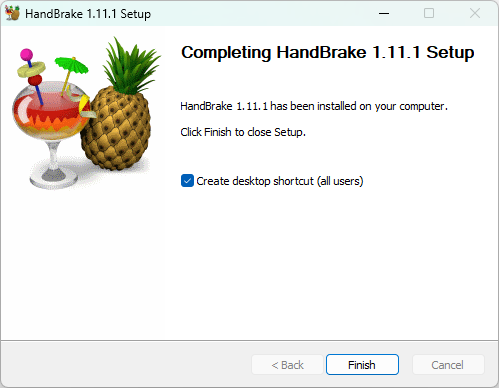
ステップ 3:ライセンス契約書が表示され、そのまま「Next」をクリックします。そして、インストール先の選択画面になり、インストール先を指定し、「Install」をクリックするとインストールが始まります。インストールが完了したら、「Finish」をクリックして画面を閉じます。
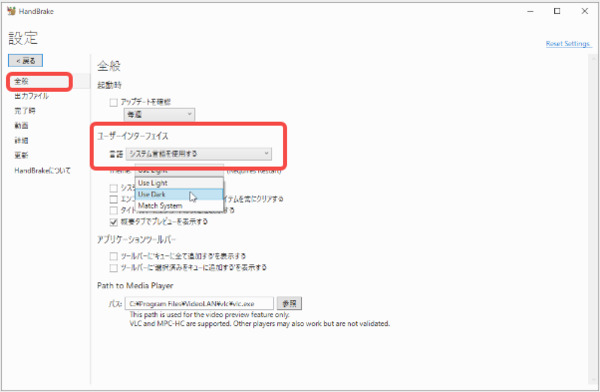
ステップ 4:HandBrakeの最新版(Ver 1.6以降)は公式に日本語をサポートしています。もし、画面が英語で表示する場合は、HandBrakeを起動し、画面左下の「Preferences(設定)」をクリックします。そして、「General」>「User Interface」>「Language」から「Japanese(日本語)」を選択します。ソフトを再起動すると、インターフェースが日本語に切り替わります。
HandBrakeの使い方「動画形式の変換・圧縮」
ここからは、HandBrakeを使用して動画の形式を変換する方法、および動画のファイルサイズを圧縮して容量を削減する具体的な手順について解説します。
動画形式の変換
ステップ 1:HandBrakeを起動して、「ソース選択」画面が表示されます。左側のメニューの「ファイル」をクリックして動画ファイルを追加するか、直接に動画ファイルをドラッグ&ドロップで追加できます。
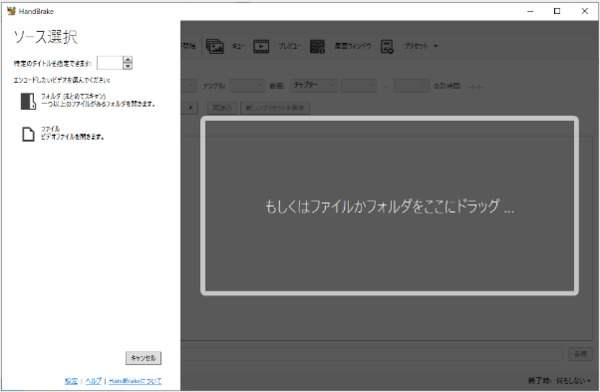
ステップ 2:表示された画面で「プリセット」を指定します。「Fast 1080p30」の設定おすすめし、画質と変換速度のバランスが良いです。
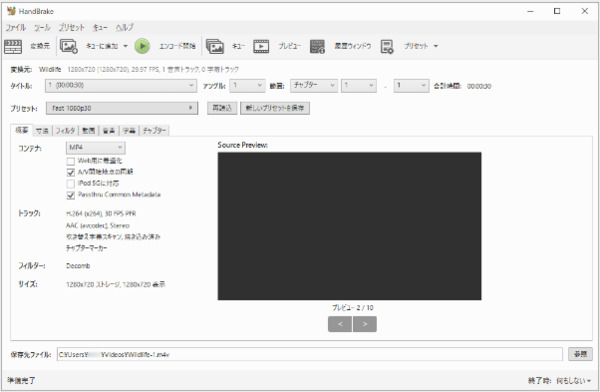
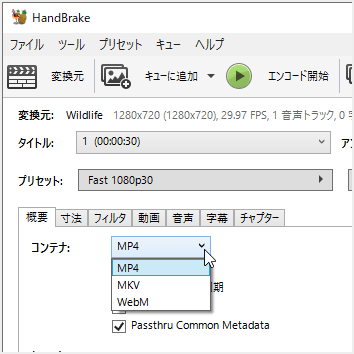
ステップ 3:「概要」タブで、「コンテナ」からMP4・MKV・WebMなどの出力形式を選択します。 画面下部の「参照」ボタンをクリックして保存先を指定します。
ステップ 4:画面上部のメニューから「エンコード開始」をクリックすると、動画形式の変換が開始します。また、処理状況が画面下部のステータスバーで表示されます。
画質とサイズの調整
HandBrakeは動画圧縮ツールとしても非常に優秀で、動画の解像度やエンコーダーのパラメータなどを適切に調整することで、画質の劣化を最小限に抑えつつ、ファイルサイズを大幅に軽量化することができます。
基本的な操作は圧縮したい動画ファイルを追加した後、「寸法」「動画」「音声」という3つのタブからパラメーターを設定します。具体的には以下の通りです。
1、「寸法」
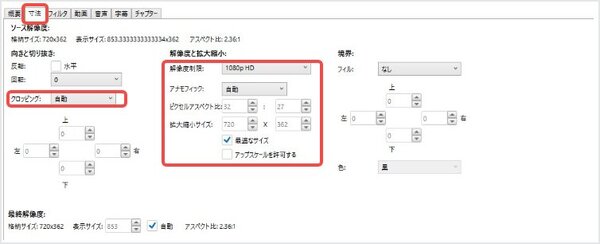
「寸法」タブでは、動画の画面サイズを変更したり、不要な端の部分をクロップしたりして、ファイルサイズを小さく圧縮することができます。
- クロッピング:動画の上下左右にある「黒帯」などを自動または手動でカットします。「自動」でソフトが黒帯を自動判別してカットします。動画の端を手動で切り落としたい場合は、「カスタム」を選択して上下左右のピクセル数を指定します。
- 解像度制限:動画の最大サイズを制限します。高画質を維持しつつ縮小したいなら「1080p Full HD」、視聴用でとにかく容量を小さくしたいなら「720p HD」を選択することができます。
2、「動画」
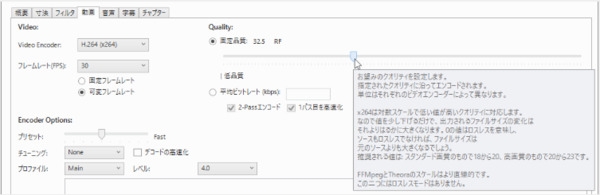
「動画」タブは、動画圧縮において「画質」と「ファイルサイズ」のバランスを決める最も重要なセクションです。
- ビデオコーデック:動画をどのような方式で圧縮するかを選びます。「H.264(x264)」はデフォルト設定互換性が非常に高いです。「H.265(x265)」は一番おすすめの圧縮設定で、H.264よりも圧縮効果が格段に高く、同じ画質のまま、ファイルサイズをさらに約半分にできます。
- フレームレート:音ズレを防ぐために、「固定フレームレート」にチェックを入れたほうがいいです。もし動きの少ない動画であれば、数値を「24」や「30」に下げることで、容量をさらなる削減できます。
- 品質:スライダーで調整します。設定の目安「RF20〜22(元動画と違いがほぼ分からないレベル)、RF 23〜25(高圧縮バランス)、RF 26〜(容量最優先)」
3、「音声」
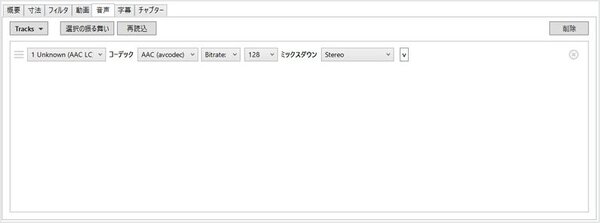
「音声」タブは、動画に含まれる「音データ」の品質や容量を調整するセクションです。
- コーデック:AACはデフォルト設定で、非常に圧縮効率が良く、ほぼすべての再生機器やSNSに対応しているため、基本的にはこれを選べば間違いありません。
- ビットレート:デフォルト160で、十分な高音質として聴こえる標準的な数値です。通常は「128〜160 kbps」で十分で、音質への影響を最小限に抑えつつ、音声データを確実に節約できます。
- ミックスダウン:基本は「Stereo」でいいです。インタビューや会議の録音など、左右で音を分ける必要がない動画であれば、「Mono」にすることで音声のデータ量を半分近くに減らすことができます。
より強力・簡単な最強の代替ソフト「Aiseesoft 動画変換 究極」
HandBrakeは動画の圧縮や形式変換において非常に優れたフリーソフトです。しかし、実際に体験してみると、画面に並ぶ専門用語や複雑なパラメータ設定に戸惑ったり、変換前に不要なシーンをカットするといった高度な編集が単体では行えなかったりと、初心者には無料ソフトゆえの限界があるのも事実です。
動画の変換・圧縮だけでなく、動画編集までを1本のソフトで完結させたいという方に、強くおすすめしたいのが「Aiseesoft 動画変換 究極」です。
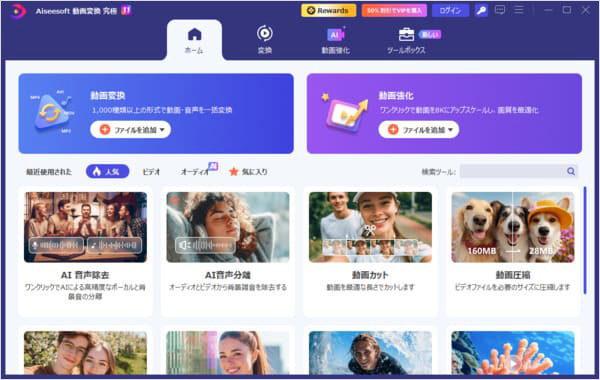
このソフトの最大の強みは、HandBrakeでは専門知識が必要だった動画の形式変換と圧縮を、直感的に行える点にあります。MP4やMKV、MOVをはじめとする1000種類以上のフォーマットに対応しており、独自の最先端GPU加速技術によって、超高速エンコードを実現します。圧縮時に、品質低下を最小限に抑えることができ、出力形式の設定、ファイル名の変更、サイズの調整、解像度やビットレート、サンプルレートの変更もスムーズに行えます。
それ以外、このソフトは高度な動画編集機能も豊富で、変換・圧縮の手続きの中で、動画の不要な部分を自由自在にカット・結合したり、画面の明るさや色味をおしゃれなフィルターで色補正したりすることができます。さらに、AIで動画品質の向上、ノイズの除去、フレーム補間などの高度編集機能も搭載されています。
 メリット
メリットステップ 1:Aiseesoft 動画変換 究極をダウンロード
下のボタンを直接にクリックし、Aiseesoft 動画変換 究極をダウンロードし、お使いパソコンにインストールします。
ステップ 2:変換したい動画を追加
Aiseesoft 動画変換 究極を起動して、インターフェースの「動画変換」から「ファイルを追加」ボタンをクリックし、変換したい動画ファイルを選択し、追加します。
ステップ 3:動画を編集
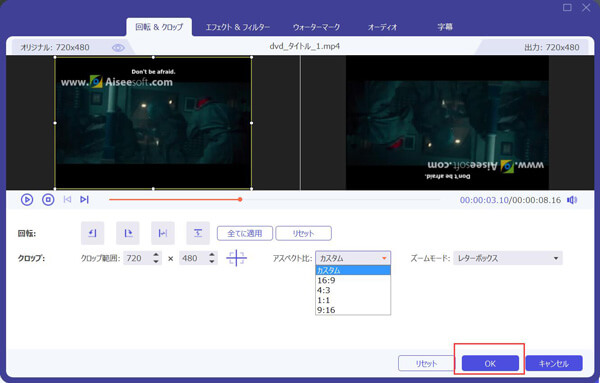
「編集」ボタンをクリックし、動画編集画面に入ります。ここで、回転、エフェクト追加、オーディオ調整などができます。
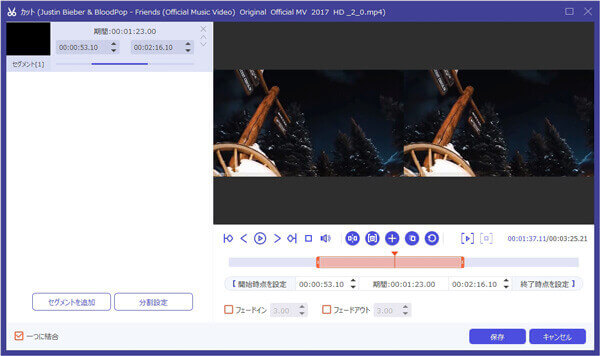
ステップ 4:動画をカット
ホーム画面に戻り、「カット」ボタンをクリックして、動画のカット画面に入ります。 開始、終了時間を設定し、不要な部分を削除できます。調整した後、「保存」をクリックします。
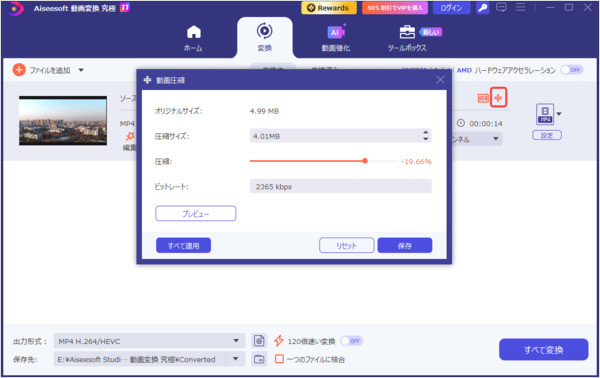
ステップ 5:動画を圧縮
「動画圧縮」ボタンをクリックすると、「圧縮サイズ」「ビットレート」などを自由の調整できます。
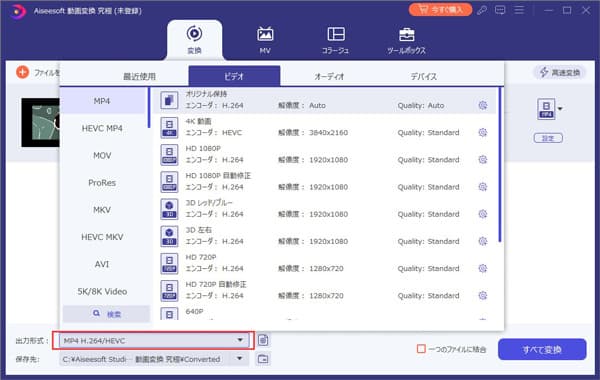
ステップ 6:動画形式を変換
画面の下部にある「出力形式」から、ご希望の形式を選択します。また、「⚙」ボタンをクリックすると、動画のフレームレート、解像度、ビットレートなどを自由に設定できます。最後に、「保存先」を指定し、「すべて変換」ボタンをクリックすると、動画の変換が開始します。
【比較表】HandBrake vs Aiseesoft 動画変換 究極どっちを選ぶべき?
| HandBrake | Aiseesoft 動画変換 究極 | |
| 製品タイプ | 完全無料 | 有料(無料体験版あり) |
| 操作の簡便性 | 上級者向け(最適な設定を見つけるのに知識が必要) | 初心者でも直感的に使える(数クリックで動画の変換や圧縮が完了) |
| 変換スピード | 普通(設定やPCスペックによって時間がかかる) | 圧倒的な高速(GPU加速より、最大120倍速)/td> |
| 動画の圧縮能力 | 優秀(画質を維持したまま圧縮できる) | 優秀(画質を落とさず容量を最大80%削減) |
| 動画の編集機能 | ほぼなし | 非常に豊富(カット・結合、画面クロップ、エフェクト、AIによる画質向上など) |
| 対応フォーマット | 出力はMP4、MKV、WebMのみ | 1000種類以上対応 |
| 特徴 | 完全無料、カスタマイズ性高い | 変換・圧縮・編集がこれ一本で完結する、専門知識がなくてもスムーズに操作可能 |
HandBrakeが向いている人:
- 完全無料で、自作動画の細かなパラメータ設定を楽しめる中上級者
- 編集機能は不要で、動画をMP4形式へと変換することだけを目的とするユーザー
Aiseesoft 動画変換 究極が向いている人:
- 動画の知識はないけれど、失敗せず容量を小さくしたり形式を変えたりしたいユーザー
- 作業効率と仕上がりのクオリティを重視するユーザー
- 動画の変換・圧縮だけでなく、編集までを求めるユーザー
HandBrakeに関するよくある質問(FAQ)
変換した動画の音ズレが起きる時の対処法は?
HandBrakeで変換した動画の音ズレを防ぐには、動画タブでフレームレートを「固定フレームレート」に変更することが最も有効です。これに加えて、音声タブでサンプリングレートを「44.1」や「48」に固定し、ビデオコーデックを「H.264 (x264)」などのハードウェアアクセラレーションなしに設定してエンコードを行うことで、映像と音声の同期ズレを大幅に改善できます。
HandBrakeは日本語に対応していますか?
HandBrakeの最新バージョンは公式に日本語に対応しています。Windows版やMac版ともに、インストール時にパソコンのシステム言語を自動で判別して日本語で起動します。もし、インターフェースが英語で表示する場合、環境設定(Preferences)の言語設定(Language)から「Japanese(日本語)」を選択してソフトを再起動するだけで、簡単に日本語表示に切り替えることができます。
変換にかなり時間がかかるのですが、早くする方法はありますか?
HandBrakeの変換速度を上げるには、動画タブの「Video Encodec」でGPUを活用する「Intel QSV」や「NVEnc」などのハードウェアエンコーダーを選択するのが最も効果的です。さらに、プリセットを「Fast」や「Very Fast」に設定し、解像度やフレームレートを必要最低限に下げるといった設定調整を行うことで、画質・ファイルサイズとのトレードオフは一部あるものの、処理時間を大幅に短縮できます。
まとめ
HandBrakeは完全無料のソフトでありながら、動画のフォーマット変換やファイルサイズの軽量化において非常に優れたパフォーマンスを発揮します。しかし、画面上に専門用語が多く、初めて使う方が使いこなすにはある程度の学習コストがかかるという限界があるのも事実です。
もし、より直感的かつスムーズに動画の変換や圧縮を行いたいのであれば、HandBrakeの完全なる代わりであるAiseesoft 動画変換 究極が非常におすすめです。
独自の加速技術を搭載しており、HandBrakeを大きく上回るエンコード速度を実現しています。さらに、高度な動画編集機能やAIによる画質向上機能など、動画処理に必要なツールがこの一本に凝縮されています。洗練されたUIデザインと完全な日本語対応により、初心者でも迷わずプロ級の動画処理が可能です。無料体験版も用意されていますので、フリーソフトの煩雑な設定やエラーから解放され、その圧倒的な効率性をぜひ体感してみましょう。
