





























AIによりどこでもいつでも貴方にサービスを提供します
- AIオンラインツール
- 画像 アップスケーリング
- フリー ウォーターマーク除去
- フリー 背景除去
- フリー ビデオ変換
- フリー 動画録画
- ヘルプセンター
- ダウンロードセンター
- サポート
- 記事一覧
- FAQセンター
FoneEaseは、iPhone、Androidスマホ、パソコン、iTunes間でデータを簡単に転送できるワンストップのスマホ管理ソフトです。FoneEaseを使用する際に質問がある場合は、以下のFoneEaseのFAQをご確認ください。
現在、当社の製品の多くは1台のパソコンにのみ使用できる単一ライセンスで提供されており、登録コードが盗まれたり不正に使用されたりするのを防ぐためです。パソコンの買い替えや再インストール時には「4104エラー」が発生し、その場合、登録コードのリセットが必要です。リセット後、古いパソコンでの使用は無効になります。また、複数のパソコンで同時に使用する場合は、再購入が必要で、その際に40%OFFの割引クーポンが提供されます。クーポンや登録コードのリセットが必要な場合は、support@aiseesoft.jpに連絡するよう案内しています。
ユーザーのプライバシー保護のため、1つのライセンスは1台のパソコンでしか使用できないというポリシーが示されています。もし、購入したライセンスを別のパソコンに登録すると、エラー4104が発生します。複数のパソコンで使用したい場合は、追加でライセンスを購入する必要があります。しかし、一部の人気製品には複数ライセンスプランがあり、お得に購入できる場合があります。詳細については、Aiseesoftサポートセンターに問い合わせるよう案内しています。
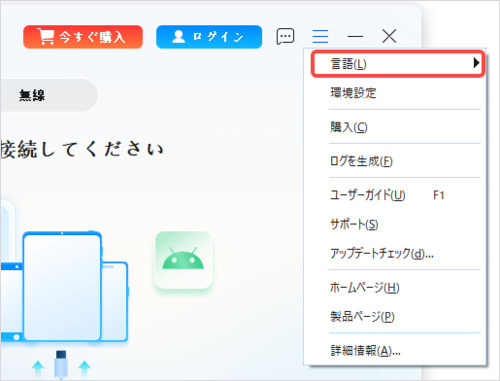
このプログラムをパソコンで起動すると、インターフェースの右上隅にメニューがあります。アイコンをクリックし、「言語」を選択して、必要な言語に変更します。
FoneEaseでは、iPhoneやAndroidのさまざまなファイルを簡単に管理できます。まず、パソコンでプログラムにスマホを接続します。次に、管理したいアプリやファイルを見つけ、右クリックすると、プレビュー、情報、エクスポート、削除などの機能オプションが表示されます。
FoneEaseは、写真、動画、オーディオ、連絡先、メッセージ、カレンダー、WhatsAppなど、ほぼすべてのデータタイプを転送できます。さらに、コンピュータから電話にファイルを追加することもできます。転送は双方向で便利です。
当社の公式ウェブサイト「aiseesoft.jp」でソフトを購入後、プログラムを起動し、以下の手順でVIP特典を楽しむことができます。
ステップ1: プログラムのインターフェースで「ログイン」ボタンをクリックします。
ステップ2: 購入時に使用したメールアドレスと送信された認証コードでログインし、特典を直接有効化できます。
動画変換製品について:
試用版と登録版は同一の製品であり、機能も同じですが、以下の制限事項があります。
• 5分以上のファイル: 最初の5分間のみ変換可能です。
• 5分未満のファイル: ファイルの半分まで変換可能です。
ダウンロードしたファイルを動画形式に変換する場合、変換後のファイルにウォーターマーク(水透し)が追加されます。
ダウンロードしたファイルを音声形式に変換する場合、最初の1分間のみ変換可能です。
FoneLabについて:
未登録(試用版)のFoneLabでは、デバイスのスキャンおよびファイルの表示が可能ですが、データの復元はできません。登録ユーザーになると、制限なしでファイルを復元できるほか、無料アップデートとテクニカルサポートを受ける権利が付与されます。
ブルーレイ作成について:
試用版の有効期限は30日間です。
作成されたBlu-rayにはウォーターマークが追加されます。
試用版では、ダウンロードしたメニューテンプレートを使用できません。
DVD作成について:
試用版と登録版の機能は同じですが、唯一の違いは試用版で作成した動画にはウォーターマークが追加される点です。ウォーターマークを消去するには、登録版が必要となります。ご購入後、登録コードが発送されます。製品を登録すると、すぐに制限なしですべての機能をご利用いただけます。
PDF変換について:
試用版と登録版の機能は同じですが、試用版には以下の制限があります。
15日間のみ使用可能です。
変換後のファイルにAiseesoftのウォーターマークが追加されます。
ご購入後、ソフト登録用の登録コードをお送りします。登録が完了次第、制限なしで製品をご利用いただけます。 また、登録ユーザーには、無料アップデートサービスとフルテクニカルサポートを提供しております。さらに、登録済みのお客様限定の特別割引もご用意しております。
FoneEaseについて:
無料体験版とVIP版は機能が同じです。無料体験版とVIP版の唯一の違いは、体験版では、写真、音楽、着信音など、各タイプのアイテムを10個までしか処理できないことです。一方、購入用のメールで登録すると、制限なしで製品を使用してスマホを管理できます。
一般的に、この問題はプログラムが破損しているか、正しくインストールされていない場合に発生します。以下の手順に従って、プログラムをアンインストールして再インストールし、再度お試しください。
1、プログラムをアンインストールし、当社の公式サイトから最新のインストールファイルをダウンロードしてください:https://www.aiseesoft.jp
2、インストールファイルのダウンロードに失敗した場合は、アンチウイルスソフトを一時的に終了します。
3、ダウンロードしたインストールファイルをダブルクリックし、画面の指示に従って「C:\」以外のドライブにプログラムをインストールします。
4、Windows 7を使用している場合は、プログラムを実行せず、プログラムアイコンを右クリックして「管理者として実行」を選択します。
5、Mac版をご使用の場合、プログラムがクラッシュした際にクラッシュレポートのログが生成されます。このログを送信していただければ、問題を迅速に解決できます。
このプログラムを使用する際、iTunesがパソコンにインストールされていることを確認する必要があります。iTunesは起動しなくても、プログラムが必要とする特定のデータを提供するためです。iTunesをパソコンからアンインストールすると、「iTunesに追加」ボタンがグレーアウトし、クリックできなくなり、iOSデバイスもプログラムで認識されなくなります。
デバイスが検出されない、または認識されない場合、以下の方法を試してみてください:
デバイスを外し、iOSデバイスをMacに再接続します。
MacのiTunesが最新バージョンであることを確認します。最新バージョンでない場合は、最新のiTunesをダウンロードします。
このプログラムを再起動します。
パソコンを再起動します。
もちろんできます。スマホをパソコンに接続した後、「バックアップ」セクションをクリックし、バックアップするファイルを選択します。次に、バックアップ先のパスを選択し、「今すぐバックアップ」をクリックします。FoneEaseは、写真、動画、オーディオ、メッセージ、ソーシャルメディアアプリのデータなどのバックアップをサポートしています。ファイルを便利に保存するために便利です。
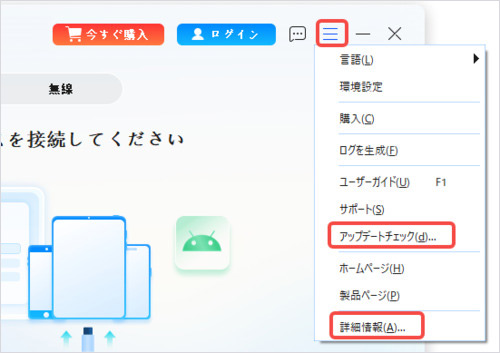
FoneEaseを起動し、メニュープルダウンリストをクリックして、「詳細情報」を選択すると、このソフトのバージョンが表示されます。
もしソフトを購入済みであれば、メニューから「アップデートチェック」をクリックしてアップデートを確認できます。また、公式サイトから最新バージョンを直接ダウンロードすることもできます。

お問い合わせセンター
客様は製品に関するご不明な点がある場合、いつでもサポートセンターにご連絡ください。

30日内返金
ソフトが品質の問題のために使用できませんなら、30日時間内返金保証します。

安全にダウンロード&使用
10+年の会社経験、よく良いソフトを提供するのを目指して、100% 安全&ウイルスないです。
iOSデータ復元
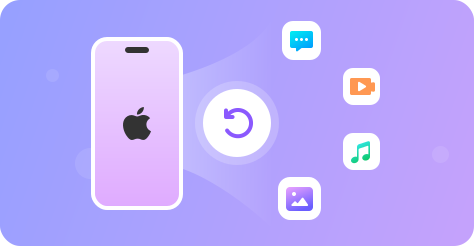
iOSデータを復元したいですか?ここでは、iPhone/iPad/iPod touchデバイスまたは iTunes/iCloud バックアップから削除または紛失したデータを復元する方法をご紹介いたします。
Androidデータ復元
Android スマホから重要なデータを誤って削除してしまいましたか?ここでは、Androidから削除された連絡先、SMS、写真を復元する方法についての解決策を紹介します。
iOSデータ管理
ここで、iOSの音楽、写真、動画などデータを転送したり、iOSデータ消去したり、iPhoneロックを解除したり方法をご紹介いたします。
Androidデータ管理
Androidからすべてのファイルを転送できるAndroidデータ管理ソフトをお探しですか? 以下の手順では、これに対する適切な解決策を提供します。
AIによりどこでもいつでも貴方にサービスを提供します