


























ガイド
紹介
FoneEaseは、モバイル体験をより簡単にするためのワンストップデータ管理ソフトです。オペレーティングシステムやデバイスの制限を越えて、データの同期、転送、管理、バックアップを行う信頼性の高い方法を提供します。
FoneEaseを使うことで、次のことができます:
• iPhoneとAndroid間、モバイルデバイスとパソコン、iOSデバイスとiTunes間でデータを簡単に転送できます。
• スマホからPCにデータを安全かつ簡単にバックアップし、その後、任意の互換デバイスに復元することで、データを常に持ち歩くことができます。
• デスクトップ画面を通じて、スマホのデータをより便利に管理できます。パソコンを使って、モバイルデバイス上のファイルを削除、編集、プレビュー、または名前変更することができます。
パート 1. データ転送
現代のテクノロジー時代において、私たちは写真、動画、連絡先、そして重要なデータなどを保存するために、さまざまなデバイスを活用しています。しかし、スマホから別のスマホへ、あるいはスマホからパソコンへデータを移行する際には、互換性の問題や転送速度の遅さ、さらには転送ツールの制限といった煩わしさが伴います。そのため、複数のデバイス間でデータを転送するための、便利かつ効率的なデータ転送ツールの必要性が高まっています。それでは、詳しく見ていきましょう。
必要な接続手順
スマホとパソコン間でデータを転送する場合や、バックアップ、復元、またはスマホのファイル管理を行う場合、FoneEaseとスマホとの接続が必要ですので、以下の「ステップ1」と「ステップ2」をご参考ください。
ステップ 1: プログラムを起動する
まず、上の「無料ダウンロード」ボタンを利用して、FoneEaseをダウンロードして、お使いのパソコンにインストールします。そして、ソフトを起動します。
ステップ 2: スマホをパソコンに接続
USBケーブルまたはワイヤレスインターネットを使って、2台のスマホをパソコンに接続します。
(ワイヤレス接続を使用したい場合は、「マイデバイス」>「無線」をクリックしてガイドを参照します。)
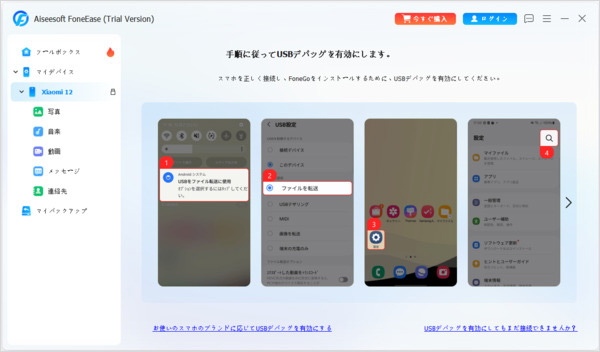
接続方法に関わらず、接続が完了すると、スマホ側で接続の承認を求める通知が表示されます。
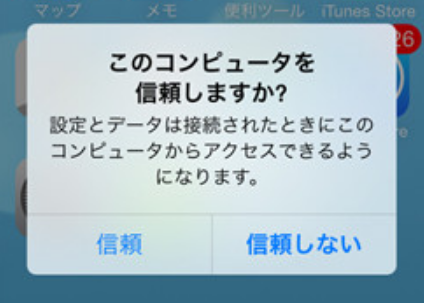
iPhoneをご利用の場合:
「このコンピュータを信頼しますか?」というポップアップが表示されます。「信頼」をクリックし、パスコードを入力します。
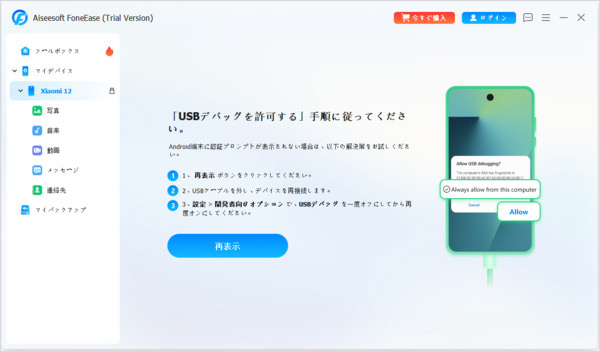
Android端末をご利用の場合:
画面ガイドに従って、Androidスマホとパソコンの接続に必要なUSBデバッグを有効にしてください。その後、MobieMateという必要なファームウェアがスマホにインストールされます。画面ガイドに従ってMobieMateのファイルアクセスをインストールして許可し、「許可済み」をクリックしてください。
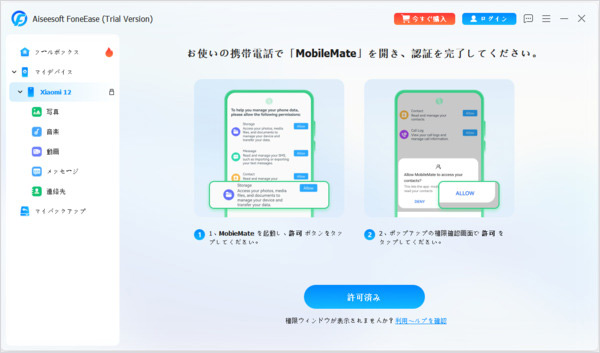
接続が完了したら、おニーズに応じて、さらに他の手順を実行できます。
2台のスマホ間でデータの転送方法
ステップ 1: 転送するファイルを選択
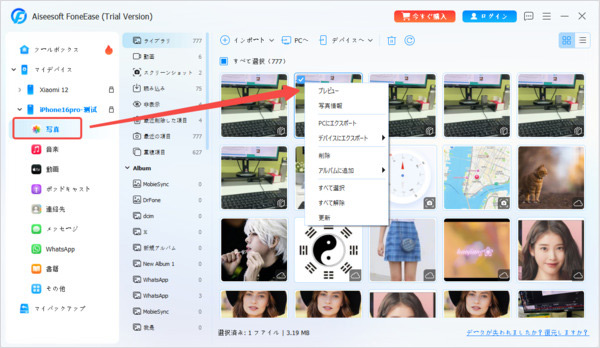
左側のパネルで、転送元となるスマホをクリックし、サポートされているすべてのアプリとデータタイプを展開します。ファイルを転送したいアプリをクリックし、特定のファイルを選択します。
ステップ 2: 転送を開始
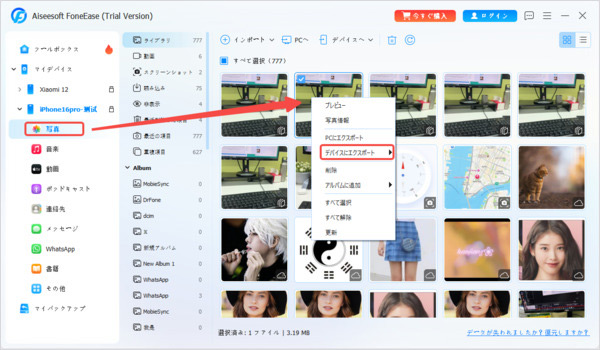
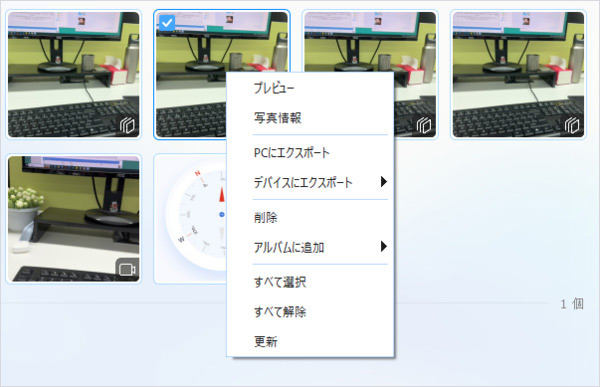
最後に、ファイルを右クリックし、「デバイスにエクスポート」>「定義されたスマホ」を選択してください。すぐに転送プロセスが正常に完了します!
スマホからパソコンへデータの転送方法
ステップ 1: 転送するファイルを選択
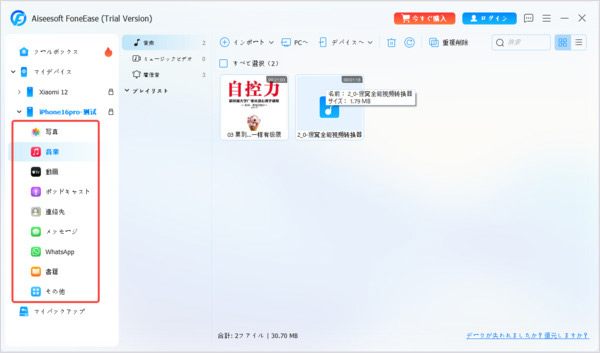
左側のパネルで転送元のスマホをクリックし、サポートされているすべてのアプリとデータタイプを展開します。ファイルを転送したいアプリをクリックし、特定のファイル、またはすべてのファイルを選択します。
ステップ 2: パソコンへ転送を開始
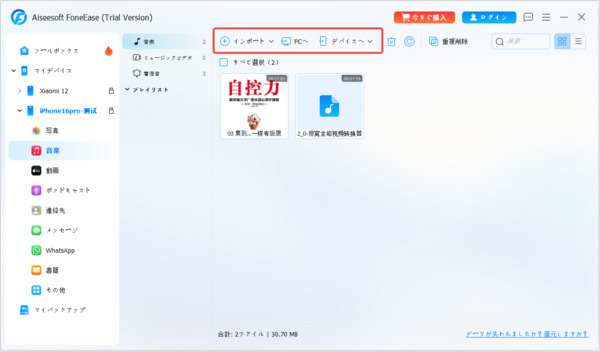
最後に、上部メニューにある「PCへ」のボタンをクリックし、保存先のフォルダを選択します。しばらくすると、転送プロセスが正常に完了します。
パソコンからスマホへデータの転送方法
ステップ 1: ファイルをインポートする
上部にある「インポート」ボタンをクリックすると、パソコン内のすべてのファイルを閲覧できます。スマホに転送したいファイルを選択します。
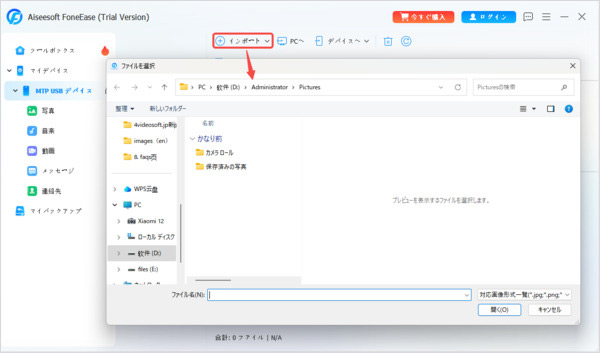
ヒント: iPhoneをお使いの場合は、インポート操作を実行する方法は2通りあります。
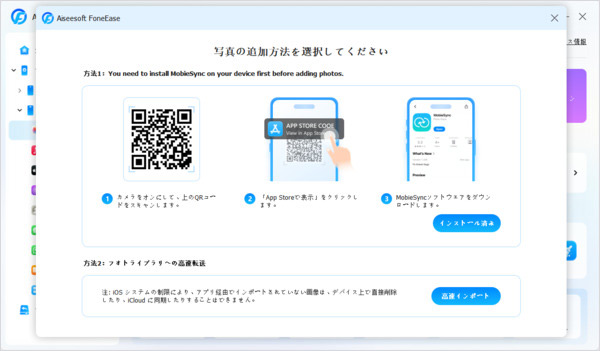
オプション1(推奨):インポートを完了するには、MobieSyncというファームウェアが必要です。画面上のチュートリアルに従って、このツールのインストールを許可し、承認を行います。
オプション 2:ファームウェアを使用せずに、直接インポートすることも可能です。ただし、この方法で転送されたデータは、後でスマホから直接削除することができません。FoneEaseプログラムを通してのみ削除可能となりますのでご注意ください。
そのまま少々お待ちください。パソコン内のファイルがモバイルデバイス上に表示されます。
パート 2. データのバックアップと復元
ステップ 1: バックアップしたいファイルを選択
接続後、左側のパネルで「マイバックアップ」セクションを選択してください。次に、「バックアップを作成」を選び、バックアップするファイルボックスを選択します。
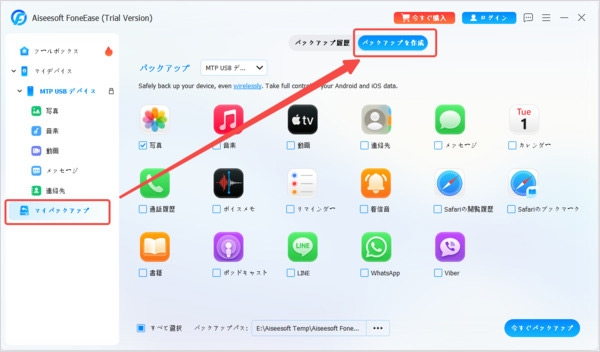
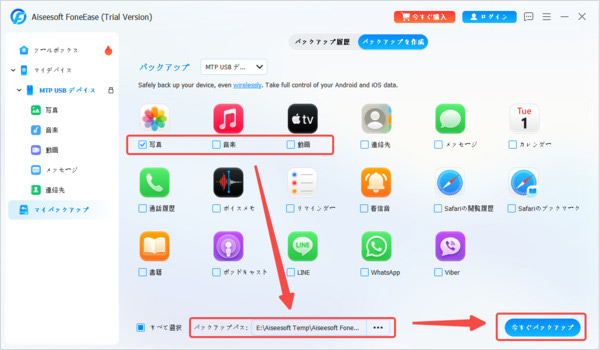
ステップ 2: バックアップを開始
最後に、左下の隅でバックアップの保存先を選択し、右下の隅にある「今すぐバックアップ」ボタンをクリックします。
パート 3. パソコンでスマホデータを管理
ステップ 1: ワンクリック管理
管理したい「アプリ」>「ファイル」を特定して右クリックすると、「プレビュー/情報/エクスポート/削除」などの機能オプションが表示されます。デスクトップ画面なら、スマホ内の大量のファイル管理もより便利になります。(注意:iPhoneからデータを削除したい場合は、ファームウェア MobieSyncが必要です。ガイドに従って承認を行います。)
ヒント:パソコン上の新しいファイルをモバイルデバイスに追加することも可能です。その場合は、「パート1ーセクション4」の手順に従って操作を行います。