

iPhoneでゴミ箱から削除した写真を復元する方法(完全削除・30日以上・バックアップなしも解説)

「iPhoneのゴミ箱から消えた写真は復元できるの?」と悩んでいませんか?
iPhoneの写真アプリで写真を削除すると、すぐに完全削除されるわけではなく、一度「最近削除した項目(ゴミ箱)」に移動されるため、簡単に復元することが可能です。
しかし、ゴミ箱を空にしてしまった場合、削除された写真は復元できるのでしょうか?
本記事では、iPhoneの「最近削除した項目」から写真を復元する方法をはじめ、完全削除した写真、30日以上経過した写真、iCloud写真やバックアップ、Googleフォトを利用した復元方法、バックアップなしの場合の対処法まで詳しく解説します。

 目次
目次iPhoneのゴミ箱から消えた写真を復元できる?
「最近削除した項目」に写真が残っていれば、削除から30日以内はiPhoneだけで復元できます。
ただし、30日を過ぎてiPhoneゴミ箱から削除した場合は、どうすればいいでしょうか?
すでに「最近削除した項目」から削除した、または30日を過ぎて完全削除された場合は、Googleフォトや削除前のバックアップを確認し、バックアップがない場合はデータ復元ソフト(Aiseesoft iPhone データ 復元)でiPhone本体をスキャンする方法があります。
以下に、さまざまな状況に適した復旧方法をまとめました。ご自身の状況に合わせてお選びください。
| 状況 | 優先する復元方法 | 初期化の必要性 |
|---|---|---|
| 「最近削除した項目」に写真が残っている | 「最近削除した項目」から復元 | 不要 |
| iCloud.comの「最近削除した項目」に写真が残っている | iCloud.comから復元 | 不要 |
| iPhoneから完全削除したが、Googleフォトにバックアップがある | Googleフォトから再保存 | 不要 |
| 削除前にパソコンへバックアップを作成している | Finder/iTunesのバックアップから復元 | 必要 |
| 削除前に有効なiCloudバックアップがあり | iCloudバックアップから復元 | 必要 |
| 「最近削除した項目」からも消え、利用可能なバックアップがない、30日以上 | AiseesoftなどのiPhoneデータ復元ソフトで本体をスキャン | 不要 |
「最近削除した項目」に残っている写真を復元する方法【通常30日以内】
iPhoneゴミ箱から消えた写真を復元する
iPhoneから写真を削除しても、完全に削除されるわけではありません。代わりに、ゴミ箱(「最近削除した項目」フォルダ)に移動します。
削除した写真は「最近削除した項目」に30日間保管されます。その期間内で、まだ完全削除していなければ復元できます。
ステップ 1:iPhoneのホーム画面から写真アプリを開きます。
ステップ 2:画面下部の「コレクション」をタップし、上にスワイプして「ユーティリティ」を表示します。
ステップ 3:「最近削除した項目」を開き、「アルバムを表示」をタップしてFace IDまたはTouch IDでロックを解除します。「選択」をタップして写真を選び、詳細ボタンから「復元」をタップします。

iCloud.comから削除したiPhoneの写真を復元する
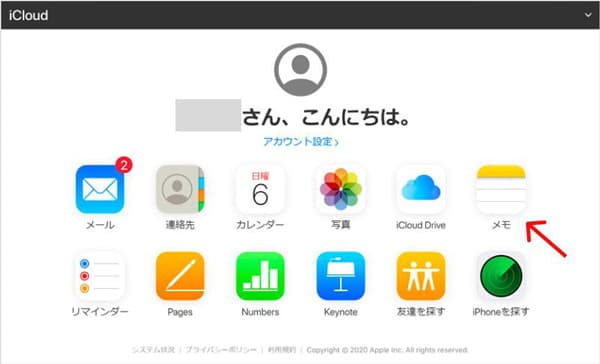
iCloud写真を使用している場合、iPhoneで削除した写真はiCloud.com側でも「最近削除した項目」に移動します。削除から30日以内で、そこに残っていればiCloud.comから復元できます。
iCloud.comから復元する方法の最大の特徴は、初期化やデータ上書きのリスクがない点です。iPhone本体やバックアップを使う方法と違い、端末のリセットや既存データへの影響が一切なく、ブラウザから直接操作できるため、現在のデータを維持したまま復元できます。
ただし、この方法で復元できるのは、削除から30日以内で「最近削除した項目」に残っている写真に限られます。
ステップ 1:パソコンまたはiPhoneのブラウザからiCloud.comにアクセスし、Apple Accountでサインインして、「写真」を開きます。
ステップ 2:すると、サイドバーの「最近削除した項目」を選択します。復元したい写真を選び、「復元」をタップまたはクリックします。
「最近削除した項目」にないiPhoneの写真を復元する方法
削除から30日を過ぎると、「最近削除した項目」からは復元できなくなります。
では、この時はどうすればいいでしょうか?
下記は、iPhoneゴミ箱から完全削除した写真を復元する方法です。
- データ復元ソフトから完全削除した写真を復元する
- iTunesバックアップから削除した写真を復元する
- iCloudバックアップファイルから写真をiPhoneに復元する
- GoogleフォトからiPhoneのゴミ箱から削除した写真を復元する
データ復元ソフトでiPhoneゴミ箱から消えた写真を復元する(バックアップなし・完全削除)
Aiseesoft iPhone データ 復元はバックアップない場合、iPhone本体から消えたデータを復元したり、iCloudやiTunesバックアップから消えたデータを復元したりすることに対応したソフトウェアなので、iPhoneの写真がゴミ箱から削除されたときにぜひ利用してください。
「最近削除した項目」に残っていない場合でも、iPhone本体をスキャンすることで、削除した写真を復元できる可能性があります。
筆者が実際に検証したところ、iPhoneの初期化は不要です。復元したデータは直接パソコンに保存できるので、既存データが上書きされる心配もありません。
複雑な設定も不要で、操作もシンプルなため、初心者でもすぐに使えます。
特徴
- バックアップの有無を問わずに、iPhoneゴミ箱から消えたデータを復元
- 復元したいiPhoneの写真だけを個別に復元でき
- iPhone写真のほか、 iPhoneメモの復元、メッセージや連絡先、通話履歴など多くのデータの復元に対応
- プレビュー機能でiPhoneの写真を確認してから復元可
- iPhoneの落下、iPhoneの水没などの状況で消えたiPhoneの写真の復元可
- 最新のiPhoneモデルとiOSに対応
Aiseesoft iPhone データ 復元を無料でダウンロードしてインストールし、本体から「最近削除した項目」にない写真を復元する手順を紹介します。
ステップ1:「iOSデバイスから復元」を選択
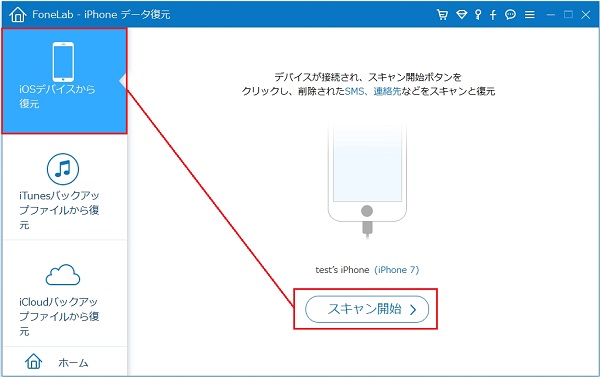
iPhoneをUSBケーブル経由でパソコンに接続します。Aiseesoft iPhone データ 復元を立ち上げて、左側にある「iPhoneデータ復元」ボタンをクリックして、復元モードの選択画面に入ります。そして、「iOSデバイスから復元」という復元モードを選択します。
ステップ2:iPhoneをスキャン
「iOSデバイスから復元」を選択したら、接続したiPhoneが正常に認識され、右側に表示されるはずです。そして、「スキャン開始」ボタンをクリックすると、iPhone内のデータのスキャンが開始されます。
ステップ3:iPhoneゴミ箱から削除した写真を復元
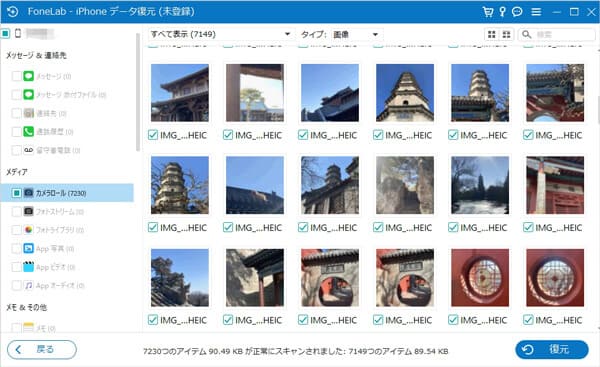
スキャンが終わったら、全てのデータが表示され、サイドバーにある「メディア」>「カメラロール」を選択して、復元したい写真にチェックを入れ、「復元」ボタンをクリックすることでiPhoneのゴミ箱にない写真を復元できます。
- 使用端末:iPhone 16 Pro(iOS 26.0)
- iCloud写真:オフ
- 「最近削除した項目」の状態:手動で削除しない
- 削除からテストまでの期間:30日
- テストデータ:1ヶ月前に削除した50枚の写真
- スキャンの結果:50枚すべての画像を検出
- 復元結果:49枚の画像を復元(うち47枚は正常に表示できましたが、2枚は開くことができませんでした)
- *これら開けなかった2枚についてカスタマーサポートに問い合わせたところ、すでに他のデータで上書きされており、元のデータは失われている可能性が高いとの回答を得ました。
実際テスト環境と結果:(復元率はデバイスの状態によって異なるため、以下はあくまで参考値です)
Aiseesoft iPhone データ 復元は、iPhoneの既存データに影響を与えずに、写真復元できるだけでなく、削除されたiPhone通話・着信履歴の復元するのことなどもできます。必要に応じて復元したいファイルを選択できるので、非常に便利です。
Finder/iTunesバックアップから削除した写真を復元する
パソコンのバックアップに対象の写真が含まれていれば、30日以上前に削除したiPhoneの写真でも復元できる可能性があります。パソコンバックアップを利用した復元方法では、Macの場合はFinder、Windowsまたは旧macOSの場合はiTunesを使用して、作成済みのバックアップからiPhoneのデータを復元します。
ただし、FinderやiTunesのバックアップからiPhoneを復元するには、写真だけでなく、端末全体をバックアップ時点の状態に戻すため、現在のデータ(写真・アプリ・メッセージなど)は上書きされるリスクがあります。加えて、バックアップサイズが大きく、復元に時間がかかります。データ量によっては数十分〜数時間かかることもあり、安定した接続環境も求められます。
iTunesでバックアップから復元する方法(Windows/macOS Mojave以前の場合):
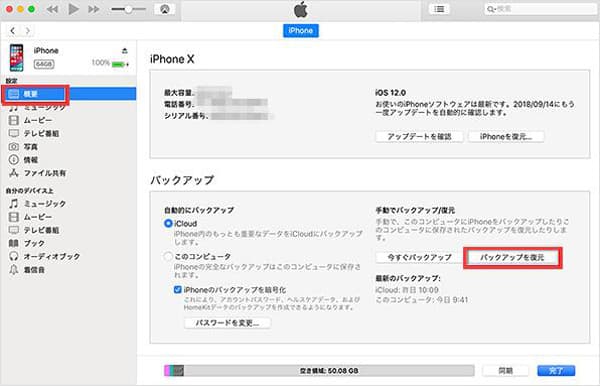
ステップ 1:パソコンからiTunesを起動して、iPhoneをUSBケーブル経由でパソコンに接続して、iTunesにiPhoneのアイコンが表示されるまで待ちます。
ステップ 2:そのiPhoneアイコンをクリックして、「概要」>「バックアップ」>「バックアップを復元」の順に進んで、iTunesバックアップを確認して、「復元」ボタンをクリックすれば、iTunesのすべてのデータがiPhoneに復元され、対象の写真がバックアップに含まれていれば復元できます。
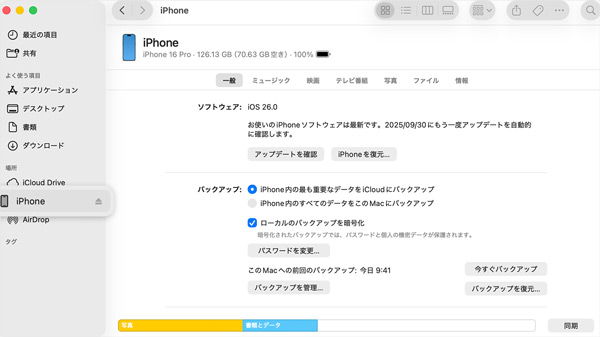
Finderでバックアップから復元する方法(macOS Mojave以降の場合):
ステップ 1:MacでFinderを開き、サイドバーから接続したiPhoneを選択します。
ステップ 2: 「一般」>「バックアップを復元」をクリックします。表示されているすべてのバックアップの中から、復元したいものを選択し、「復元」ボタンをクリックします。
iCloudバックアップファイルから写真をiPhoneに復元する
iCloudは、写真やファイル、メモ、パスワードなどのデータをクラウド上に安全に保存できる、Appleが提供するサービスです。
iCloud写真を使用していなかった時点のiCloudバックアップに対象の写真が含まれていれば、削除から30日以上経過していても復元できる可能性があります。ただし、この方法ではiPhoneを初期化し、バックアップ全体を復元する必要があります。
また、この方法はバックアップの有無や取得タイミングに大きく依存します。削除前の時点でバックアップが作成されていない場合は、データを復元することはできません。この時、やはりAiseesoft iPhone データ 復元を使用するほうがいいです。このソフトでは、バックアップがない場合でも、削除した写真を復元できる可能性があります。
ステップ 1:iPhoneのホーム画面にある「設定」アプリを開き、「一般」>「転送またはiPhoneをリセット」>「すべてのコンテンツと設定を消去」の順にタップして、iPhoneを消去します。
ステップ 2:そして、iPhoneを再起動して、セットアップ画面から進んで、「アプリとデータを転送」画面に入ったら、「iCloudバックアップから」を選択します。
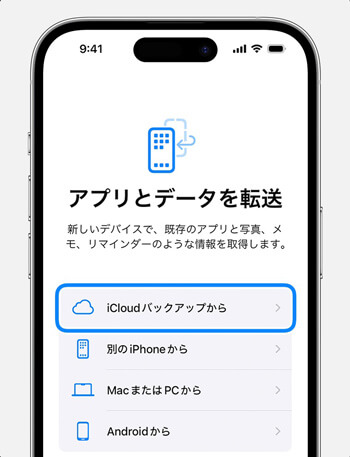
ステップ 3:そして、Apple IDとパスワードを入力して、iCloudにサインインします。表示されたバックアップの日付とサイズを確認し、復元するバックアップを選択し、「復元」をタップします。
ステップ 4:復元が終わったら、iCloudにバックアップされていた写真をiPhoneに復元できます。ネットワークの途切れなどが原因でiCloudバックアップの復元が進まないかもしれませんので、インターネット接続とバッテリー残量が十分であることを確認してください。
GoogleフォトからiPhoneのゴミ箱から削除した写真を復元する
Googleフォトは、写真や動画をクラウドにバックアップして管理できるサービスです。iPhoneから写真を完全削除していても、Googleフォト上に写真が残っていれば保存し直せます。Googleフォト側でも削除した場合は、ゴミ箱の保持期間内であれば復元できます。
Googleフォトに写真がバックアップされていれば、削除から30日以上経過していても、Googleフォト上に残っている限り保存し直すことができます。
GoogleフォトからiPhoneのゴミ箱から削除した写真を復元するには、復元操作が非常にシンプルで、端末の初期化が不要です。Googleフォト上に残っている写真、またはゴミ箱の保持期間内にある写真であれば復元できます。
ステップ 1:iPhoneでGoogleフォトアプリを開き、画面下部の「コレクション」>「ゴミ箱」の順にタップします。
ステップ 2:Googleフォトのゴミ箱を開いて、復元したい写真を選択し、画面下部の「復元」をタップします。
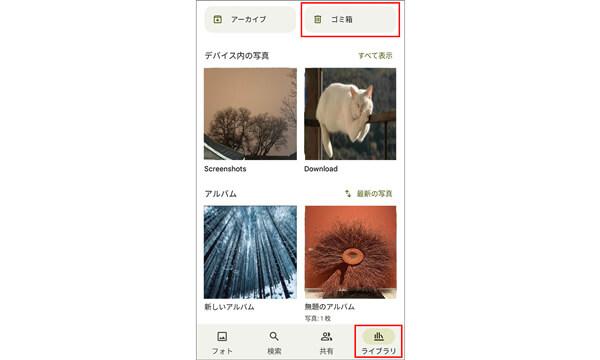
Googleフォトで削除した写真は、バックアップ済みの場合は60日間、未バックアップの場合は原則30日間ゴミ箱に残ります。保持期間を過ぎて完全削除された写真は、Googleフォトのゴミ箱からは復元できません。
iPhoneゴミ箱から削除した写真の復元に関するよくある質問
iCloud写真を使っている場合、iCloudバックアップから写真を戻せますか?
iCloud写真を利用している場合、写真や動画はiCloudバックアップではなく「iCloud写真」に同期・保存されるため、iCloudバックアップから写真だけを復元することは基本的にできません。
写真を復元するためにiPhoneを初期化する必要がありますか?
写真を復元するために必ずiPhoneを初期化する必要はありません。復元方法によって異なります。
データ復元ソフト、「最近削除した項目」やiCloud.com、Googleフォトなどのバックアップから写真を戻す場合は、iPhoneを初期化せずに復元できます。一方、iCloudバックアップやFinder/iTunesバックアップから復元する場合は、基本的にiPhoneを初期化してバックアップ時点の状態に戻す必要があります。
iPhoneで30日以上前に削除した写真は復元できますか?
iPhoneで30日以上前に削除した写真は、「最近削除した項目」からは復元できません。ただし、過去に作成したiCloudやパソコンのバックアップ、またはGoogleフォトなどの外部サービスに残っていれば復元できる可能性があります。パックアップがない場合、専門的なiPhoneデータ復元ソフトも利用することが可能です。
まとめ
iPhoneゴミ箱から写真を削除してしまった場合でも、適切な方法を使えば復元できる可能性があります。
削除から30日以内で、「最近削除した項目」に写真が残っていれば直接復元できます。削除前のバックアップに対象の写真が含まれていれば、30日以上経過していても復元できる可能性があります。バックアップがない場合は、Aiseesoft iPhone データ 復元のようなソフトウェアを使用できます。
iPhoneから削除した写真を復元したい場合は、上記の方法を順に確認してみてください。
