
iPhoneのカレンダーが消えた?復元する方法を徹底解説

iPhoneのカレンダーの予定が突然消えてしまったことはありませんか?
仕事の会議や大切なイベント、家族との予定などを記録しているカレンダーが消えてしまうと、とても困りますよね。
実際、誤削除やiCloud同期エラー、iOSアップデートなどが原因で予定が表示されなくなるケースも少なくありません。
そこで本記事では、iPhoneで削除・消えたカレンダーの予定を復元する方法を詳しく解説します。パックアップから復元方法から、バックアップがない場合の対処法まで、初心者にもわかりやすく紹介します。
iPhoneのカレンダーを復元したい方は、ぜひ参考にしてください。

iPhoneのカレンダーが消えた原因?
iPhoneのカレンダーが突然消えてしまう原因はいくつか考えられます。
誤削除:iPhoneの操作中に、誤って予定やカレンダーを削除してしまうケースがあります。
iOSアップデートやシステム不具合:iOSのアップデート後やシステムエラーによって、iPhoneのカレンダーデータが表示されなくなる場合があります。
同期の問題:iCloudや他のアカウントとの同期設定に問題が発生すると、カレンダーデータが正しく表示されなくなることがあります。
カレンダーの表示設定の変更:カレンダー自体が削除されていなくても、表示設定で対象カレンダーのチェックが外れていると、予定が表示されなくなることがあります。
消えたiPhoneのカレンダーの復元する方法4選
| 方法 | 適切な状況 | 不適切な状況 | 難易度 | 初期化必要 | データ損失の恐れ |
| データ復元ソフト | バックアップがない場合、特定の予定だけ復元したい場合など | 削除から長時間経過しデータが上書きされた場合 | ★★★☆☆ | 不要 | 低い |
| iCloudバックアップから復元 | iCloudバックアップがあり、削除前のデータが保存されている場合 | 最新データを消したくない場合 | ★★☆☆☆ | 必要 | 高い |
| iCloud.comで復元 | iCloudカレンダー同期を利用している場合 | iCloudカレンダーを使用していない場合 | ★☆☆☆☆ | 不要 | 低い | iTunesバックアップファイルから復元 | パソコンに削除前のiTunesバックアップがある場合 | バックアップが古すぎる場合 、PCバックアップがない場合 | ★★☆☆☆ | 必要 | 高い |
データ復元ソフトを利用してiPhoneのカレンダーを復元(パックアップないにも対応)
誤ってiPhoneのカレンダーを削除してしまい、普段はバックアップしていない場合、復元できますか?
iPhoneデータ復元ソフトAiseesoft iPhoneデータ復元を利用して、パックアップがない場合でも、iPhoneから消えたカレンダーを復元することができます。
実際に検証したところ、初期化したiPhoneや画面が破損したiPhoneから着信履歴の復元、水没したiPhoneからデータ復元などことも可能です。つまり、iPhoneが故障した場合でも、カレンダーを復元できるということです。
Aiseesoft iPhoneデータ復元を使えば、iPhoneを初期化する必要はありません。復元したいカレンダーの内容だけをパソコンに保存することができます。既存のコンテンツを上書きして、さらなる損害を引き起こす心配もありません。
試した結果、3ステップで復元できるので、初心者にもすぐに消えたiPhoneカレンダーを復元できます。
 iPhone データ復元
- 3つの復元モードでiPhoneから消えたファイルを自由に復旧できます。
- 高い回復率があり、iOSのデータを完全に復元できます。
- 認識しない、初期化、水没など様々な事態から失われたiPhoneデータを復元
- 復元されたファイルは、他の既存のコンテンツを上書きすることなくパソコンに保存できます。
- 最新のiOSバージョンと最新のiPhoneがサポートします。
- カレンダーのほか、写真、連絡先、メッセージ、メモ復元などこともできます。
ステップ 1:iPhoneをパソコンに接続
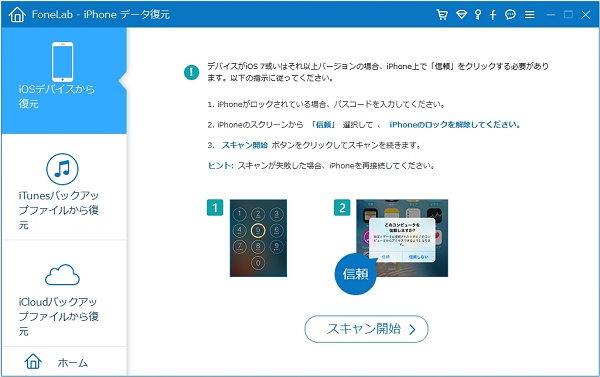
Aiseesoft iPhoneデータ復元をダウンロードしてパソコンにインストールします。USBケーブル経由でiPhoneをパソコンに接続します。デバイスの使用環境はiOS 7以降なら、初めてこのソフトでiPhoneと接続する場合、デバイスでこのコンピューターとの接続を信頼する必要があります。
ステップ 2:iPhoneをスキャン
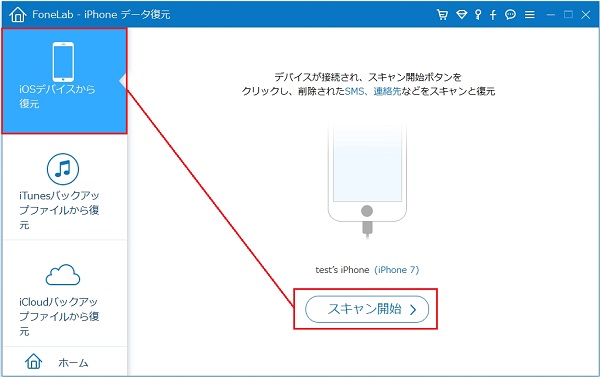
ソフトの左側から「iOSデバイスから復元」モードを選択します。「スキャン開始」ボタンをクリックして、iPhone上のカレンダーを含めすべてデータがスキャンし始めます。
ステップ 3:iPhoneカレンダーを復元
スキャン結果のカテゴリのリストから、「カレンダー」を選択、削除されたカレンダーを含め、すべてのカレンダーが表示されています。それで、復元したいカレンダーを選択、「復元」ボタンをクリックして、削除されたiPhoneのカレンダーを復元始めます。復元が完了、パソコンで消えたiPhoneカレンダーの内容を確認します。
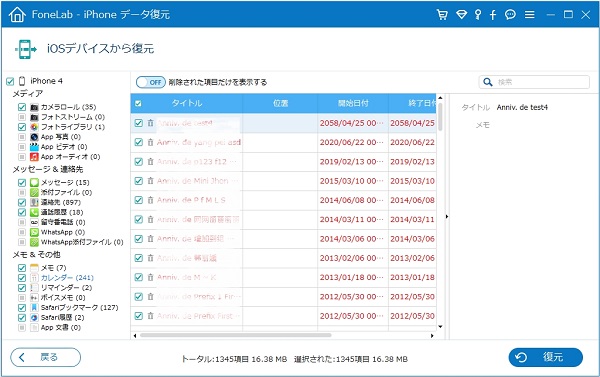
以下はこのデータ復旧ソフトを使用してiPhone カレンダーを復旧する実際の例:
- 前提状況:約7日前に登録していたカレンダー予定が突然消えた(合計28件)、iTunesやiCloudのバックアップがない
- スキャン時間:約6分
- スキャンしたもの:合計40件の予定を検出(実際に復元したい予定は28件)
- 復元時間:約1分
- 復元結果:28件中27件の予定が復元した(復元成功率は約96%)、復元されたカレンダーには、予定のタイトル・日時・メモなどの情報もそのまま保持されていた
※結果は、使用するデバイスの状態やデータ損失の状況によって異なる場合があります。本データはあくまで参考値です。
iCloudバックアップから消えたiPhoneカレンダーを復元
iCloudで定期的にバックアップを取っている場合は、無料且つ簡単で消えたiPhoneカレンダーを復元することができます。
復元には、バックアップ容量やネットワーク速度によって数分〜数十分程度かかる場合があります。
iCloudバックアップからiPhoneカレンダーを復元すると、現在のiPhoneデータはバックアップ時点の状態に上書きされます。最新のデータが消える可能性があるため、復元前に別途バックアップを取ることをおすすめします。
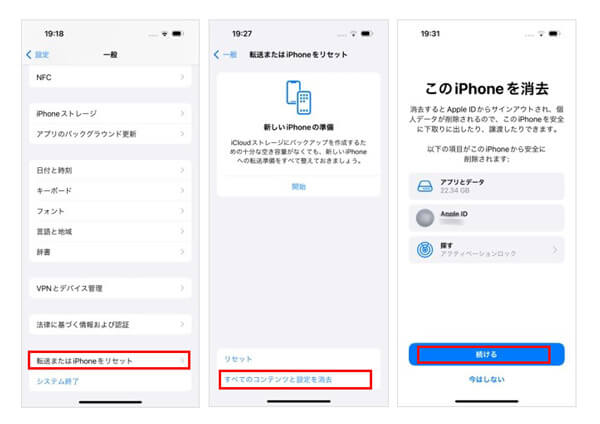
ステップ 1:「設定」→「一般」→「転送またはiPhoneをリセット」→「すべてのコンテンツと設定を消去」を選択します。この操作を行うと、現在のデータは削除されるため、必要なデータは事前にバックアップしておくことが重要です。
ステップ 2:iPhoneが再起動すると、初期設定画面が表示されます。画面の案内に従って、「Appとデータ」画面で「iCloudバックアップから復元」を選択します。
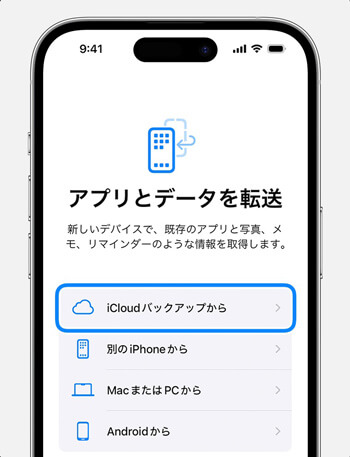
ステップ 3:iCloudにログインすると、利用可能なバックアップの一覧が表示されます。
ステップ 4:カレンダーが削除される前の日付のバックアップを選択すると、iPhoneのデータが復元されます。復元が完了したら、カレンダーアプリを開いて、消えていた予定が戻っているか確認します。
iCloud.comでiPhoneのカレンダーと予定を復元
iPhoneのカレンダーをiCloudに同期している場合、iCloud.comの「カレンダーとリマインダーを復元」機能を利用することで、予定を取り戻せる可能性があります。
iCloud.comからカレンダーを復元する場合、iPhone本体を初期化する必要はありません。
ステップ 1:ラウザでiCloud.comを開き、iPhoneで使用しているApple IDでサインインします。
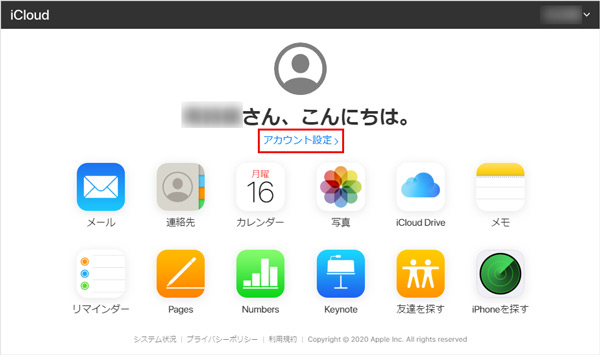
ステップ 2:画面右上のアカウント名をクリックし、「アカウント設定」を選択します。
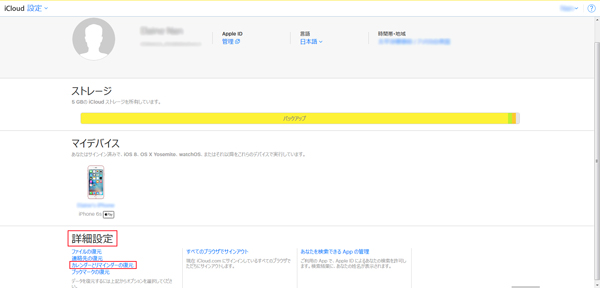
ステップ 3:ページ下部にある「詳細設定」の中から「カレンダーとリマインダーを復元」をクリックします。
ステップ 4:カレンダーの履歴が日付ごとに表示されるので、カレンダーが削除される前のアーカイブを選択します。
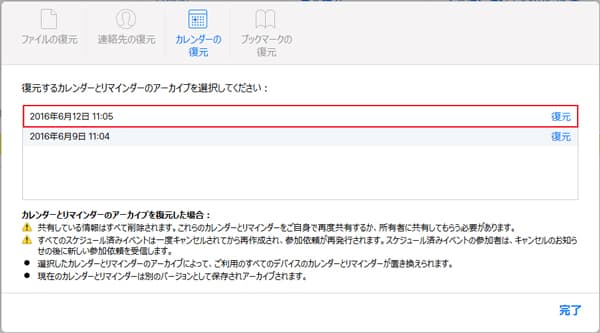
ステップ 5:「復元」をクリックすると、カレンダーがその時点の状態に戻ります。数分後、iPhoneのカレンダーアプリにも自動的に同期されます。
でも、iCloud.comを通してiPhoneの消えたカレンダーを復元すると、すべてのカレンダーが復元日付のカレンダーに戻ります。復元日付の後で追加するイベントが消えってしまいます。
この問題を防ぐために、専門的なiPhone復元ソフトAiseesoft iPhoneデータ復元でカレンダーを復元する方法をお勧めます。この方法で消えたiPhoneのカレンダーを復元できるだけでなく、今存在するカレンダーに影響しません。
iTunesバックアップファイルから消えたiPhoneカレンダーを復元
削除前に作成されたバックアップがパソコンに保存されていれば、iTunesバックアップからiPhoneカレンダーを復元することもできます。
復元を実行すると、現在のiPhoneデータはバックアップ時点の内容に上書きされます。消えたiPhoneカレンダーだけでなく、写真やiPhoneメッセージなども復元します。したがって、最新のiPhoneデータをバックアップすることが最善です。そうしないと、データが上書きされて失われる可能性が高くなります。
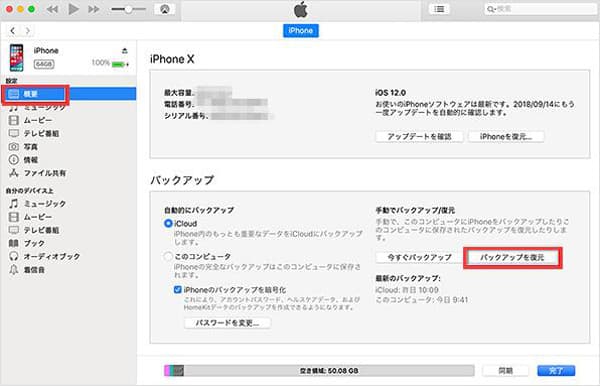
ステップ 1:USBケーブルでiPhoneをパソコンに接続し、iTunes起動します。iTunesの画面左上に表示されるiPhoneアイコンをクリックし、デバイスの概要ページを開きます。
ステップ 2:「バックアップ」セクションで 「バックアップを復元」をクリックします。
ステップ 3:表示されたバックアップ一覧から、カレンダーが削除される前の日付のバックアップを選択します。「復元」をクリックすると、iPhoneのデータがバックアップ時点の状態に戻ります。
ステップ 4:復元が完了するとiPhoneが自動的に再起動します。カレンダーアプリを開き、消えていた予定やイベントが戻っているか確認します。
補足:iPhoneのカレンダーが消えたときの確認すべきこと
カレンダーの予定が消えてしまっても、慌てる必要はありません。必ずしも削除されたとは限りません。
まずはカレンダーの設定を確認してみてください。消えた予定は実際には削除されたのではなく、表示設定の変更によって一時的に非表示になっている可能性があります。
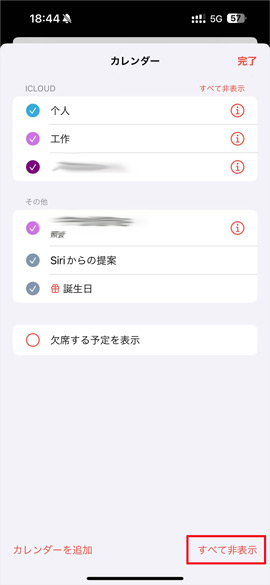
ステップ 1:iPhoneでカレンダーのアプリを開き、画面の下にある「カレンダー」をタップします。
ステップ 2:表示されているカレンダーの横にチェックがあります。チェックのないカレンダーがあれば、右下の「すべてを表示」をタップします。
ステップ 3:これで、必要なカレンダーイベントがあるかどうかを確認できます。
その他、事前にiCloudにパックアップがあれば、iPhone標準のカレンダーアプリを再インストールすることで以前のカレンダーの予定が復元できます。
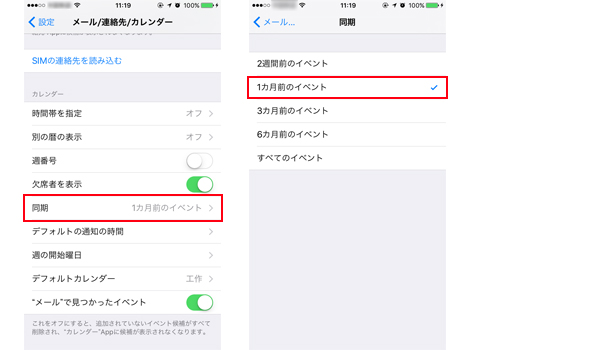
iPhone標準のカレンダーアプリを再インストールしてから、「設定」アプリを開き、「メール/連絡先/カレンダー」項目をタップします。それから、「カレンダー」の「同期」タグをタップ、あったはずiPhoneの消えたカレンダー日に応じて、カレンダーイベントの同期時間を変更してください。同期時間を変更したら、消えたiPhoneのカレンダーを表示します。
まとめ
これ以上は、iPhoneの消えたカレンダーを復元する方法です。これから万一に備えるよう、普段重要なカレンダーデータをバックアップするのは上策です。
もしiPhoneのカレンダーなどのデータをバックアップする習慣がないなら、Aiseesoft iPhoneデータ復元を利用することもできます。このソフトは、バックアップしたかどうかに関係なく、iPhone から失われたカレンダーデータを復元できます。その他、完全削除したiPhoneの写真を復元するなど20種類のデータの復元が可能です。