

【徹底解説】動画のフレームレートを変換する方法!おすすめソフト&オンラインサイト6選!

フレームレートとは、1秒間に表示されるフレーム数を示すもので、動画の滑らかさやデータ容量に大きく影響します。ただし、フレームレートは高ければ高いほど良いというわけではありません。動画の用途や撮影シーンに応じて、適切なフレームレートを設定することが重要です。
一方で、フレームレートという専門用語に馴染みがない方にとっては、どの数値を選べばよいのか、また動画のフレームレートをどのように変更すればよいのか分からないこともあるでしょう。
そこで本記事では、動画のフレームレートとは何か、24fps・30fps・60fpsなど異なるフレームレートが適している用途や特徴について詳しく解説します。さらに、動画のフレームレートを変更する方法や、対応ソフト・オンラインサイトを6つ紹介します。ぜひ参考にしてください。

動画のフレームレート(fps)とは?基礎知識と変換の目的
フレームレート(Frames Per Second、FPS)とは、1秒間に表示される静止画像(フレーム)の枚数を指します。動画は、複数の静止画像を一定の間隔で連続表示することで、動きのある映像を作り出しています。そのため、フレームレートが高いほど、映像はより滑らかで自然に見えます。
例えば、30fpsの場合は1秒間に30枚のフレームが表示されます。一方、60fpsの場合は1秒間に60枚のフレームが表示されるため、動きの速い映像でもより滑らかな表現が可能になります。
ただし、フレームレートは高ければ高いほど良いというわけではありません。利用するシーンや目的に応じて適切に調整することが重要です。動画のフレームレートを変更するには、大きく「フレームレートを上げる」と「フレームレートを下げる」という2つの目的に分けられます。
フレームレートを上げる(例:24fps/30fps → 60fps/120fps)
- 素早い動きが非常に滑らかに視認できる
- 眼の疲れや画面のガタつきが軽減される
- 高品質なスローモーション映像の制作が可能になる
- 画面酔いや不快感の防止(ゲーム・VR・アクションカメラ)
フレームレートを下げる(例:60fps → 30fps/24fps)
- 動画ファイルのデータ容量を削減する
- 映画のような質感(シネマティックな雰囲気)を演出する
- 再生時の動作の重さ、CPUのオーバーヒート、動画の途切れ・遅延を防ぐ
- 配信や通信の帯域幅(データ通信量)を節約できる
フレームレートの目安と選び方
ここでは、実際の動画用途や撮影シーンをもとに、それぞれのフレームレートが適している用途や特徴をまとめました。以下の表で詳しく確認しましょう。
| フレームレート | おすすめの用途 | 特徴 |
|---|---|---|
| 24fps | 映画やドラマ、MV、アニメーション動画など | 24fpsは、映画で長く採用されてきたフレームレートで、独特の「フィルム感」や映画らしい映像表現を再現できます。 |
| 30fps | テレビ番組、一般的なYouTube動画、SNS投稿動画など | 人間の目に非常に自然で、動きの滑らかさとファイル容量のバランスが最も優れています。スマホで動画を撮影する際の初期設定になっていることも多いです。 |
| 60fps | ゲーム実況やスポーツ映像、ライブストリーミングなどの高画質動画 | 素早い動きでも残像やカクつきが激減し、くっきりとリアルな映像表現が可能です。 |
| 120fps | 高速なアクションシーン、スローモーション動画、スポーツ中継など | 動きの変化をより細かく表現でき、高速なシーンでも滑らかに再現できます。 |
| 120fps以上 | バーチャルリアル体験(VR)、360度動画、3D映画など | 120fps以上の高フレームレートでは、動きの滑らかさが大幅に向上し、高速な動きも自然に再現できます。 |
動画のフレームレート変換ソフトおすすめ3選
次に、動画のフレームレート変換に対応した動画編集ソフトを3つ紹介し、それぞれの機能や特徴をまとめて解説します。
| 比較項目 | 対応OS | フレームレート変換機能 | 操作の難易度 | 付加機能 | 向いている人 |
|---|---|---|---|---|---|
| Aiseesoft 動画変換 究極 | Windows、Mac | 数値を一覧から選ぶだけで24/30/60/120fpsなどに変更可能、AIフレーム補間も可能 | 直感的に設定可能(初心者向け) | 非常に充実(動画のカット・結合、字幕追加、AIによるノイズ除去・画質強化など多数搭載) | フレームレート変更や画質向上を行いたい初心者〜中級者 |
| XMedia Recode | Windowsのみ | 数値を直接指定して変換可能 | やや難解(項目数が多く、エンコード設定に関する知識が必要) | 標準的(クロップ、回転、色調補正などの基本的なフィルターを搭載) | 完全無料でフレームレートやフォーマットを変更したい中上級者 |
| MediaCoder | Windowsのみ | 数値を直接指定して変換可能 | やや難解(コーデックやパラメータの専門知識が必須) | 画質調整や各種フィルターは充実しているが、動画カット編集などはなし | コーデックの知識があり、細かく調整したいプロ・上級者 |
検証時点の環境:
- OS:Windows11(64bit)、macOS Tahoe 26.0.1
- CPU:Intel Core i7、Apple M2
- メモリ:16GB
- GPU:Intel UHD Graphics 730、Apple M2の内蔵GPU
- ディスプレイ:27インチ 4K / 144Hz対応モニター
- 動画素材①:1920×1080(Full HD) / 30fps / 10秒 / MP4(H.264)、30fps → 60fps変換の検証
- 動画素材②:3840×2160(4K) / 60fps / 15秒 / MP4(H.265/HEVC)、60fps → 24fps/30fps変換の検証
- テスト項目:変換速度、画質・補間精度、ファイルサイズの変動など
Aiseesoft 動画変換 究極
Aiseesoft 動画変換 究極は、フレームレートを上げたり下げたりできる本格的な動画編集ソフトです。複雑な設定は必要なく、目的に合わせてフレームレートの数値を選択するだけで簡単に変換できます。実際に使用して、30fpsの動画を60fpsへ変換したところ、動きがより滑らかになり、スポーツ映像やゲーム録画など動きの激しいシーンでも違和感はほとんど感じられませんでした。AIによるフレーム補間機能を搭載しているため、単純にフレーム数を増やすだけでなく、映像の動きを解析し、自然な動きを生成できます。
対応形式も幅広く、MP4、MOV、MKV、AVIなど多くの動画形式を読み込み、フレームレートを変更できます。GPUアクセラレーションエンコーディングを搭載するため、変換速度も速く、4K動画の編集や処理にも対応している点が魅力です。
さらに、フレームレート変換だけでなく、動画カット、色調補正、ノイズ除去など、動画品質を向上させる編集機能も充実しています。「動画の動きをもっと滑らかにしたい」「データ量を削減したい」という場合、Aiseesoft 動画変換 究極は操作性と変換品質のバランスに優れた実用的なソフトです。
ステップ 1:Aiseesoft 動画変換 究極をダウンロード
下の無料ダウンロードボタンを直接クリックし、Aiseesoft 動画変換 究極をダウンロードし、お使いのパソコンにインストールします。
ステップ 2:フレームレートを変換したい動画を追加
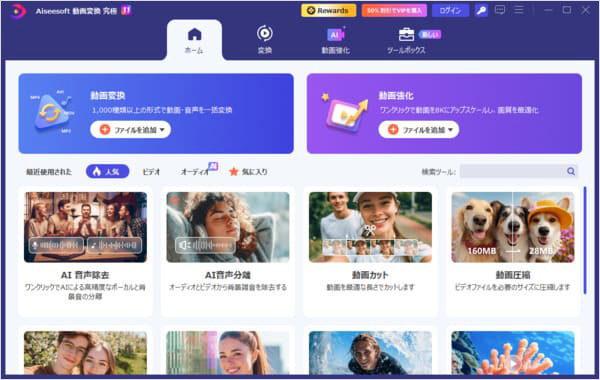
Aiseesoft 動画変換 究極を起動して、インターフェースの「動画変換」から「ファイルを追加」ボタンをクリックし、フレームレートを変換したい動画ファイルを選択し、追加します。
ステップ 3:追加した動画を編集
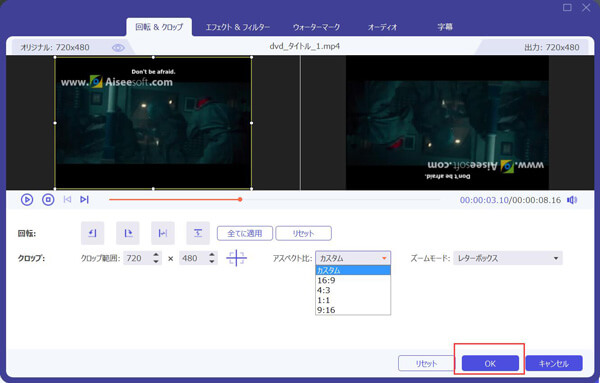
動画が読み込まれたら、「編集」ボタンをクリックすると、動画を編集できます。ここで、動画の回転、エフェクト追加、オーディオ調整などができます。
ステップ 4:動画のフレームレートを調整し出力
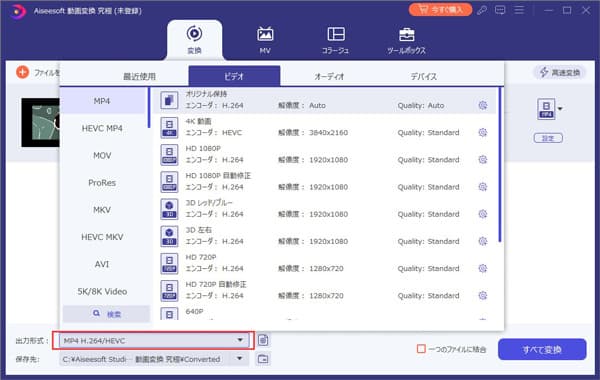
動画の編集が終わったら、画面の左上で出力形式や保存先を指定します。そして、「⚙」ボタンをクリックすると、動画のフレームレート、解像度、ビットレートなどの調整ができます。必要に応じて設定しましょう。最後に、「すべて変換」ボタンをクリックして、指定したフレームレートで動画を書き出せます。
「フレーム補間」機能を利用して動画のフレームレートを変換する手順:
ステップ 1:「フレーム補間」を選択
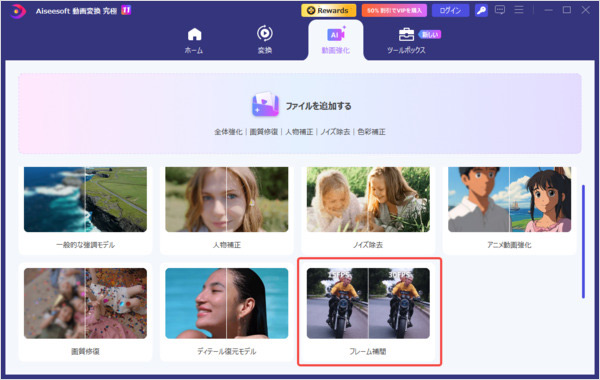
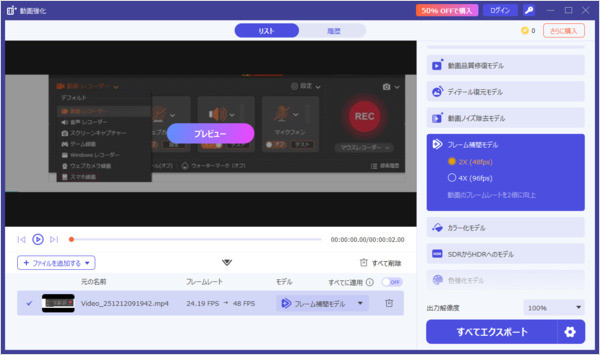
Aiseesoft 動画変換 究極を起動して、画面上部メニューの「動画強化」から「フレーム補間」を選択し、動画を追加します。
ステップ 2:動画フレームレートを上げる
動画がロードした後、動画のフレームレートを2倍(2✕、46fps)、4倍(4✕、92fps)に向上できます。また、右下の「⚙」をクリックすると、出力形式、ビットレート、保存先などを設定できます。最後に、「すべてエクスポート」ボタンをクリックし、設定したフレームレートで動画を書き出します。
XMedia Recode
XMedia Recodeは、無料で利用できる動画変換ソフトとして、多くのユーザーに利用されています。動画のフレームレート変換にも対応しており、対応形式が豊富で、細かなエンコード設定を行えます。コーデックやフレームレートなどを自分で調整したい中級者以上のユーザーには適しています。
一方で、実際にフレームレート変換を試してみると、設定項目が多く、初心者には分かりにくいと感じました。フレームレートを変更するだけでも複数のタブを操作する必要があり、設定によっては動画の動きが不自然になったり、音ズレが発生する場合があります。また、動画の解像度や内容によって処理時間に差が出ることもあり、高解像度動画では変換に時間がかかる場合があります。
その点で、Aiseesoft 動画変換 究極は初心者でも手軽にフレームレート変更を行える実用的なソフトとしてよりおすすめです。AIフレーム補間・高速処理・直感的な操作性を備えております。
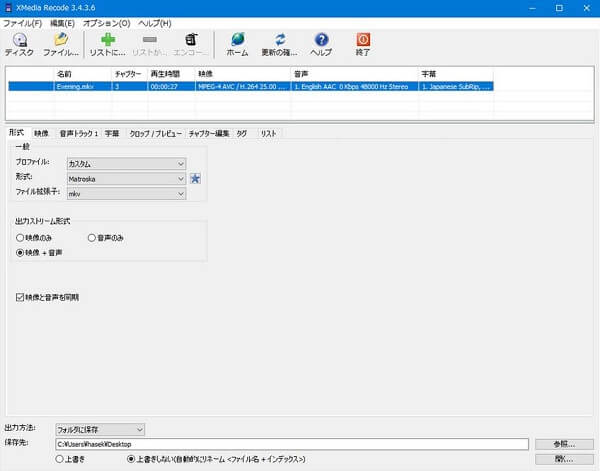
ステップ 1:XMedia Recodeを起動して、「ファイルを開く」ボタンをクリックして、フレームレートを変換したい動画ファイルを追加します。
ステップ 2:「映像」タブを選択し、「フレームレート」のプルダウンメニューから、希望のフレームレートを選択します。
ステップ 3:「形式」から出力形式を選択します。「参照」で保存先を指定し、「エンコード」ボタンをクリックして変換を開始します。
MediaCoder
MediaCoderは、無料の動画変換ソフトで、動画のフレームレート変換にも対応しています。実際に使用してみると、コーデック、ビットレート、フィルターなどの設定項目が豊富で、エンコード設定を細かくカスタマイズできる点が特徴です。動画のカット、クロップ、字幕調整など、フレームレート変更以外の実用的な編集機能も搭載されています。
一方で、フレームレート変換を目的として使用する場合、初心者には操作の難易度が高いと感じました。設定画面が複雑で、インターフェースもやや古く、プレビュー機能が限定的なため、変換後の仕上がりを事前に確認しにくい点はデメリットです。
また、AIフレーム補間機能には対応していないため、30fpsから60fpsへの変換のように、フレームを補間して滑らかな動きを生成したい場合には限界があります。
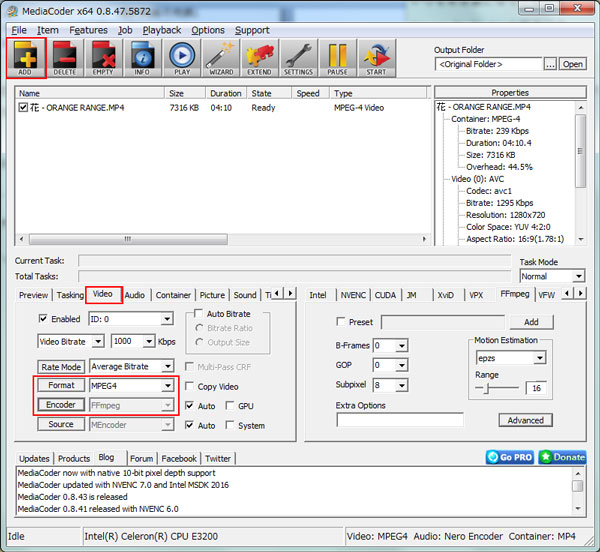
ステップ 1:MediaCoderを起動して、「ファイル」>「ファイルの追加」でフレームレートを変換したい動画を追加します。
ステップ 2:「画像」>「フレームレート」を選択し、表示された画面で、動画のフレームレートを設定できます。希望するFPS値を自由に入力できます。
ステップ 3:「Start」をクリックすると、動画のフレームレート変換作業が開始されます。
インストール不要!動画のフレームレート変換オンラインサイト3選
動画編集ソフトを利用する方法に加えて、現在ではさまざまなオンラインサイトを活用して動画のフレームレート変換を行うこともできます。これらのオンラインツールは、インストールする必要がなく、直感的な操作で利用できるため、初心者でも手軽にフレームレートを変更できる便利な選択肢です。ここからは、動画のフレームレート変換に対応しているおすすめのオンラインサイトを3つ紹介します。
Convertio
Convertioは、インストール不要で利用できるオンライン動画変換サイトです。動画のフレームレート変換では、ブラウザ上で動画ファイルをアップロードし、希望するフレームレートを選択するだけで簡単に変換できます。そのため、複雑な設定が苦手な初心者でも扱いやすいです。
一方で、アップロードできるファイルサイズには1GBの上限があるため、長時間・高解像度の動画をフレームレート変換する場合には、制限を感じる可能性があります。また、変換速度はインターネット環境に左右されやすく、通信速度が遅い場合は処理に時間がかかることがあります。
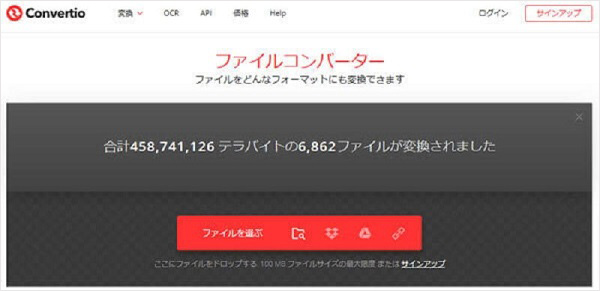
ステップ 1:Convertioの公式サイトにアクセスし、「ファイルを選ぶ」をクリックして、動画を追加します。
ステップ 2:出力形式を指定した後、設定ボタンをクリックし、「フレームレート」リストから変換したい数値を選択します。
ステップ 3:「変換」ボタンをクリックすると、動画フレームレートの変換が開始されます。変換した動画ファイルをダウンロードすることができます。
Aconvert
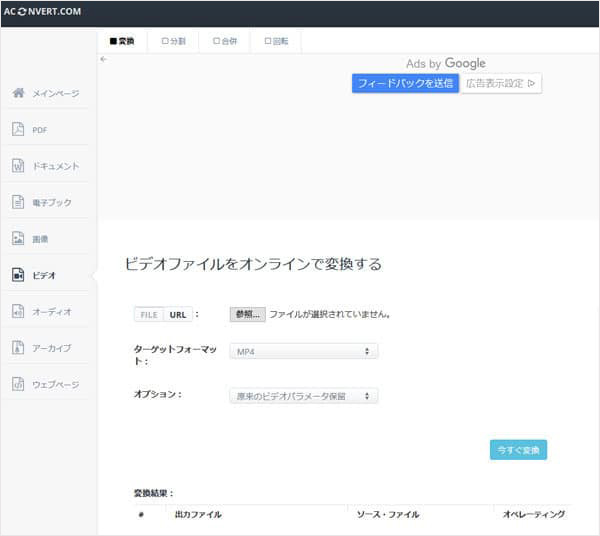
Aconvertは、ブラウザ上で手軽に利用できるオンライン変換サイトです。特徴的なのは、変換項目がシンプルにまとまっており、フレームレートや解像度、ビットレートなどを1つの画面でまとめて調整できる点です。複雑な設定画面がなく、必要な項目だけを素早く変更できるため、動画のフレームレートを変更したい場合でも扱いやすい印象でした。
ただし、オンラインサイトであるため、アップロードできるファイルサイズに制限があります。また、専用ソフトのような動画編集機能は搭載されていないため、高度な動画調整や細かな編集を行いたい場合には物足りなさを感じる可能性があります。
そのため、動画を調整しながら簡単にフレームレートを変更したい場合や、大容量の動画を安定して処理したい場合には、Aiseesoft 動画変換 究極のような専用ソフトの利用がおすすめです。
ステップ 1:Aconvertサイトを開き、「ファイルを選択」をクリックすると、動画を追加できます。
ステップ 2:「ターゲットフォーマット」リストから出力形式を選択します。
ステップ 3:「オプション」から「ビデオサイズの変更…」を選びます。ここで、「いはフレームレート」から希望する数値を指定します。「今すぐ変換」をクリックして、動画を変換します。
FreeConvert
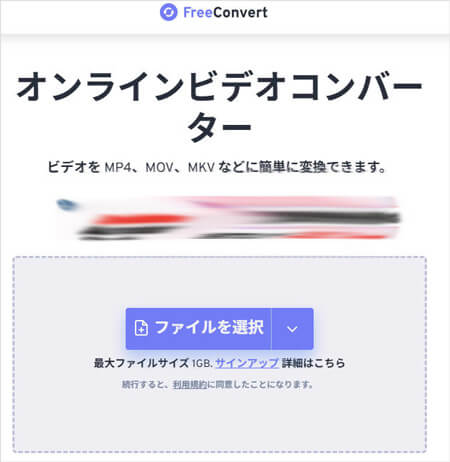
FreeConvertは、動画のフレームレート変換に対応したオンラインサイトで、特徴は豊富な変換オプションです。フレームレートだけでなく、コーデック、ビットレート、アスペクト比、音声・字幕設定などにも対応しており、オンラインサイトとしては珍しく多彩な設定変更が可能です。そのため、簡単な編集作業もまとめて行いたい場合に便利です。
また、FreeConvertはクラウド処理を採用しているため、パソコンの性能に左右されにくく、安定してフレームレート変換を行える点もメリットです。高性能なパソコンを用意する必要がなく、対応ブラウザがあれば利用できるため、環境を選ばず使える点はオンラインツールならではの利点です。
ステップ 1:FreeConvertの公式サイトにアクセスします。「ファイルを選択」をクリックして、動画を追加します。
ステップ 2:「出力」ドロップダウンリストからターゲットの形式を選択します。「詳細設定」をクリックし、「ビデオフレームレート」から変換したいフレームレートを選択します。選択した後、「設定を適用」をクリックします。
ステップ 3:「変換」ボタンをクリックすると、動画のフレームレート変換処理が開始されます。
まとめ
総じて、動画のフレームレートは、映像の滑らかさや視覚的な印象に大きな影響を与える重要な要素の一つです。用途や再生環境に合わせて適切なフレームレートに調整することで、動画の見やすさや表現力を高めることができます。
もし、簡単に動画のフレームレートを調整できるソフトを探しているなら、本記事で紹介したAiseesoft 動画変換 究極がおすすめです。このソフトは、動画形式の変換だけでなく、フレームレート調整にも対応した多機能な動画変換ソフトです。直感的なインターフェースを採用しているため、動画編集初心者から中級者以上のユーザーまで幅広く利用できます。
