

【2026最新】破損したMP4を修復する方法4選

これまで問題なく再生できていたMP4動画が、突然開けなくなったり再生できなくなったりした経験はありませんか?
大切な思い出の動画や仕事で使う重要な映像が壊れてしまうと、不安や焦りを感じる方も多いでしょう。
しかし、ご安心ください。壊れたMP4動画は、状況に応じた方法で修復できる可能性があります。
この記事では、MP4動画の修復方法として、信頼性の高い動画修復ソフトや手軽に使えるオンラインツールも使い方を紹介いたします。MP4動画を修復したい方は、ぜひ本記事を参考にしてください。

MP4動画ファイルが壊れる原因
MP4動画ファイルが壊れる原因は、大きく「保存・転送時のトラブル」と「環境・ソフトウェア要因」に分けられます。主な原因を分かりやすく整理します。
- シャットダウンや強制終了による影響
- 不完全なダウンロード・ファイル転送中の中断
- ウイルスやマルウェアの感染
- 不適切な編集や変換処理
- コーデックの問題による再生障害
- システムファイルの破損
- HDD・SSDなど記憶装置の物理的故障
では、MP4が動画再生できない!どうすれば修復できますか?
様々な理由でMP4が破損してしまうことがありますが、MP4修復を行うことができます。もちろん、修復の成功率は具体的な状況によって異なります。以下に、いくつかのMP4修復方法とその特徴をご紹介します。
パソコンでMP4動画を修復する方法3選
1、【様々状況対応】簡単でMP4動画を修復できる - Aiseesoft 動画修復
高い修復成功率を誇るAiseesoft 動画修復は、データが失われたり破損したりした動画を復元できる強力なプログラムです。このソフトは、MP4プレイヤーで再生できない壊れた動画に対して、理想的な修復ソフトだと言われています。
さまざまな破損要因に対応し、フレームの欠落、映像の乱れ、音声の問題などを修復することが可能です。修復後のファイルは高品質であり、修復前とほぼ同じ状態に戻ることができます。
修復の手順も簡単で、数クリックするだけで破損したMP4ファイルを修復することができます。
 Aiseesoft 動画修復
- 自分で撮影された動画を修復できだけでなく、サイトからダウンロードした動画の修復も対応可能
- エクスポート前に修復された動画をプレビュー可能
- 撮影中、記録中、転送中、編集中、変換中、処理中に破損したMP4動画を修復可能
- MP4や3GP、MOVなど動画の修復も可能
- WindowsやMacで再生できない、破損したMP4動画を修復でき
ステップ 1:Aiseesoft 動画修復をダウンロード
Aiseesoft 動画修復をダウンロードします。インストールした後はソフトを起動します。
ステップ 2:動画ファイルを追加
ソフトを開いた後は、破損したMP4動画ファイルおよびサンプル動画ファイルを追加します。左側で破損した動画ファイルを、右側でサンプル動画ファイルを追加します。追加できたら、「修復します」ボタンをクリックします。
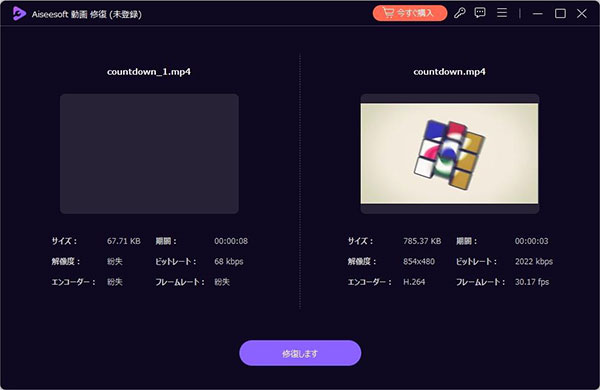
ステップ 3:プレビューと保存
Aiseesoft 動画修復は自動的にMP4ファイル修復を行います。間もなく動画ファイルが修復されるようになります。修復が完了したら、プレビューすることができます。問題がなければ、「保存」ボタンをクリックして、保存先を選択して修復済みの動画を保存できます。
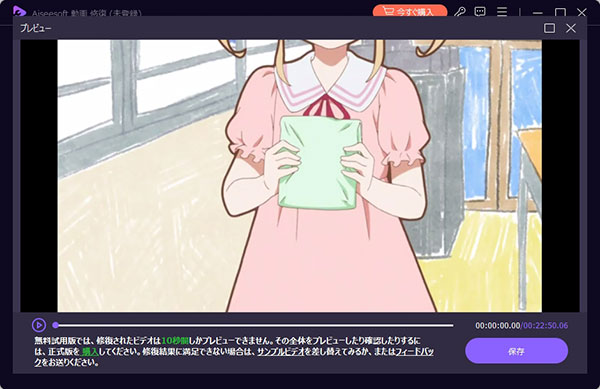
先日、旅行中に撮影したMP4動画が突然再生できなくなってしまいました。大切な思い出が詰まっているので、Aiseesoft 動画修復を使ってみました。動画の長さは約20分でしたが、追加したら5秒ほどで修復できました。画質も撮影時とほぼ同じで、本当に助かりました!
2、無料で破損したMP4動画を修復する - VLC Media Player
VLC Media PlayerはMP4動画をそのまま再生、あるいは変換することで修復でき、優れるMP4ファイル修復ツールとして利用されています。
VLCで破損したMP4動画を修復できるかどうかは、まず再生できるかを確認することで判断できます。再生できる場合は、ファイル構造が一部残っており、修復できる可能性があると考えられます。一方、まったく再生できないMP4ファイルは、VLCでは修復できないケースが多いです。
たとえば、録画中にアプリが強制終了した場合や、ダウンロードが途中で中断された場合、再生はできるが途中で止まるといった症状のある動画は、MP4修復できる可能性が比較的高いとされています。
しかし、ファイルサイズが0KBの動画、映像・音声データ自体が欠損している場合、上書き削除後に復元に失敗したファイルなどは、MP4修復が非常に困難です。
また、このソフトはMP4音量調整、字幕タイム調整、動画ファイル変換など豊富な機能も備えています。
では、VLCで壊れたMP4動画を修復する手順を簡単に説明いたしましょう。
ステップ 1:VLCメディアプレーヤーをインストール、起動
VLC Media Playerをダウンロードして、案内にそってインストール、起動してください。
ステップ 2:MP4ファイルを開き
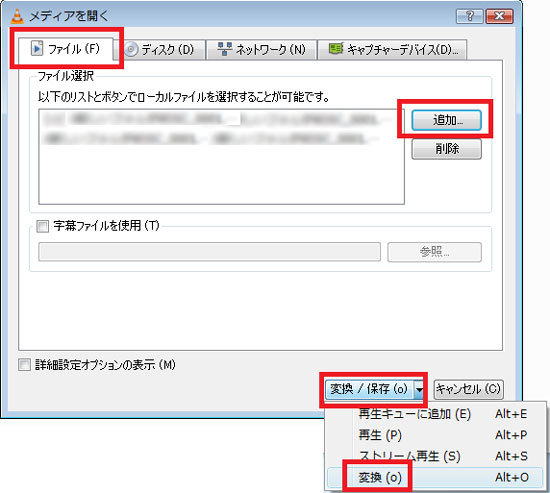
インタフェースの「メディア」から「変換/保存」を選び、「メディアを開く」ウィンドウでは、「ファイル」タブから「追加」→「変換/保存」→「変換」をクリックします。
ステップ 3:ファイルのプロファイルを設定
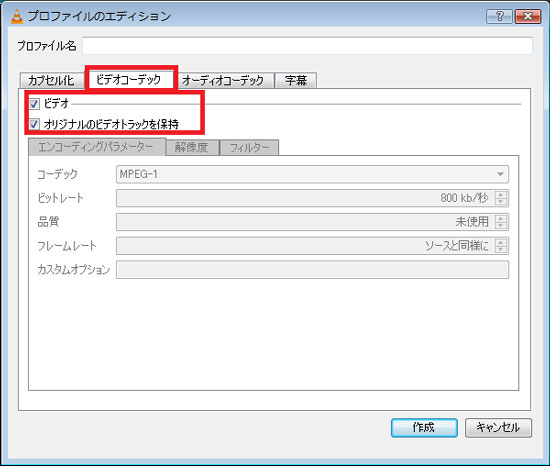
「変換」ウィンドウの「設定」→プロファイルのドロップダウンリストの後ろの第三目のボタンをクリックして、プロファイルのエディションを設定できます。カプセル化、ビデオコーデック、オーディオコーデック、字幕のタブごとにパラメータを設定できますが、成功に壊れたMP4動画を修復するために、オリジナルと同じものを選ぶことを推薦します。そして、名前をつけて保存します。
ステップ 4:MP4動画を修復
「変換」ウィンドウに戻って、先保存したプロファイルを選択して、出力ファイルに名前をつけて、「開始」ボタンをクリックすると、MP4を修復し始めます。
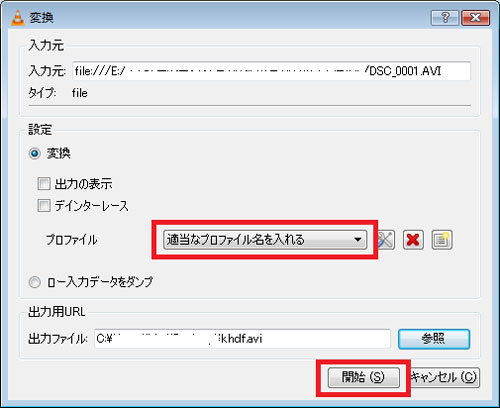
または、VLCには「破損または不完全なAVIファイル」機能もあります。MP4動画をAVIに変換した後、修復してみることもできます。
3、MP4動画を修復するソフト - HD Video Repair Utility
MP4動画を修復できる、もう一つのおすすめのツールはHD Video Repair Utilityです。これは優れるMP4修復ソフトなので、有料です。でも、破損した動画ファイルを2つ結合して復活できるのは魅力です。
しかし、ダウンロードして使ってみると、日本語に完全対応しておらず、一部コンテンツが英語で表現されているため、英語が苦手な人にとっては使いにくいことが分かりました。
ステップ 1:HD Video Repair Utilityをダウンロード
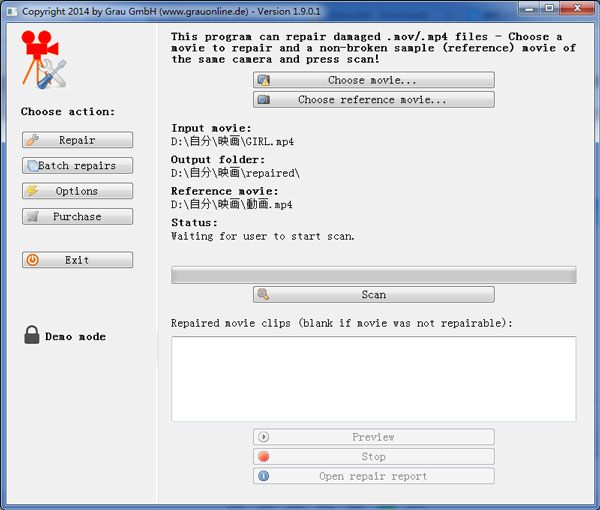
公式サイトやリンク(http://grauonline.de/download/videorepair.zip)からHD Video Repair UtilityのDEMO版をダウンロード、解凍して、gs.exeを開き、起動します。
ステップ 2:修復したいMP4動画を選択
あとは、「Choose movie」から修復したいMP4動画を選択、MP4動画修復の精度を上げるために、「Choose reference movie」から同じ機種で撮影した正常な動画ファイルを選択してください。
ステップ 3:MP4動画ファイルを修復
最後、「Scan」を押して、修復したいMP4動画ファイルの保存場所にRepairフォルダができ、その中に修復されたMP4ファイルが出来上がっています。
無料でMP4動画ファイルを修復できるオンラインサイト
動画ファイルの修復に便利なオンラインツールとして、「FIX.VIDEO」というサイトがおすすめです。FIX.VIDEOは無料で利用でき、破損したMP4動画ファイルの修復を行うことができます。FIX.VIDEOは、高い修復成功率を持って、MP4、MOV、M4A、 3GP、MXF、RSVさまざまな動画フォーマットに対応しています。
このサイトは、破損・欠落・読み取り不能になったMP4動画ファイルを修復できます。また、Canon、Nikon、Sony、GoPro、iPhoneなど、さまざまなデバイスで撮影されたMP4動画ファイルを幅広く修復できます。
しかしながら、オンラインツールのため、ファイルのアップロードと修復にはインターネット接続が必要です。また、このサイトは日本語にも対応していません。
ステップ 1:FIX.VIDEOにMP4を追加
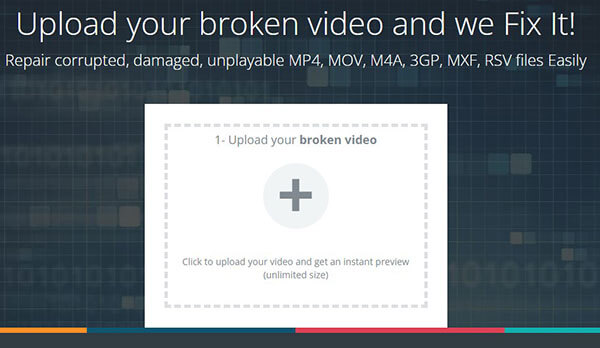
まずはFIX.VIDEOの公式サイトにアクセスします。検索エンジンでサーチして、素早くこのサイトにアクセスできます。次に、破損したMP4動画ファイルをFIX.VIDEOに追加するには、「+」ボタンをクリックして、ファイルを選択します。ファイルが追加されたら、自動的に修復されます。
ステップ 2:修復されたMP4をダウンロード
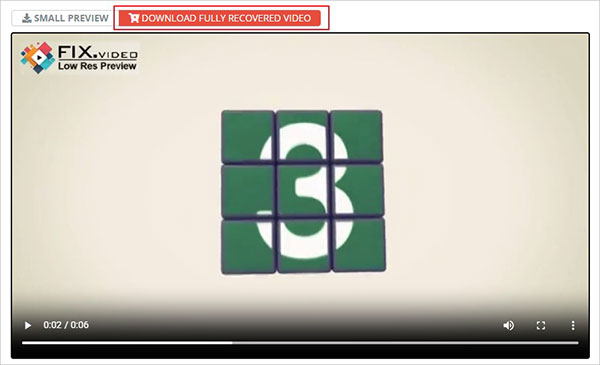
動画修復が完了したら、プレビューとダウンロードのインターフェースが表示されます。ここでは修復後の動画を一部プレビューすることができます。問題がなければ、プレビュー画面の上にある「DOWNLOAD FULLY RECOVERED VIDEO」ボタンをクリックして、MP4動画をダウンロードすることができます。
オンラインサイトでMP4を修復するには、動画をアップロードする仕組み上、業務データや個人情報を含む映像には慎重な判断が求められます。では、重度の破損には対応しきれない可能性があります。だから、パソコン動画修復ソフトAiseesoft 動画修復をおすすめします。このソフトは、容量の大きいファイルでも安定した処理が可能で、プライバシーや情報管理の面でも安心感があります。
MP4修復に関するよくある質問(FAQ)
MP4が正常に再生できない原因は何でしょうか?
MP4が再生できない原因としては、大きく分けて7つあります。一つ、再生するプレイヤーがMP4のフォーマットに対応していない。二つ、MP4に対応するコーデックをインストールしていない。三つ、再生するプレイヤーのバージョンが古い。四つ、Windowsのシステムに問題が起きている。五つ、コーデックが競合している。六つ、ビデオアクセラレーター機能が影響している。最後、MP4ファイルが破損している。
スマホでMP4動画の修復にサポートするアプリがありますか?
スマホでMP4を修復するには、MP4Fix Video Repair Tool、Remo Repair MOV、Video Repair、MP4Fix Video Repair Toolなどのアプリを利用することができます。これらのアプリは、一部の破損したMP4ファイルを修復できる可能性がありますが、カメラのクラッシュ、バッテリーの消耗、メモリー不足などの状況で確実に修復できるわけではありません。また、アプリによって修復の成功率や対応する破損の種類が異なる場合があります。
MP4動画の破損をチェックするには?
MP4動画の破損をチェックするためには、以下の方法を試してみることができます。まずは別のメディアプレーヤーで再生してみます。次に、ファイルのサイズを確認して、正常なファイルと比べて小さなサイズの場合、ファイルが破損している可能性があります。最後は、再ダウンロードして、再度再生してみます。
他の動画修復サイトは?
動画を修復できるサイトは、Online Video Repair、Grau GmbH Video Repair Service、Repair Video Onlineなどがあります。これらのサイトは、ファイルの修復を試みるための便利なオプションですが、ファイルの重要性や個人情報のセキュリティを考慮して使用する必要があります。また、大きなファイルや複雑な破損の場合、修復に時間がかかることもあります。
結論
以上で、壊れた、破損したMP4動画を修復できる最も簡単な4つの方法です。MP4を修復するには、修復ソフトあるいは修復サイトを利用して、修復することができます。では、これともきない場合は、データ復旧専門のプロフェッショナルに相談することがおすすめです。
Aiseesoft 動画修復は優れたソフトであり、MP4ファイルを簡単かつ効果的に修復することができて、一番おすすめします。このサイトは、「0xc00d36c4」や「0xc10100be」エラーが発生して動画の修復、外付けHDDに録画した動画の修復、YouTubeの音が出ない動画の修復など様々状況に対応できます。MP4動画を修復したい方は、ダウンロードして試用しましょう。