

超簡単!PS4のゲームプレイを録画する方法

「PS4のゲームプレイを録画する方法ってありますか。」のように、ゲーム中のスキルやトリックを習得するために、PS4のゲームプレイを録画したいですか。
実は、PS4のゲームプレイを録画したい時、PS4ゲーム機本体には録画機能が搭載されていて、その内蔵機能を使うのは便利です。一方、最大60分しか録画できなかったりする制限があるそうです。
本文では、PS4の内蔵機能および、制限なく長時間の録画に対応した専用録画ツールでPS4のゲームプレイを録画する方法を詳しくご紹介いたしますので、PS4ゲームプレイの録画方法に困っているなら、ぜひ最後まで読んでください。

PS4の内蔵機能でPS4のゲームプレイを録画する方法
PS4本体でゲームプレイを録画するには、パソコンやケーブル、周辺機器など一切要らずに、PS4ゲーム機のコントローラーボタンを操作するだけで実現できます。特に、ビデオクリップを撮影するだけでなく、ゲーム中のハイライトをスクリーンショットで取ったりすることもできて、便利です。
PS4のゲームプレイ画面を録画する手順
下記では、PS4(プレステ4とも言う)を録画する方法を詳しくご紹介いたしましょう。
ステップ 1:初期設定
PS4ゲーム機を起動して、そのコントローラーにあるSHAREボタンを短く押してください。次に、「シェアとブロードキャスト」⇔「ビデオクリップ設定」⇔「ビデオクリップの長さ」の順にタップして、録画するビデオクリップの長さを最大「60分」を設定してください。
ステップ 2:手動でPS4のゲームプレイ画面を録画
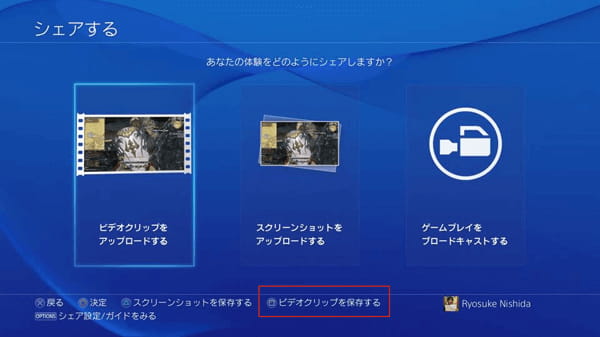
PS4でゲームをプレイしながら、そのSHAREボタンを2回押してゲームプレイの録画を始めます。PS4のゲームプレイ録画が終わったら、もう一度SHAREボタンを2回押すと、「ビデオクリップを保存しました」と表示され、録画が停止できます。また、SHAREボタンを一回押して、「ビデオクリップを保存する」を選択して、録画ファイルを保存できます。
録画したPS4ゲームプレイは「キャプチャーギャラリー」に保存され、コントローラーのOPTIONSボタンを押して、録画したゲームプレイを削除したり、また、USBストレージ機器にコピーしたりすることができます。
PS4ゲーム機の内蔵録画機能のメリットとデメリット
 メリット
メリット
- PS4ゲーム機本体だけではゲームプレイを直接に録画できる
- 録画したビデオクリップをシェアしたり、トリミングしたりすることができる
- PlayStation®Storeから『SHAREfactory』という動画編集アプリを選択して録画したゲームプレイを編集可能、例えば、テーマや解説、BGMなどの追加、スクリーンショットを編集することでGIFを作成することなど
- 録画したPS4のゲームプレイをUSBストレージ機器にコピー
- 標準で15分前から現在時点のビデオクリップを録画できる
デメリット
- 最大60分のゲームプレイしか録画できない
- 録画エリアを自由に選ぶことができなくて、録画禁止区域のキャプチャーが非対応
- 最大30fpsでの録画しかできない
長時間かつ高品質~パソコンでPS4ゲームプレイを録画する方法
PS4単体でゲームプレイを録画するのは便利ですが、最大60分しか録画できないし、最大30fpsでの録画しかできないし、足りない場合がきっと多いでしょう。
下記では、PS4ゲーム機をパソコンに接続して、PS4のゲームプレイをパソコンに取り込んでパソコンで制限なく、長時間かつ高画質で録画する方法をご紹介いたしますので、早速確認してみませんか。
PS4のゲームプレイをパソコンに取り込むする方法
PS4のゲームプレイをパソコンに取り込むするには、PS4ゲーム機をパソコンに接続する必要があります。PS4をパソコンに、利用可能な接続方法について、下記で表記するようにご参考ください。
| 有線(USB) | 遅延が少ないため、パソコンでのゲームプレイなどにおすすめ |
|---|---|
| 無線(Bluetooth) | 無線コントローラーで接続 |
| HDMI/キャプチャーボード | HDMIケーブルとキャプチャーボードでPS4をパソコンに接続して、PS4の映像や音声をパソコンに表示 |
パソコンでPS4のゲームプレイを録画する方法
Aiseesoft スクリーンレコーダーはWindowsとMacの両方に対応した、制限なく綺麗にパソコンの全画面または指定画面で表示した映像やゲームプレイを録画して、動画として出力することができるソフトウェアです。長時間かつ高画質でPS4ゲームプレイの録画を行いたいなら、このAiseesoft スクリーンレコーダーに任せたらいかがでしょうか。
このAiseesoft スクリーンレコーダーはスクリーンショット撮影機能を搭載しているので、ゲーム中のお好きなシーンがあれば、簡単に写真を撮って画像として保存できます。
 スクリーンレコーダー
- 4K録画に対応、パソコンに取り込んたPS4のゲームプレイを録画、PS3、PS5の録画にも対応
- パソコン画面で表示されているストリーミングビデオやオンライン会議、ゲームプレイなどを録画
- ストリーミングオーディオやマイク音などを録音可、ゲーム中の自分の音も簡単に収録
- 録画時間の制限なく、長時間録画に対応
- 最大120FPSで録画可能
- 録画中にリアルタイムに文字などを入れたりすることが簡単
- 録画したPS4ゲームプレイを自由に編集可
では、このAiseesoft スクリーンレコーダーを無料ダウンロード・インストールして、パソコンに取り込んだPS4のゲームプレイ実況を録画する方法をご紹介いたしましょう。
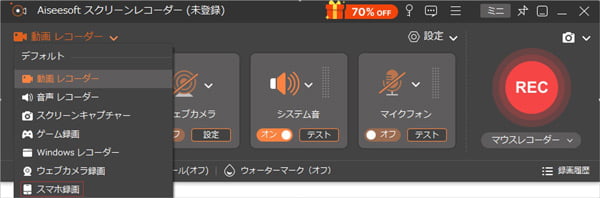
ステップ 1:動画レコーダー機能を選択
上記のPS4をパソコンに接続する方法でPS4のゲームプレイ画面をパソコンに映してから、このAiseesoft スクリーンレコーダーを立ち上げると、「動画レコーダー」機能がオンになっています。
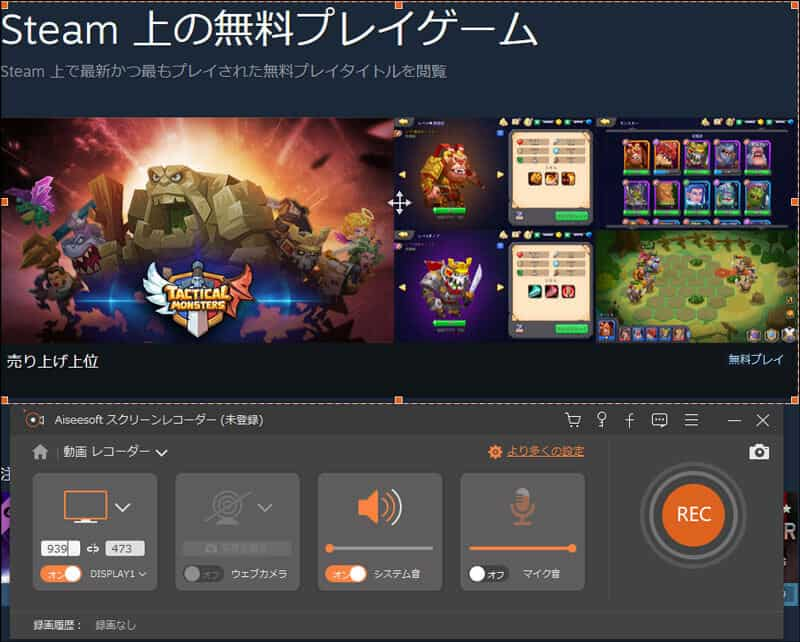
ステップ 2:録画設定をして、PS4のゲームプレイを録画開始
「動画レコーダー」画面では、「DISPLAY」をオンにして、パソコンで表示されているPS4ゲームプレイの表示エリアを囲んで、ご自分のニーズに応じて、システム音、マイク音を有効にして、「REC」ボタンをクリックすることで3秒のカウントダウンのあと、パソコンでPS4のゲームプレイを録画することが始まります。
ステップ 3:録画したPS4ゲームプレイを保存
プレイステーション4のゲームプレイ画面を録画し終わったら、操作パネルにある録画終了ボタンをクリックして、PS4ゲームの録画をPCに保存できます。
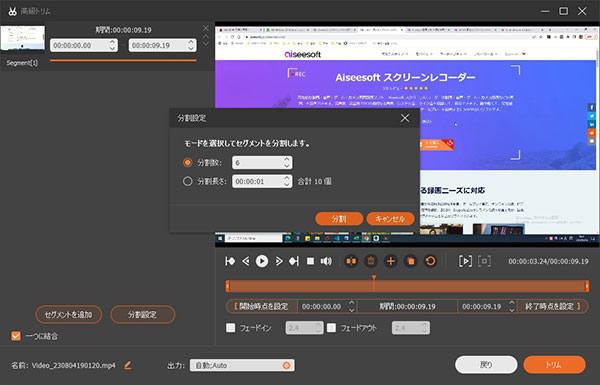
特に、PS4の録画をカットしたり、編集したりすることができますので、PS4録画をスマホなどでYouTubeやTikTokなどに投稿したりするのに便利です。
以上からわかるように、PS4のゲームプレイをパソコンに取り込むすれば、このAiseesoft スクリーンレコーダーでは、制限なく、お好きなだけでPS4のゲーム画面を録画できます。特に、特定なPS4ゲームシーンを画像としてキャプチャーしてパソコンに保存できます。
特に、PS4ゲームプレイ画面の録画だけでなく、Steamゲーム録画、iPhoneやAndroid画面をパソコンにミラーリングして録画することにも対応できて、超多機能です。
PS4録画方法の比較:標準機能 VS Aiseesoft スクリーンレコーダー
下記の図表は、PS4の内蔵録画機能とAiseesoft スクリーンレコーダーを比較したものです。良かったら、ご自分の使い方や用途に合った録画方法を選んでください。
| 録画ツール | PS4 内蔵録画機能 | Aiseesoft スクリーンレコーダー |
|---|---|---|
| おすすめ | ☆☆☆ | ☆☆☆☆☆ |
| 録画時間 | 最長60分 | 時間制限なし、長時間録画可能 |
| フレームレート | 最大30fpsまで | 60fps高フレームレートに対応 |
| PS4本体への負荷および動作の安定性 | PS4本体で録画するため、録画時に本体の動作に負担が生じやすくて、ゲームの動作が不安定になる場合がある。 | パソコン側で録画するので、PS4 の負荷が少なくて、ゲーム動画が安定しやすい |
| 必要機器 | PS4本体のみ、追加機器不要 | キャプチャーボードとパソコンが必要 |
| 料金の有無 | 無料で利用可 | 無料試用版もあれば、高機能な有料版もある |
PS4ゲームの録画によくあるご質問(FAQ)
PS4のゲームプレイを録画するのはバレますか。違法なのか?
PS4単体の録画機能や専門録画ソフトウェアでPS4のゲームプレイを録画するのは誰にも通知せずにバレなくて、違法行為ではないと言われています。でも、ゲームプレイ画面にIDやプレイヤー名などの個人情報が映っている場合、その関係者の許可を取ったほうが万全です。また、録画したゲームプレイを配信したり、共有したりするとき、ゲームの著作権やガイドラインを確認してください。
録画したPS4ゲームプレイをSNSに投稿できますか。
著作権の問題がなければ、自由に録画したPS4のゲームプレイをTiKTokやYouTubeなどに投稿できます。PS4の録画機能を使う場合、USB経由でPS4のキャプチャーギャラリーからスマホなどに移行してから操作してください。
PS4本体で録画した動画はどこに保存されますか。
PS4のコンテンツエリアで「キャプチャーギャラリー」を起動して、その内蔵録画機能で録画した映像を確認・再生・さらに編集することができます。
まとめ
以上では、PS4本体の内蔵録画機能を使ってゲームプレイを直接に録画する方法、および HDMI接続を通じてPS4のゲーム画面をパソコンに映し出し、パソコン側で録画する方法の二つを詳しくご紹介いたしました。
PS4標準搭載の録画機能は手軽に使えますが、録画時間や画質などに制限が設けられていて、ちょっと足りない感じがします。一方、専門録画ソフトである Aiseesoft スクリーンレコーダーを利用すれば、録画時間の制限が一切なく、長時間のゲームプレイでも途中で中断することなく録画できます。無料試用ができますので、ぜひこのAiseesoft スクリーンレコーダーを使って、お気に入りの PS4ゲームプレイ画面を高画質で録画・保存してみてください。