

推薦文章
- 知っておくと便利!iPadの学校制限を解除する裏技
- iPhoneパスコード合っているのにロック解除できない時の対処法
- iPhoneの指紋認証(Touch ID)ができない時の解除方法
- 「iPhoneは所有者にロックされています」という不具合を解除する方法
- バレずにiPadの学校制限を解除する裏技
- 「最新」iPhoneがアップデートできない理由と6つの対処法
- 【実用】iPhoneのApple IDがロックされた時の解除方法
- iPadのアクティベーションロックを解除する裏技
- iPhoneパスコード合っているのにロック解除できない時の対処法
- iPhoneからモバイルデバイス管理(MDM)を削除する方法
iPhoneで「パスコードをオフにする」ボタンが押せない時の原因と対処法

「iPhoneの『パスコードをオフにする』がグレーになっていて選択できない!パスコードをオフにしたい」というように、パスコードを無効にしたいのに設定を変更できず、困っているユーザーは少なくありません。
iPhoneでは、セキュリティ設定や構成プロファイル、スクリーンタイムの制限などが原因で、「パスコードをオフにする」項目が選択できなくなる場合があります。
そこで本記事では、iPhoneのパスコードをオフにできないときに考えられる原因と対処法をまとめて紹介します。該当する症状を確認しながら、順番に試してみてください。

iPhoneの「パスコードをオフにする」が反応しない時の原因
iPhoneで「パスコードをオフにする」ボタンがグレーアウトして押せない場合、いくつかの原因が考えられます。以下に主な原因を解説します。
①スクリーンタイムによる制限
スクリーンタイムの「コンテンツとプライバシーの制限」で、「変更を許可」内の「パスコードとFace ID」が「許可しない」になっていると、パスコードやFace ID/Touch IDの変更が制限されます。
②デバイス管理プロファイル(MDM)が設定されている
企業や学校では、従業員や学生が利用するデバイスのセキュリティを強化するために、モバイルデバイス管理(MDM)で端末を管理している場合があります。MDMを利用すると、パスコードの変更やオフにする操作が制限されることがあります。
③「盗難デバイスの保護」が有効になっている
iOS 17.3以降の「盗難デバイスの保護」がオンの場合、場所や状況によって一部のセキュリティ変更が制限されることがあります。
④iCloud「探す」で紛失モードが有効になっている
紛失モード(Find My iPhoneの「紛失モード」)がオンの間はセキュリティ機能が強化され、パスコード設定の変更が制限される場合があります。
⑤iOSのバージョンやシステムバグ・不具合
iOSの一時的な不具合によって、設定画面が正常に動作しない場合もあります。iPhoneがフリーズしたり、一部の設定を操作できなかったりする場合は、再起動やiOSのアップデートを試してください。
⑥他の原因
「パスコードをオフにする」がグレーアウトしているのではなく、画面の特定位置だけタップに反応しない場合は、タッチ操作の問題も考えられます。別の画面でも同じ位置が反応しないか確認してください。
自分に合う解決法がすぐわかる!症状別対処法一覧
上記で紹介したように、「パスコードをオフにする」ボタンがグレーアウトして押せない原因はいくつか考えられます。原因によって適切な対処法も異なるため、以下ではiPhoneの状態に応じた解決策を詳しく紹介します。お使いのiPhoneで発生している状況を確認し、最適な方法をお試しください。
| 発生している状態 | 主な原因・確認ポイント |
|---|---|
| 「パスコードをオフにする」がグレー表示になっている | スクリーンタイム制限、MDM管理、盗難デバイスの保護が有効になっていないか確認 |
| 「パスコードを変更」も選択できない | セキュリティ設定や管理プロファイルによる制限の可能性があります |
| 会社・学校から支給されたiPhoneで変更できない | MDMや構成プロファイルによってパスコード設定が管理されています |
| 紛失モードが有効になっている | 「探す」アプリまたはiCloudから紛失モードを解除します |
| ボタンを押しても反応しない | タッチ操作の不具合や一時的なシステムエラーが考えられます |
| パスコードを忘れて設定を変更できない | iPhoneの初期化や画面ロック解除ソフトを検討する必要があります |
iPhoneの「パスコードをオフにする」がグレーアウトして押せない時の対処法
①スクリーンタイムを無効にする
スクリーンタイムの制限によってパスコードの変更が禁止されている場合があるため、「コンテンツとプライバシーの制限」の設定を確認します。
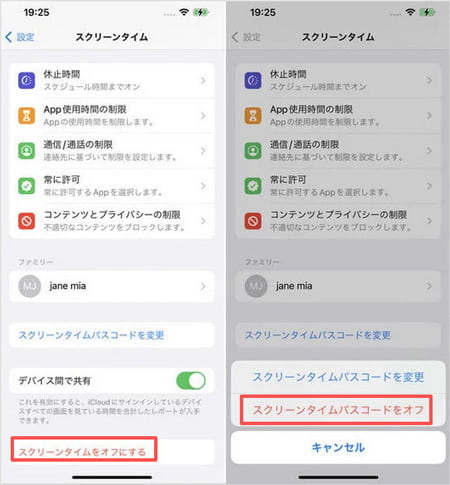
ステップ 1:iPhoneで「設定」アプリを開き、「スクリーンタイム」を選択します。
ステップ 2:「スクリーンタイムパスコードを変更」をタップし、パスコードを入力します。
ステップ 3:「スクリーンタイムをオフにする」をタップします。
②iPhoneのプロファイルを削除する
企業や学校によってiPhoneがMDMで管理されている場合は、インストールされているプロファイルを確認します。
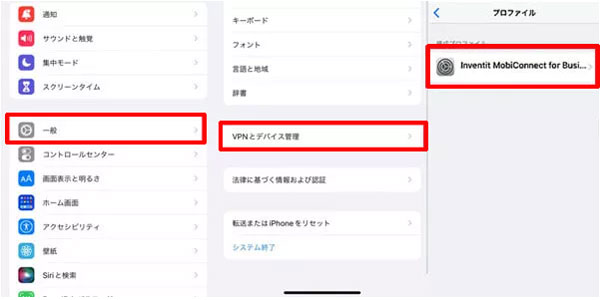
ステップ 1:iPhoneの「設定」>「一般」>「VPNとデバイス管理」の順にタップします。
ステップ 2:表示された一覧から削除するプロファイルを選択し、「プロファイルを削除」をタップします。
ステップ 3:プロファイルを削除すると、そのプロファイルに関連付けられた設定、アプリ、データも削除されます。
③「盗難デバイスの保護」をオフにする
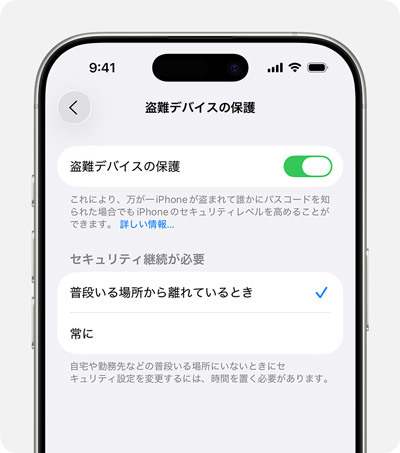
iOS 17.3以降で追加された新機能「盗難デバイスの保護」が有効になっている場合、自宅や職場などの「よく利用する場所」以外では、セキュリティ対策として「パスコードをオフにする」操作が制限されます。
特に、「盗難デバイスの保護」が有効になっている場合、iPhoneが自宅や職場などのよく利用する場所から離れていると判断されると、すぐにオフにできません。これは、端末が盗難された際に第三者によって重要な設定を変更されることを防ぐための仕様です。
ステップ 1:iPhoneの「設定」アプリを開き、「Face IDとパスコード」(または「Touch IDとパスコード」)をタップします。
ステップ 2:iPhoneのパスコードを入力し、「盗難デバイスの保護」をタップします。
ステップ 3:「盗難デバイスの保護をオフにする」を選択し、Face IDまたはTouch IDで認証します。約1時間後に再度確認して、iPhoneの「パスコードをオフにする」ボタンがタップ可能になっているかどうかを確認してください。
④紛失モードを無効にする
iPhoneが紛失モードになっている場合は、まず紛失モードを解除してからパスコード設定を再確認してください。
iPhoneで「探す」アプリを開き、「デバイスを探す」から対象のiPhoneを選択して、「紛失としてマーク」の状態を確認します。iCloud.comの「デバイスを探す」から確認することもできます。
⑤iOSを最新バージョンにアップデートする
iPhoneのiOSのバージョンが古すぎたら、「パスコードをオフにする」がグレーアウトになるかもしれません。iOSを最新バージョンにアップデートしたあと、「パスコードをオフにする」が操作できるようになったか確認します。
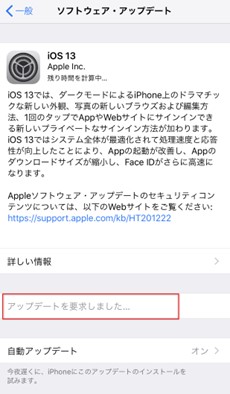
ステップ 1:iPhoneの「設定」>「一般」>「ソフトウェアアップデート」の順に進みます。
ステップ 2:ソフトウェアのバージョンを確認して、必要なら、「ダウンロードしてインストール」をタップして画面案内に沿ってiPhoneのiOSバージョンを最新にアップデートしてください。
⑥iPhoneを再起動してみる
iPhoneのパスコードをオフにするボタンがグレーアウトになって押しても押せなかったら、一時的なエラーや不具合がある可能性があります。iPhoneを再起動してみて、直せるかどうかをご確認ください。
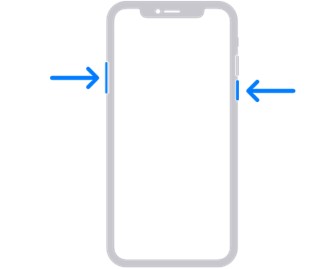
iPhoneの再起動方法は、機種によって少し異なります。ここでは、iPhone 16の再起動方法を例として説明します。
ステップ 1:音量ボタン(上または下)と右側のサイドボタンを同時に長押しします。
ステップ 2:iPhoneの電源が完全に切れるまで待ちます。右側のサイドボタンをAppleロゴが表示されるまで長押しします。
ステップ 3:Appleロゴが表示されたらボタンを離すと、iPhoneが起動します。
⑦iPhoneのすべての設定をリセットする
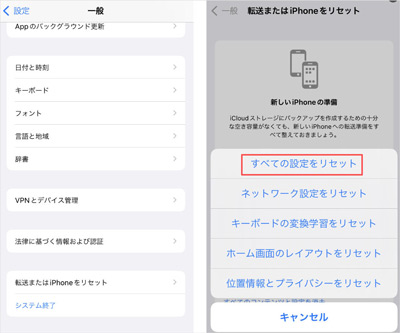
iPhoneを再起動したり、iOSを最新バージョンにアップデートしたりしても問題が解決しない場合は、「すべての設定をリセット」を試してみることができます。
ステップ 1:iPhone「設定」>「一般」>「転送またはiPhoneをリセット」の順にタップします。
ステップ 2:「リセット」>「すべての設定をリセット」をタップして、iPhoneのすべての設定をリセットします。
ステップ 3:iPhoneを再起動し、「設定」でiPhoneのパスコードをオフにします。
「最終解決策」専門ソフトを利用して、iPhoneパスコードを解除!
「パスコードをオフにする」がグレーアウトしているだけで、現在のパスコードが分かっている場合は、まず上記の設定を確認してください。一方、パスコード自体を忘れてiPhoneを開けない場合は、画面ロック解除ソフトAiseesoft iKnockin iPhone ロック解除を利用する方法があります。
Aiseesoft iKnockinは、様々な原因でロックされたiPhone/iPadのパスコードを簡単に解除できます。数字のパスワードだけでなく、Touch IDやFace IDの解除などこともできます。
そのほか、iPhoneのスクリーンタイムパスコードを削除、MDM制限の解除、Apple IDの消去などもできます。中古で購入したiPhoneなどにアクティベーションロックがかかっている場合、iPhoneのアクティベーションロックを解除することにも対応できます。
iPhoneのパスコードをオフにするボタンがグレーアウトしている場合は、状況に応じて利用を検討してください。
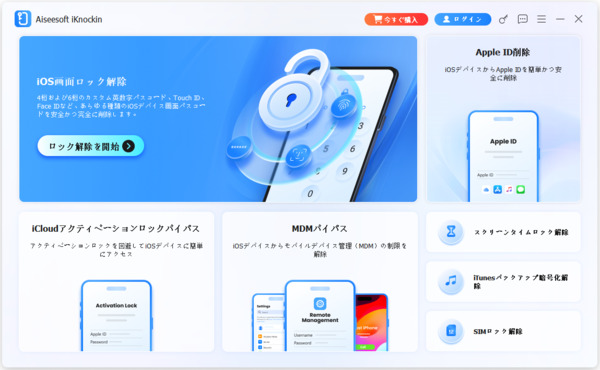
ステップ 1:「パスコード 解除」を選択
Aiseesoft iKnockin iPhone ロック解除を立ち上げて、インタフェースにある「 iOS画面ロック解除」機能を選択します。
ステップ 2:iPhoneを接続
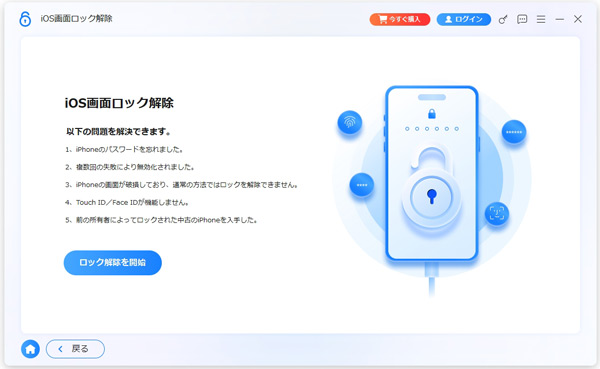
USBケーブルを利用して、iPhoneをパソコンに接続します。表示されたiPhone情報を確認して、「ロック解除を開始」ボタンをクリックします。
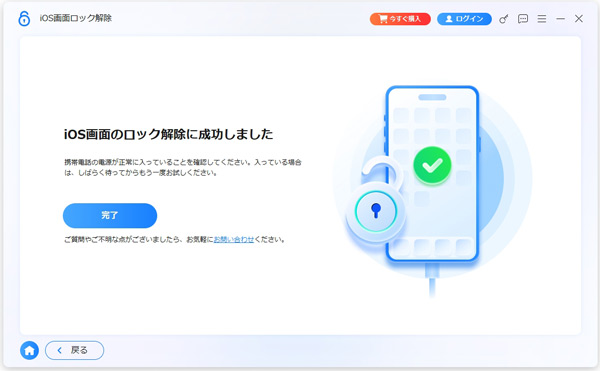
ステップ 3:iPhoneのパスコードを解除
すると、iPhoneのパスコードを解除するためのファームウェアパッケージをダウンロードし始め、iPhoneのパスコードを解除することができます。
注意点:
iPhoneのパスコードを消去すると、端末内のすべてのコンテンツと設定が削除され、新しいパスコードを設定できるようになります。ただし、この操作を行うとiPhoneに保存されている写真、動画、アプリデータなどのデータもすべて消去されます。そのため、実行する前に必ずiPhoneデータをバックアップしておくことをおすすめします。
よくあるご質問(FAQ)
パスコードをオフにするとFace IDやTouch IDは使えなくなりますか?
iPhoneのパスコードをオフにすると、Face IDやTouch IDは基本的に使用できなくなります。Face IDやTouch IDは、単独で動作する認証機能ではなく、iPhoneのパスコードと連携してセキュリティを保つ仕組みになっています。そのため、パスコードをオフにすると、保存されているFace ID/Touch IDの登録情報も削除されます。再び利用するには、パスコードを設定した後に、顔や指紋をもう一度登録する必要があります。
「すべての設定をリセット」で写真やアプリは消えますか?
「すべての設定をリセット」を実行しても、写真やアプリなどのデータは削除されません。「すべての設定をリセット」は、iPhoneの設定項目だけを初期状態に戻す機能です。例えば、Wi-Fiのパスワードやネットワーク設定、キーボード設定、通知設定、位置情報・プライバシー設定など情報がリセットされます。
そのため、パスコードをオフにする」が押せないなど設定の不具合を解決したい場合は、まず「すべての設定をリセット」を試すのが安全です。
iPhoneのパスコードを忘れてロックアウトされないために、何に注意すればよいですか?
iPhone画面がロックされないように、パスコードをしっかりと覚えたり、Face IDやTouch IDを設定したり、常にiOSのバージョンを最新にしたりする方法があります。
iPhoneのパスコードをオフにしても大丈夫ですか?
iPhoneのパスコードはiPhone上の個人情報などを保護するための仕組みなので、パスコードをオフにすると、第三者でも端末を開きやすくなり、保存されている情報を見られるリスクが高まります。そこで、iPhoneのパスコードを慎重にオフしてください。
iPhoneパスコードを解除した後、失われたデータを復元する方法はありませんか?
iPhoneパスコードの解除に伴ってデータの損失が起こったら、iPhoneのiTunesまたはiCloudバックアップからデータを復元することができます。或は、専門iPhoneデータ復元ソフトAiseesoft iPhone データ 復元を利用することができます。
まとめ
以上はiPhoneのパスコードをオフにするボタンが押せなかった時の原因と対処法の詳しいご紹介でした。
今後、「パスコードをオフにする」がグレーアウトした場合は、上記の対処法を順番に確認してください。自分で多くの設定を変更してみても問題が解決しない場合は、専門的なソフトウェアAiseesoft iPhone ロック解除を試すことができます。
上記の方法を試しても、iPhoneのパスコードをオフにするボタンが押せなかったら、Appleサポートにお問い合わせください。
