

推薦文章
- 知っておくと便利!iPadの学校制限を解除する裏技
- iPhoneメモのロックを解除する裏技を詳しくご紹介
- 【iPhone裏技】電卓でiPhoneのロックを解除する方法
- 【解決済み】iCloudのパスワードを忘れた場合のリセット・変更する方法
- 「iPhoneは所有者にロックされています」という不具合を解除する方法
- iPhoneからモバイルデバイス管理(MDM)を削除する方法
- iPhoneパスコード合っているのにロック解除できない時の対処法
- 【裏ワザ】iphone機能制限の解除できる方法を解説
- 【実用かつ簡単】iPhoneのApple IDがロックされた時の解除方法
- 簡単! iPhoneのアクティベーションロックを解除する方法
【完全対策】iPhoneのフェイスIDを解除する裏ワザ10選

「さっきまで使えたのに、なぜかiPhoneフェイスid解除ができない…」そんな経験はありませんか?
iPhoneのFace IDを使えば、顔認証でロック解除やアプリへのログインが簡単に行えます。Face IDは安全性と利便性に優れた機能ですが、突然Face IDが使えない、ロック解除できないといったトラブルが発生することもあります。
そこで今回は、iPhoneのFace IDを解除する裏ワザや、解除できない時の解決策をご紹介します。今すぐ解決したい方はぜひご覧ください。

iPhoneでFace IDを設定、無効する方法
iPadやiPhoneなどのiOSデバイスでは、Appleが提供する顔認証技術「Face ID」を利用して、簡単にロック解除や認証が行えます。Face IDはiPhone X以降のモデルに搭載されており、前面のTrueDepthカメラによって顔を3Dスキャンし、高精度かつ安全に本人確認を行います。
ここでは、iPhoneでFace IDの設定方法や無効化する手順について、わかりやすく解説していきます。
ステップ 1:iPhoneのホーム画面から「設定」アプリをタップします。
ステップ 2:下にスライドして「Face IDとパスコード」機能を選択します。
ステップ 3:既に設定している場合は、パスコードを入力します。「Face IDを設定」を選び、画面の指示に従って顔をカメラに向け、円を描くように動かします。
ステップ 4:2回顔のスキャンが終わったら、Face IDが設定完了します。
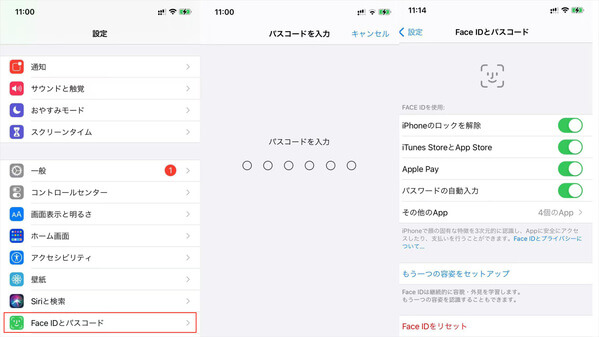
ステップ 5:この後iPhoneをロックします。iPhoneのスリープ解除ボタンを押すか、画面をタップしてディスプレイを起動します。画面に顔を向け、カメラは自動的に顔を認識して、ロックが解除できます。
iPhoneのFace IDを無効にする方法は2つあります。1つは完全に無効にする方法、もう1つは一時的に無効にする方法です。
iPhoneのFace IDを完全に無効にする:「設定」→「Face IDとパスコード」→「iPhoneのロック解除」のスイッチをタップし、オフにします。
iPhoneのFace IDを一時的無効にする:サイドボタンといずれかの音量ボタンを約2秒間同時に長押しすると、電源オフのスライダが表示されます。その状態でサイドボタンを押すと、iPhoneは即座にロックされ、Face IDは一時的に無効化されます。この場合、ロック解除にはパスコードの入力が必要です。なお、一度パスコードでロックを解除すると、Face IDは自動的に再び有効になります。
では、iPhoneのFace IDが有効化しているにもかかわらずロック解除できない場合は、いくつかの原因や対処法が考えられます。ここでは、さまざまな状況に対応できる方法をまとめました。ご自身の環境や問題の症状に合わせて、最適な方法をお試しください。
Face IDでロックが解除できない時の解決策
1、他の認証方法を使ってiPhoneのロックを解除する
iPhoneのフェイスIDでロックを解除できない場合、Touch IDや数値コードを利用して解除してみることができます。
ホームボタンのあるiPhoneの場合で、「設定」アプリ中の「Touch IDとパスコード」機能で指紋認証を設定できます。iPhoneのフェイスIDでロックを解除できないなら、ホームボタンに指を置くと、iPhoneのロックを解除できます。
また、Face ID、Touch ID に対応していないなら、以前設定した4桁/ 6桁のパスコードを入力してiPhoneを解除できます。
iPhoneのロックを解除した後、Face IDをリセットしてもう一度お試すことができます。
2、Face IDの設定を確認する
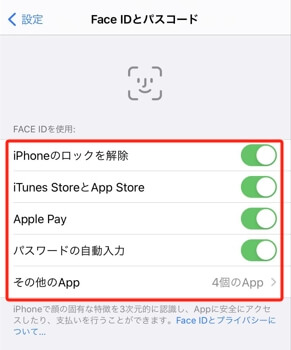
iPhoneのFace IDを設定した後、適用項目を選択できます。有効になっていない場合、顔認証でロックを解除できません。
ステップ 1:iPhoneの「設定」で「Face IDとパスコード」機能を選択します。
ステップ 2:「Face IDとパスコード」機能の画面で、「Face IDを使用」タプ下の「iPhoneロックを解除」、「iTunes StoreとApp Store」、「パスコードの自動入力」など項目にチェックを入れるかどうかを選択できます。
ステップ 3:この後、iPhoneのFace IDで対応の機能のロックを解除できます。
3、Face ID設定をリセットする
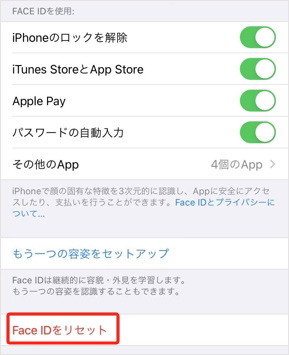
iPhoneのFace IDに問題がある場合、ロックを解除できません。Face IDの設定をリセットして、再設定することができます。下記、iPhoneでFace IDの設定をリセットする方法を紹介いたします。
ステップ 1:iPhoneの「設定」アプリを開き、「Face IDとパスコード」機能を選択します。
ステップ 2:次に、「Face IDをリセット」ボタンをタップして、現在の顔を削除できます。
ステップ 3:その後、新しいフェイスIDを設定して、顔認証できます。
4、認証環境を整う
Face IDは顔認証を使って安全かつスムーズにiPhoneを操作できる機能ですが、認証環境状態によっては正しく動作しないことがあります。顔の角度や光の条件に気をつけると、ロック解除がスムーズになります。
- 顔が十分にカメラに映るように、iPhoneを目の高さに持つ
- 明るさが十分な場所で試す(逆光や暗所では認証精度が下がる)
- マスクやサングラスなど、顔の特徴を隠すものを外す
5、カメラを清掃
カメラにゴミやホコリが付着していると、Face IDでロックが解除できない可能性もあります。そのため、TrueDepthカメラ(画面上部のセンサー部分)に指紋や汚れ、ほこりが付いていないかを確認しましょう。汚れがある場合は、柔らかい布で優しく拭き取り、レンズをきれいな状態にしてから、再度Face IDによる顔認証を試してみてください。
6、iPhoneを再起動する
iPhoneを再起動することで、多くの不具合を解消することができますので、まずデバイスを再起動してみることができます。iPhoneを再起動する方法は、モデルによって少し異なります。以下に主要なモデルの再起動方法を説明します。
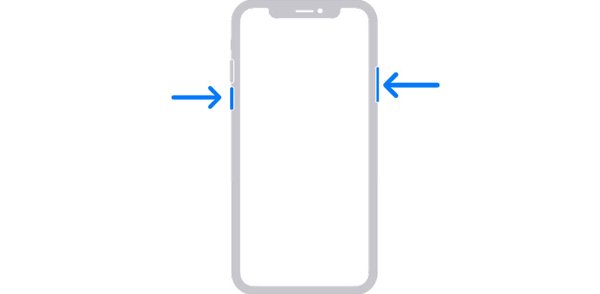
iPhone 8以降の場合:いずれか片方の音量調節ボタンとサイドボタンを長押しし、電源オフスライダが表示されたら離します。スライダをドラッグし、デバイスの電源が切れるまで 30 秒ほど待ちます。
iPhone 7および7 Plusの場合:音量ボタンとサイドボタンを同時に長押し、Appleロゴが表示されるまで保持します。
iPhone 6sおよびそれ以前のモデルの場合:ホームボタンとサイド(またはトップ)ボタンを同時に長押し、Appleロゴが表示されるまで保持します。
7、iOSを最新バージョンに更新する
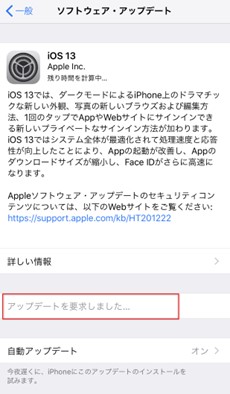
iOSのバージョンが低すぎる場合、または iOS をアップデートできない場合にもiPhoneフェイスIDでロックを解除できない可能性があります。だから、ここではiOSを最新バージョンに更新する方法を紹介いたします。
ステップ 1:iPhoneの「設定」アプリを開き、「一般」機能を選択します。
ステップ 2:次に、「ソフトウェア・アップデート」機能を選択して、「ダウンロードしてインストール」ボタンをクリックして、iOSを更新できます。
パスコードが忘れた?iPhoneのフェイスIDを解除する方法
8、専門ソフトを使う
iPhone顔認証でロックを解除できない場合、Aiseesoft iPhone ロック解除という強力なソフトを利用できます。
Aiseesoft iPhone ロック解除は、iPhoneの顔認証、4桁/ 6桁のパスコード、指紋認証できない場合、画面ロックを解除できます。その他、Apple IDの解除、スクリーンタイムパスコードの削除、MDMの解除など機能も備えています。
操作方法が簡単なので、数クリックで安全かつ迅速にiPhoneのフェイスIDを解除できます。一緒にこのiPhoneロック解除ソフトでFace IDを解除する方法をみましょう!
特徴:
- 簡単に顔認証、指紋認証、カスタム数値コードやスクリーンタイムを解除なども可能
- 忘れたApple IDを削除して新しいものを作成してiPhone/iPadをアクティベーション
- データを損失しなくて、iPhoneのパスコードを解除でき
- iPhone/iPadなどのMDM「モバイル デバイス管理」を削除でき
- 何らかの原因でロックされたiPhoneのパスコードを解除でき
- 最新iOSや最新機種にも対応
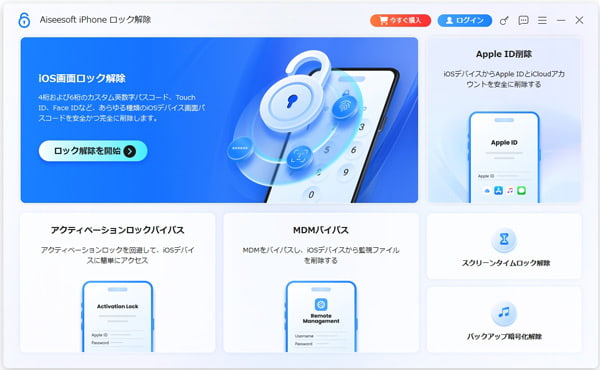
ステップ 1:ソフトをインストール
上記のダウンロードボタンをクリックして、Aiseesoft iPhone ロック解除をパソコンにダウンロード・インストールします。ソフトを起動して、「iOS画面ロック解除」機能を選択します。
ステップ 2:iPhoneをパソコンに接続
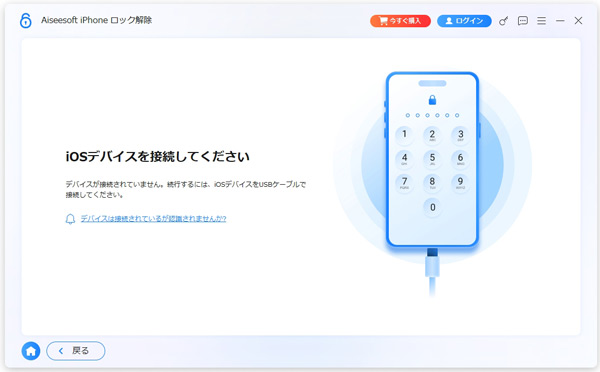
USBケーブルを利用して、ロックされたiPhoneをパソコンに接続します。「ロック解除を開始」ボタンをクリックして、iPhoneのフェイスIDの解除を開始します。この時、プログラムは以前のフェイスIDを消去するためのファームウェアパッケージのダウンロードを開始します。しばらく時間がかかる場合がありますので、しばらくお待ちください。
ステップ 3:iPhoneのフェイスIDを解除
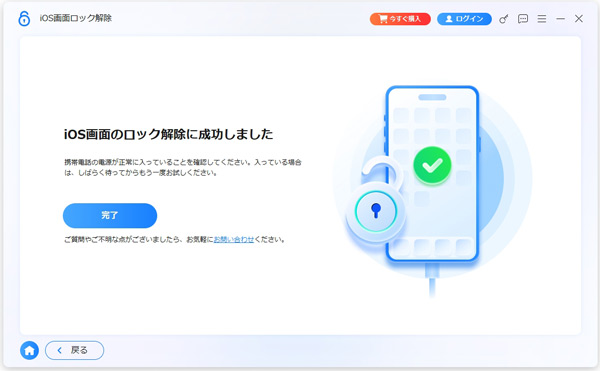
解除が終わると、「iOS画面のロック解除に成功しました」画面が表示されます。その後は、顔認証を使わずにiPhoneのロックを解除できます。
9、iPhoneを初期化する
iPhoneのフェイスIDでロックを解除できない場合、iPhone自体に問題があるかもしれません。iPhoneを初期化することでほぼすべて不具合を改善できる可能性があります。
初期化すると、全てのコンテンツと設定が削除されますので、データをパックアップする必要があります。下記、iPhoneの初期化する方法を紹介いたします。
ステップ 1:ホーム画面から「設定」をタップして、「一般」を選択します。
ステップ 2:スクロールして「リセット」ボタンをタップして、「すべてのコンテンツと設定を消去」を選択します。
ステップ 3:確認メッセージが表示されるので、「iPhoneを消去」をタップします。必要に応じて、Apple IDのパスワードを入力します。これで、初期化が始まり、完了するまで待ちます。初期化した後、iPhoneのフェイスIDを再設定することができます。
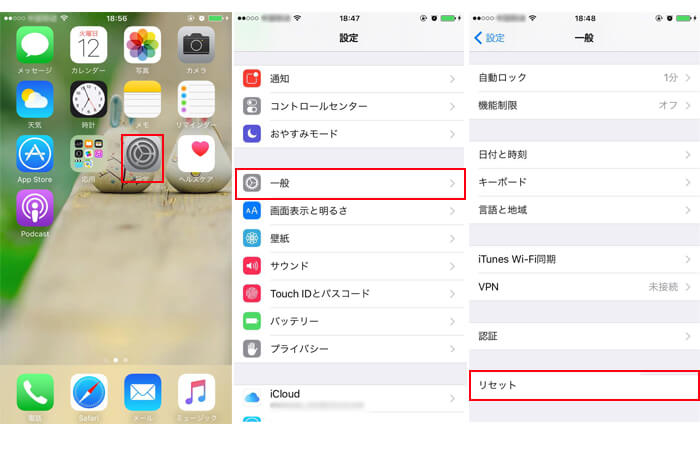
または、リカバリーモードでiPhoneを工場出荷状態に戻すこともできます。先ずは、iPhoneをパソコンに接続します。次に、リカバリーモード画面を呼ばれます。機種によって操作が異なります。
iPhone 7 / 7 Plus:電源ボタン+音量ダウンボタンを同時長押します。
iPhone 6s以前:ホームボタン+電源ボタンを同時長押し
iPhone 8以降(SE第2世代含む):音量アップボタンを押してすぐ離す → 音量ダウンボタンを押してすぐ離す→ サイドボタンを長押し
iPhoneでリカバリーモード画面が表示された後、パソコン側に「アップデート」または「復元」が表示されます。「復元」をクリックし、iPhoneのデータがすべて消去され、最新のiOSがインストールされます。初期化完了後、iPhoneのフェイスIDを再設定してみることができます。
10、Appleサポートに問い合わせる
上記の対策で問題が解決しない場合は、Appleサポートに連絡することをお勧めします。サポートスタッフが適切な解決策を提案してくれる可能性があります。
豆知識:マスク着用時にFace IDを使える?
外出中、マスクを着用していることもあるでしょう。そのたびにマスクを外さなければiPhoneのロックを解除できないとしたら、かなり不便ですよね。そこで、マスクを着用したままでも顔認証を使ってiPhoneのロックを解除する方法はあるのでしょうか?
iPhone 12以降のモデル(iOS 15.4以降)で、「マスク着用時Face ID」機能が搭載されています。これを使って、マスクありでも目元の特徴で認識することが可能です。ただし、暗い場所や目元が隠れていると認識しづらいです。
ステップ 1:iPhoneの「設定」アプリを開き、「Face IDとパスコード」をタップします。
ステップ 2:「マスク着用時Face ID」をオンにします。
ステップ 3:画面の指示に従って顔を再設定します。
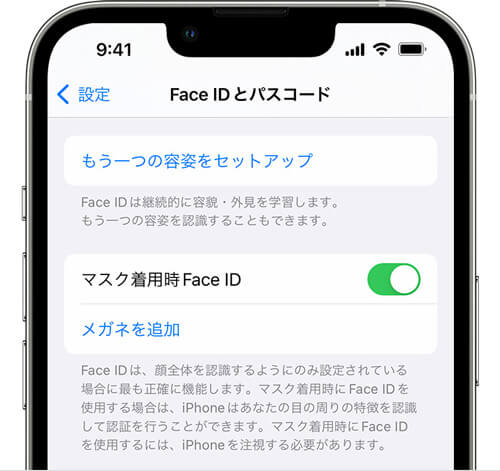
重要: 普段メガネをかけている場合は、「マスク着用時Face ID」をオンにするときにサングラスではなく透明なメガネをかけていると、Face IDの精度を上げることができます。
iPhoneフェイスid解除に関するよくある質問
フェイスIDの仕組み?
Apple公式サイトにより、Face IDは、最先端のTrueDepthカメラシステムと、顔の形状を正確に読み取る先進の技術があってこそ成り立つ直観的で安全な認証方式です。簡単に言いますと、顔の赤外線画像を撮影し、それを数学モデルに変換し、登録済みの顔データと比較するという作業です。
iPhoneの顔認証は寝てる間に解除できますか?
寝ている間にFace IDが勝手に解除されることが基本不可能です。個人情報の盗難を防ぎ、セキュリティを確保するため、Face IDでiPhoneのロックを解除するには画面を見る必要があります。睡眠中は目が閉じているため、たとえ誰かが目の前にスマートフォンを置いても、ロックを解除することはできません。
Face IDでロックを解除できない原因?
Face IDでロックを解除できない理由は以下のとおりです。
- ① カメラの汚れ・遮り
- ② 顔の状態が登録時と違う
- ③ 光の環境が悪い
- ④ iPhoneの角度・距離が不適切
- ⑤ 注視していない(設定ON時)
- ⑥ Face IDの設定の問題(「iPhoneのロックを解除」オフにする場合)
- ⑦ システム不具合・一時的エラー
- ⑧特定条件(例:再起動直後、連続で認証失敗した、48時間以上ロック解除していない)でロックされている
iPhoneフェイスIDの回数制限は?
iPhoneのFace IDには、セキュリティを守るため、認証失敗回数に制限が設けられています。5回連続で顔認証に失敗すると、「Face IDを使用するにはパスコードを入力してください」というメッセージが表示され、パスコードを入力するまでFace IDは利用できなくなります。さらに、6回から9回連続で失敗した場合は、一定時間(1分〜1時間程度)Face IDが使用できなくなります。なお、10回連続で認証に失敗すると「iPhoneは使用できません」と表示され、一定時間のロック、または最終的に初期化が必要になる場合があります。
iPhoneでFace IDが設定できない場合、どうすればいいの?
iPhoneでFace IDが設定できない場合は、まずTrueDepthカメラ(画面上部のセンサー部分)に汚れやフィルムのズレがないか確認し、柔らかい布で軽く拭き取ってください。そのうえで、明るすぎず暗すぎない環境で、顔全体がしっかり映る位置にiPhoneを持ち、正面から登録を行うことが重要です。
また、「設定」→「Face IDとパスコード」で機能が制限されていないか確認し、すでに登録済みのFace IDがある場合は一度削除して再登録してみましょう。それでも設定できない場合は、iOSを最新バージョンにアップデートするか、iPhoneを再起動することで改善するケースがあります。なお、「Face IDを利用できません」と表示される場合は、センサーの故障の可能性もあるため、Appleサポートへの相談をおすすめします。
まとめ
本文では、iPhoneフェイスIDの設定、解除できない時の解決方法を紹介いたします。iPhoneフェイスIDでロックを解除できない場合、まずFace IDの設定を確認、リセットしたり、iPhoneを再起動したりなどのiPhone自体で使える方法をしてみることができます。
これらの方法のいずれも問題を解決できない場合は、Aiseesoft iPhone ロック解除を使用してロックを解除してみることができます。このソフトは、iPhoneのApple ID消去、MDM削除、スクリーンタイムパスコード削除、バックアップ暗号化削除なども対応できます。興味があれば、下記のボタンをクリックして無料ダウンロードしましょう。