

【2026最新】DVD再生ソフトおすすめ9選(無料・Windows 10/11とmacOS対応)

「パソコンでDVDを再生したいのに、再生ソフトが見つからない…」
「Windows 11に買い替えたらDVDが再生できなくなった…」
このような経験はありませんか?
昔の思い出が詰まったDVDやレンタルDVD、映画・ライブ映像などを楽しみたい場面は今でも少なくありません。しかし、近年のWindowsやMacにはDVD再生機能が標準搭載されていないことが多く、別途DVD再生ソフトを用意する必要があります。
とはいえ、DVD再生ソフトには無料・有料を含め数多くの種類があり、「どれを選べばいいのか分からない」「安全に使えるソフトを知りたい」と悩む方も多いでしょう。
そこで本記事では、Windows 10/11およびmacOSに対応した無料で安全に使えるDVD再生ソフト9選を厳選して紹介します。各ソフトの特徴やメリット・デメリット、使い方も詳しく解説するので、自分に最適なDVDプレーヤーソフト選びの参考にしてください。

DVD再生ソフトとは
DVD再生ソフトとは、DVDディスクに保存された映像や音声をパソコン上で再生するためのソフトです。映画や音楽ライブ、ホームビデオなどのDVDコンテンツを手軽に視聴できるほか、ソフトによっては画質・音質の調整、字幕表示、音声トラックの切り替えなどにも対応しており、より快適な視聴環境を実現できます。
以前のWindowsでは「Windows Media Player」を利用してDVDを再生できる場合もありましたが、Windows 8以降は標準でのDVD再生サポートが終了しています。Macには「DVDプレーヤー」アプリが用意されていますが、近年のMacは光学ドライブを搭載していないため、外付けDVDドライブが必要です。また、市販DVDやレンタルDVDにはコピーガードが施されていることが多く、標準機能だけでは再生できない場合があります。
そのため、幅広いDVD形式や保護技術に対応した専用のDVD再生ソフトを利用するユーザーも少なくありません。
しかし、「DVD再生ソフト」と検索すると数多くの製品が見つかり、どれを選べばよいか迷うこともあるでしょう。
そこで本記事では、無料で安全なDVD再生ソフトを厳選して9本紹介します。それぞれの特徴やメリットを比較しながら、自分に合ったソフトを見つけてみてください。
どれを選ぶべき?無料のDVD再生ソフトの比較一覧
以下は、上記紹介された無料で使用できるDVD再生ソフトをまとめて比較します。それぞれのソフトの特徴や対応機能を紹介しているので、ご参考ください。
| DVD再生ソフト | 使いやすさ | DVDメニュー | 市販DVD再生 | CPRM対応 | 高品質再生(肉眼判断) | 価格 |
|---|---|---|---|---|---|---|
| Aiseesoft ブルーレイプレーヤー | ★★★★☆ | 完全対応(オリジナルメニュー再現可) | 対応 | 対応 | ★★★★★ | 有料版と無料体験版あり |
| DVDプレーヤー | ★★★☆☆ | 対応(チャプター選択、字幕/音声切替も可能) | 対応 | 非対応 | ★★★★☆ | 無料 |
| VLC メディアプレーヤー | ★★★☆☆ | 対応(libdvdnav利用でメニュー操作可) | 対応(libdvdcss導入でほぼ全市販DVD再生可) | 非対応 | ★★★☆☆ | 無料 |
| 5KPlayer | ★★★☆☆ | 対応(DVDメニュー再現、字幕・音声トラック切替可) | 対応 | 対応 | ★★★★☆ | 無料 |
| GOM Player | ★★★★☆ | 対応(メニュー画面可) | 対応 | 非対応 | ★★★☆☆ | 有料版と無料体験版あり |
| PowerDVD | ★★★★☆ | 完全対応(オリジナルメニュー再現可) | 対応 | 対応 | ★★★★★ | 有料 |
| SMPlayer | ★★★☆☆ | 対応(設定から有効化可) | 対応 | 非対応 | ★★★☆☆ | 無料 |
| MPC-BE | ★★★☆☆ | 対応(チャプター選択可) | 対応 | 非対応 | ★★★★☆ | 無料 |
| Any DVD Player | ★★★☆☆ | 対応(DVDメニュー再生、字幕/音声切替可) | 対応 | 不明(公式情報なし、非対応と思われる) | ★★★☆☆ | 有料版と無料体験版あり |
実際の利用シーン別おすすめ:
レンタルDVDや市販映画DVDを安定して再生したい:
→ PowerDVD、Aiseesoft ブルーレイプレーヤー
無料でDVDを再生したい:
→ VLC Media Player、5KPlayer
Macで手軽にDVDを見るだけ:
→ DVDプレーヤー(macOS標準)
Microsoft Storeから簡単に導入したい:
→ Any DVD Player
古いPCや低スペックPCで軽快に動作させたい:
→ MPC-BE、SMPlayer
海外動画や学習用途で利用したい:
→ GOM Player(字幕調整機能があり)
無料で使えるDVD再生ソフトおすすめ9選
本記事では、各DVD再生ソフトの使いやすさ、再生品質、対応機能などを公平に比較するため、WindowsとMacの両環境で実際に検証を行いました。
テスト環境:
- オペレーティングシステム:Windows11(64bit)、macOS 15.7 5
- CPU:Intel Core i7-13700H 、Apple M3 Pro
- メモリ:16GB
- GPU:NVIDIA GeForce RTX 4060 Laptop GPU、Apple M3 Pro 18コアGPU
- ドライブ:外付けUSB DVDドライブ(DVD±R/RW対応)、Apple USB SuperDrive
- テストディスク:自作DVD(コピーガードなし、約4.2GB)、市販映画DVD(コピーガード付き、約7.5GB)
上記のテスト環境に基づき、テスト結果を作成した。各ソフトウェアプログラムは少なくとも3回テストされ、その平均値が採用された。
| ソフト名 | 起動時間 | DVD認識時間 | CPU使用率 | 市販DVD再生 | CPRM再生 | DVDメニュー | 画質評価 |
|---|---|---|---|---|---|---|---|
| Aiseesoft ブルーレイプレーヤー | 約1.8秒 | 約4秒 | 4~6% | 問題なし | 問題なし | 完全対応 | ★★★★★ |
| DVDプレーヤー(Mac標準) | 約1秒 | 約3秒 | 3~5% | 問題なし | 非対応 | 完全対応 | ★★★★☆ |
| VLC Media Player | 約2.5秒 | 約7秒 | 6~9% | 一部DVDで追加設定が必要 | 非対応 | 一部対応 | ★★★☆☆ |
| 5KPlayer | 約2秒 | 約5秒 | 5~7% | 問題なし | 問題なし | 対応 | ★★★★☆ |
| GOM Player | 約2.7秒 | 約8秒 | 7~10% | 一部DVDで不安定 | 非対応 | 一部対応 | ★★★☆☆ |
| PowerDVD | 約2秒 | 約3秒 | 4~6% | 問題なし | 問題なし | 完全対応 | ★★★★★ |
| SMPlayer | 約2.3秒 | 約8秒 | 5~8% | 一部DVDのみ | 非対応 | 一部対応 | ★★★☆☆ |
| MPC-BE | 約1.2秒 | 約9秒 | 3~5% | 一部DVDのみ | 非対応 | 非対応 | ★★★★☆ |
| Any DVD Player | 約2.8秒 | 約6秒/音声切替可) | 6~8% | 問題なし | 一部対応 | 対応 | ★★★☆☆ |
Aiseesoft ブルーレイプレーヤー
Aiseesoft ブルーレイプレーヤーは無料利用可能なDVD再生ソフトとして、DVD/Blu-ray/動画ファイルを1つのソフトで再生できる点が特徴です。DVDディスクやDVDフォルダを再生できるだけでなく、ブルーレイディスク/フォルダ、さらにMP4、MOV、MKV、WAVの再生にもサポートできますので、DVDだけでなく、Blu-rayや一般的な動画ファイルも再生したい人に向いています。
DVDはディスク本来の解像度で再生できます。別途、H.265/HEVCの4K動画ファイルにも対応しています。そのほかにプレイリストを管理し、再生したいファイルをプレイリストに追加できます。
特に優れているのは、最新のAACS、CSS、CPRMなどのコピーガードやリージョンコードに対応していることです。そのため、自作DVDから市販・レンタルDVDまで、さまざまな種類のDVDをパソコンでスムーズに再生できます。もし、最新のWindows10/11とMacOSに対応できるDVD再生ソフトを探しているなら、このソフトも候補になります。
 メリット
メリット
- パソコンでDVDを再生できるだけでなく、Blu-rayディスク、Blu-rayフォルダ、ISOファイルの再生にも対応します。
- 高画質で4K、1080p HD動画を再生、MP4、MOV、AVIなどの人気動画フォーマットをサポートします
- 簡潔、ユーザーフレンドリーな設計で、簡単にBlu-rayやDVDを再生します
- 軽量なプレーヤーで、性能は優れた、高画質、滑らかにDVDムービーを再生でき、プレーリストを手軽く管理できます。
- DVDを再生する際に、静止画をキャプチャできます。
- 最新のWindows10/11とMacOSの両方に対応、安全なサービスを提供します
- DVDのリージョンコードとAACS、CSS、CPRMなど対応する市販DVDやリージョン付きディスクを再生できます。
ステップ 1:Aiseesoft ブルーレイプレーヤーをインストール
下の無料ダウンロードボタンをクリックして、Aiseesoft ブルーレイ プレーヤーをダウンロードし、パソコンにインストールします。
ステップ 2:Aiseesoft ブルーレイプレーヤーをインストール
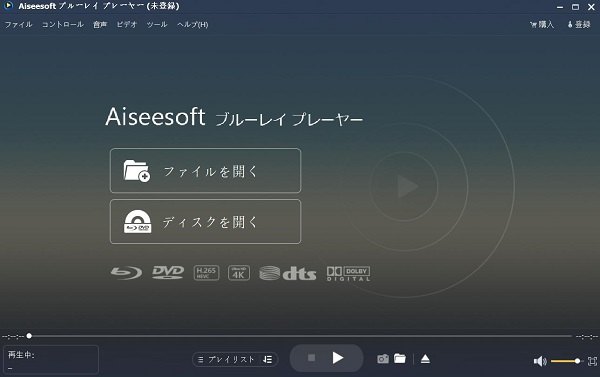
DVDディスクをパソコンのドライブに挿入したまま、Aiseesoft ブルーレイプレーヤーを起動します。メイン画面で「ディスクを開く」ボタンをクリックし、再生したいDVDを選択します。また、DVDフォルダを再生したい場合、「ファイルを開く」ボタンを利用することができます。
ステップ 3:Aiseesoft ブルーレイプレーヤーをインストール
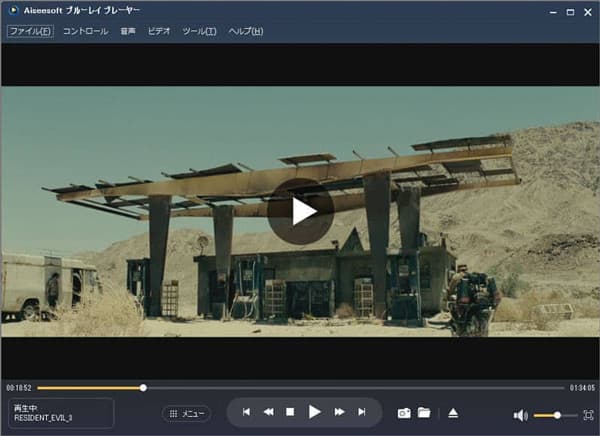
すると、DVDディスクがロードされます。ロードしてから、自動的にパソコンでDVDを再生します。再生した際に、DVD動画音声の音量を調整したり、一時停止したりすることができます。プレイリストを確認したい場合は、「プレリスト」をクリックすればいいです。
DVDプレーヤー(macOS標準機能)
Macには標準で「DVDプレーヤー」アプリが搭載されており、外付けDVDドライブを接続すればDVDディスクを再生できます。追加のソフトをインストールする必要がないため、手軽にDVDを視聴したい場合に便利です。
市販DVDや自作DVDの再生に対応しております。実際に使用してみると、設定はほとんど不要で、DVDを挿入するだけですぐに再生できました。DVDメニューの表示や字幕の切り替えもスムーズで、映画鑑賞用途であれば十分な性能を備えています。
ただし、近年のMacBookシリーズには光学ドライブが搭載されていないため、DVDを再生するにはApple USB SuperDriveや他社製の外付けDVDドライブを別途用意する必要があります。また、Blu-rayディスクの再生には対応していません。
メリット
- macOS標準搭載で無料利用可能
- 市販DVDや自作DVDの再生に対応
- DVDメニューやチャプター操作が可能
- 追加コーデックのインストールが不要
デメリット
- 外付けドライブが必須
- Blu-rayに非対応
- コピーガード付きに弱い
ステップ 1:Macに外付けDVDドライブを接続し、再生したいDVDディスクを挿入します。
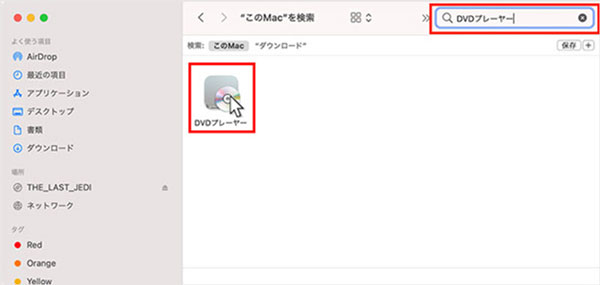
ステップ 2:すると自動的に「DVDプレーヤー」が起動します。自動起動しない場合は、Finderでの「アプリケーション」フォルダを選択し、「DVDプレーヤー」を起動します。
ステップ 3:DVDプレーヤーが起動すると、自動的にDVDの読み込みが開始されます。画面下部の操作ボタンから再生、一時停止、早送り、音量調整などの操作が実現できます。
VLC メディアプレーヤー
無料のDVD再生ソフトと言えば、VLCメディアプレーヤーは外せません。汎用性の高いメディアプレーヤーで、DVD、ブルーレイ、ストリーミングコンテンツなど多くのメディア形式に対応できますので、非常に人気があります。
主要な動画・音声コーデックを内蔵しており、各種コーデックを別途インストールすることなしに、たいていの動画や音声を再生できます。DVD-Videoをはじめ、WMV、DivXやXviD、WebM、FLV、MOV再生など各種形式をこれ1本で再生可能です。
そのデメリットと言えば、商業的に販売されている一部のDVDやブルーレイには、コピーガードがかかっており、再生できないことがあります。
メリット
- オープンソースであり、完全な無料DVD再生ソフトとして利用できます
- DVDに加え、MP4、MKV、AVIなど、ほとんどの音楽・映像フォーマットに対応しています
- 静止画キャプチャ機能を備え、加速再生、減速再生機能もあります
- サイズが小さく、低スペックのパソコンでも比較的軽快に動作します。
デメリット
- インターフェースのデザイン性や操作性で物足りなさを感じることがあります。初心者にとっては使い方が難しいです
- 市販・レンタルDVDは、保護方式や環境によって再生できない場合があります。
- DVDメニューや暗号化ディスクの互換性は、ディスクによって差があります。
ステップ 1:公式サイトからVLCメディアプレーヤーをダウンロードして起動します。
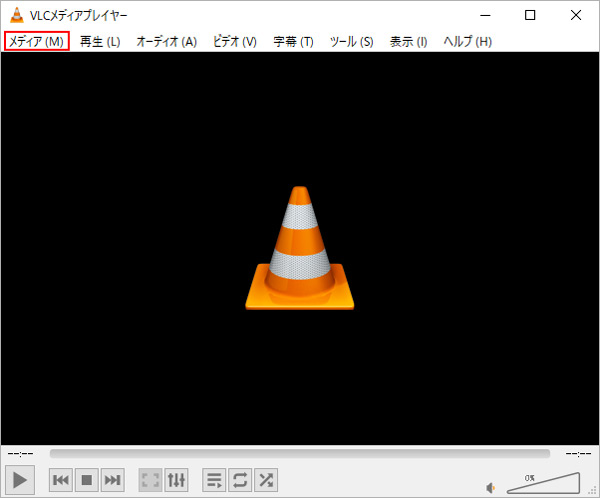
ステップ 2:メニュー中の「メディア」ボタンをクリックして、「ディスクを開く」を選択します。
ステップ 3:表示された画面の「ディスクを選択」タプでDVDを選択します。「参照」ボタンをクリックして、再生したいDVDを選択することができます。最後、「再生」ボタンをクリックして、パソコンでDVDを無料再生できます。
5KPlayer
5KPlayerは、Windows 10/11とmacOSに対応したDVD再生ソフトとして利用できます。MP3音楽再生、オンライン動画ウンローダー、動画再生、DVD再生を1つのアプリケーションに統合したものです。また、AirPlayやDLNAのストリーミング機能にも対応しており、ネットワーク経由で他のデバイスとメディアを共有したり、再生したりすることが可能です。
DVD再生においては、ディスク内の各チャプターを自由に選択したり、音声トラックや字幕の設定を変更したりすることができ、非常に便利です。また、マルチ字幕トラックとサウンドトラックを備えた超高解像度動画を再生できます。
しかし、インストール後にパソコン内の動画ファイルが自動的に「5KPlayer」に関連付けられます。さらに、アンインストールが難しい仕様になっているため、パソコンに詳しくない方にもあまりおすすめできません。
メリット
- 市販、レンタルDVDならびに、地デジ放送、BSデジタル、CS放送、AVCRECで録画したDVDなどを再生可能です
- DVDを再生できるだけでなく、汎用的な動画、音声形式に対応しています
- 充実したライブラリ管理機能があり、動画、DVDの再生から管理までこれ一本で解決できます
- AirPlay機能が搭載し、AirPlayでiPhone/iPadと連携し、DLNAでAndroid端末やテレビと接続できます。
デメリット
- 5KPlayerのMac版に関しては、バージョンによっては安定性に問題があることがあります。一部のユーザーからは、再生中にアプリがクラッシュする、または動作が遅くなるといった報告があります
- アンインストール時に、「アンインストールできない」という状況があります
- 高解像度の映像をスムーズに再生するために、比較的新しいパソコンや高性能なグラフィックカードが必要になることがあります
ステップ 1:公式サイトから5KPlayerをダウンロードして起動します。
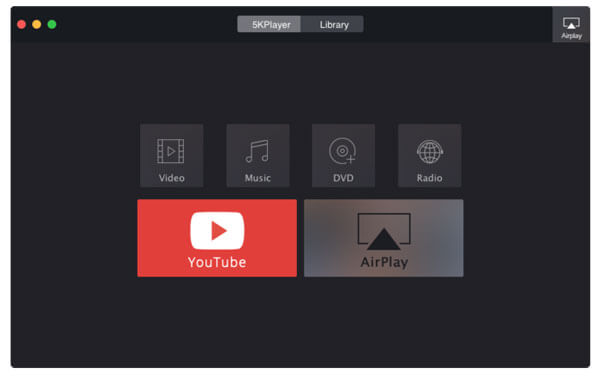
ステップ 2:5KPlayerソフトを起動してから、ホーム画面で「ビデオ」「音楽」「DVD」「ラジオ」などのモードが表示されています。中から「DVD」を選択します。
ステップ 3:後は、パソコンに挿入している再生したいDVDを追加して再生できます。画面下でDVDを再生したり、一時停止したりするボタンをがあります。
GOM Player
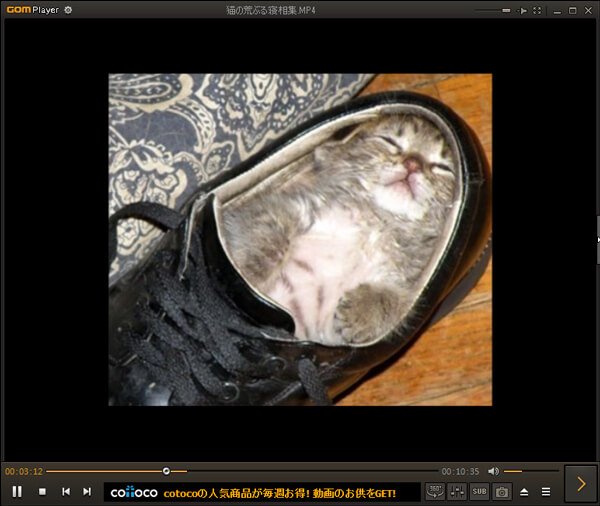
GOM Playerは、多機能で高性能なメディアプレーヤーで、これを使ってDVDを再生したり、高品質の動画と音声ファイルの再生したり、破損、およびダウンロード中のファイルを再生したりことができます。また、外部字幕(.srtや.assなど)の追加やカスタマイズが簡単にでき、字幕の表示位置、サイズ、色、フォントなどを細かく調整可能です。さらに、このソフトは、VRおよび360°動画の再生と動画ストリーミングもサポートしています。カスタム構成オプションを使用すると、上級ユーザーは動画表示エクスペリエンスを強化できます。
無料版のGOM Playerと有料版のGOM Player Plusがあり、その違うところとして有料版では広告表示がありません。もし、視聴体験をそれほど重視しないなら、無料版のGOM PlayerはDVD再生ソフトとして利用するなら十分です
メリット
- CPRM DVD(地デジ録画DVD)以外のDVDディスクをサポートします。360°VR動画再生サポートします
- 強大な字幕調整機能があり、自動で字幕シンクを調整できます
- 操作画面もシンプルかつ動作も軽快なので、手軽に使えるDVDプレーヤーです
デメリット
- インターフェース内に広告が表示されることがあります
- コピーガードがかかっているDVDや特殊なフォーマットのディスクに対しては、再生できない場合があります
- 豊富な機能を持つ一方で、初心者にとってはインターフェースが少し複雑で、慣れるまで時間がかかることがあります
ステップ 1:公式サイトからGOM Playerメディアプレーヤーをダウンロードして起動します。
ステップ 2:GOM Playerソフトを起動して、マウスの右ボタンを押すとメニューを表示されます。中から「開く」をクリックして、「DVDファイル」を選択します。これで、パソコンでDVDを再生できます。
PowerDVD
PowerDVDは、幅広いメディア形式に対応したオールインワン動画、DVD再生ソフトです。直感的なメディア整理ツールで、動画、写真、音楽、Blu-ray(ブルーレイ)、DVDを1つのソフトで再生することができます。
また、再生中のDVDやBlu-rayディスクに関連するメタデータ(映画情報や俳優情報など)を表示する機能を提供しています。PowerDVDを使って高画質DVDを再生、そして友人や家族にも共有することができます。また、Google Drive、OneDrive、Dropboxなどのクラウドストレージと連携して、クラウドに保存されたメディアファイルを直接PowerDVDで再生することができます。
しかし、PowerDVDのインターフェースが少し複雑で、初心者には使いづらいと感じることがあります。
メリット
- DVD、Blu-ray、4K Blu-rayの再生対応しています。
- 360度動画およびDVD-VRの再生も対応しています。
- Dolby Atmos、DTS:X対応、高音質再生できます
- DVDのオリジナルメニューやシーン選択機能を再現し、元のディスク体験を忠実に再現できます
デメリット
- 複雑な設定が必要な場合があります
- 高システム要件が必要です
- 無料版には機能の制限があり、有料版の価格が高いです
ステップ 1:公式サイトからPowerDVDというDVD再生ソフトをダウンロードして起動します。
ステップ 2:PowerDVDを起動してから、左側で左側メニューのディスク一覧からDVDドライブを選択します。これでパソコンから再生したいDVDを選択して再生できます。

SMPlayer
SMPlayerはオープンソースのメディアプレイヤーで、DVD-RAMを再生やISOファイル、MP4、MKV、AVI、MP3などを再生できます。DVDを再生する時に、インターレース解除、ノイズ除去、動画の回転やズーム、アスペクト比の調整などをサポートし、軽量かつ高性能なDVD再生ソフトです。さらに、マルチシステムに対応しており、Windows、Linux、MacOSなど環境でも安定して動作します。
残念なところは一つあり、プレイリストに登録できるのは動画ファイルのみで、ISOファイルやDVDフォルダをリストとして追加することはできません。プレイリストも自動保存され、登録したリストは次回起動時にも利用できるのはお気に入りのところです。
メリット
- 動画再生の軽さ、更新頻度によるバグへの対応速度が早いことが良い点として挙げられます
- リピート再生やA-Bの区間再生ができます。
- 操作画面もシンプルで、面倒だと感じないです
- オープンソースで無料のDVD再生ソフトとして利用できます
デメリット
- 動作の安定性に問題が生じることがあります
- 一部のシステムで動作が重くなることがあります
- コピーガードがかかったDVDが再生できないことがあります
ステップ 1:公式サイトからSMPlayerソフトをダウンロードして起動します。
ステップ 2:SMPlayerでDVDを再生するには、「環境設定」ウィンドウを開き、「ドライブ」から使用するメディアに対応している光学ドライブを選択して「OK」をクリックします。でも、ご注意するには保護されたBlu-ray/DVD を再生する場合は、DVDコピー、DVDリッピングソフトを使って、コピーガードを解除する必要があります。
MPC-BE
Windows10/11に対応できる無料のDVD再生ソフトと言えば、MPC-BEは一つの良い選択肢です。Windows向けのメディアプレーヤーとして、DVDの再生に加え、CD、ブルーレイやISOイメージファイル再生できるし、MP4、MKV、AVI、MP3、MTSなどの動画や音楽ファイルを再生できます。そのほか、再生速度の増減、コマ送り、指定した再生時間、およびフレームへのジャンプ、字幕の抽出などの機能も搭載しています。
もう一つの特徴としては、MPC-BE自体は非常に軽量で、低スペックのパソコンでも軽快に動作するため、比較的軽量で、一般的なDVD再生では動作が軽快です。
ただし、MPC-BEの更新頻度が低いため、最新のWindows11に対応できますが、「DVDが再生できない」、「ソフトが突然中止」というケースもあります。
メリット
- 完全無料でDVD再生ソフトとして、軽量且つ高機能の特徴があります
- 字幕を取り込む、字幕を保存、スクリーンショット、コマ送りなどの機能を搭載しています
- 操作画面もシンプルかつ動作も軽快です。指定した二点間の繰り返し再生できるのは特徴だ
デメリット
- MPC-BEの更新頻度が他のプレーヤーに比べて低いため、最新の機能や修正が遅れることがあります
- 一部のコピーガードがかかっているDVDの再生に対応できないことがあります
- Windows向けのメディアプレーヤーですが、最新のWindows11へのサポートが不十分です
ステップ 1:公式サイトからMPC-BEソフトをダウンロードして起動します。
ステップ 2:MPC-BEでDVDを再生するには、ソフトを実行したら、再生したいDVD/ブルーレイディスクをパソコンのドライブに挿入します。次にMPC-BEソフトの左上に「ファイル」の「DVD/BDを開く」をクリックします。
ステップ 3:これで、自動的にブルーレイ、DVDディスクの再生が開始します。
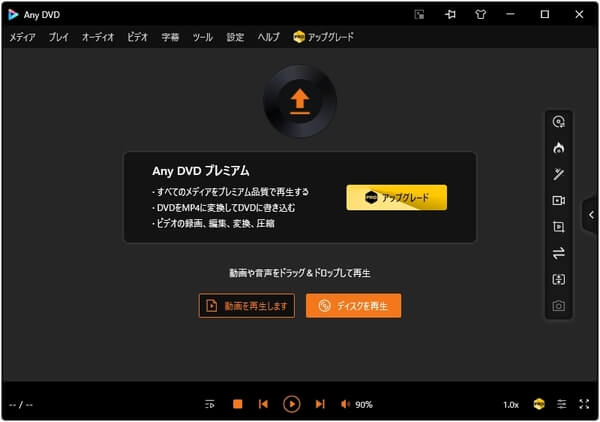
Any DVD Player
Any DVD PlayerはMicrosoft StoreでダウンロードできるWindows 10、Windows 11用DVD再生ソフトの一つです。このソフトは、DVDの再生や映画、動画の視聴に使用できます。または、コーデック不要で多くのDVDファイルを再生できます。DVDメニューにより再生、字幕・音声の切り替え機能がありますので、自分のニーズに応じてDVDを再生できます。さらに、このソフトはDVDのCSS、PUO、ARccOSなどのコピーガードを自動で解除できます。
しかし、Any DVD Playerの開発はもう終了しますので、今このソフトを使用したいなら、その安全性をよく注意する必要があります。
メリット
- 市販・レンタル・自作のDVDディスクを再生可能です
- 他の重いDVD再生ソフトと比べて、起動や読み込みが速いです
- Windows 10 Version 18362.0 以降に対応でき、Windows11でDVD再生することもできます
デメリット
- 開発が終了で、最新のコピーガードを解除できないことがあります
- 最新のWindows11に対応できるが、ソフトが正常に作動できないこともよくあります
ステップ 1:Microsoft Storeでソフトをダウンロードしてインストールします。
ステップ 2:ホーム画面から「ディスクを再生」ボタンをクリックして、挿入したDVDディスクを選択します。
ステップ 3:すると、DVDが自動に再生できます。画面下でDVD動画の再生、一時停止、再生速度の設定、音量の調整などが行えます。
DVD再生ソフトの選び方
DVDを再生するソフトを選ぶ際には、以下のポイントを考慮すると自分に合ったものを見つけやすくなります。
1、対応フォーマット: まず、対応できるDVD種類をご確認する必要があります。Video-DVDやデータDVDに対応できるかどうかを確認する必要があります。または、市販・レンタルなどコピーガード付きのDVDの再生が対応できるかどうかを確認する必要があります。
2、使いやすさ: 初心者向けに簡単な操作ができるソフトから、上級者向けの細かい設定ができるソフトまであります。直感的で使いやすいインターフェースがあることが重要です。
3、サポートするリージョンコード: DVDにはリージョンコードが設定されており、地域ごとに異なるコードが割り当てられています。日本のDVDは「リージョン2」に該当します。
4、再生機能: 高画質・高音質の再生機能が搭載されているか、字幕の切り替え、画面のキャプチャなど追加機能が搭載されているかなども重要なポイントです。必要に応じて、このような機能が役立つこともあります。
5、価格: DVD再生ソフトには無料版と有料版があります。どちらを選ぶかは、機能や予算に応じて決めます。
6、対応OS: 使用しているオペレーティングシステム(OS)に対応しているかを確認する必要があります。
7、日本語対応:日本語で表示されるソフトを選ぶと、より分かりやすく操作できます。特に設定やオプションが多いソフトでは、日本語対応があると便利です。
DVDが再生できない時の原因や対処法
DVDが再生できない場合、いくつかの原因が考えられます。以下では、考えられる原因とその対処法を紹介します。
1. DVDドライブの故障:パソコンのDVDドライブが故障していることです。ディスクがドライブに挿入されても、認識しない場合や、再生しようとした際にエラーが表示されることがあります。
対処法:他のDVDディスクを試してみることで、ディスク自体に問題があるのかドライブに問題があるのかを確認できます。ドライブが故障している場合は、ドライブの交換や修理を検討する必要があります。
2、ディスクに傷や汚れがある:DVDディスクに傷がついていたり、汚れが付着していると、再生ができないことがあります。特に、映画やデータの読み込みが途中で止まったり、画面が乱れることがあります。
対処法:ディスクの表面を柔らかい布でやさしく拭いて、汚れを取り除きましょう。傷がある場合、特別なディスク修復ツールを使うことができます。深い傷がある場合、そのディスクは再生できない可能性が高いため、別のディスクを試してみてください。
3. DVD再生ソフトの不具合:DVD再生ソフト自体に問題がある場合もあります。例えば、ソフトが正常にインストールされていない、または最新のバージョンに更新されていない場合、DVDが再生できないことがあります。
対処法:再生ソフトのバージョンを確認し、必要に応じて最新のバージョンに更新します。ソフトをアンインストールして再インストールすることで、ソフトの不具合を解消できる場合があります。無料のソフトを使っている場合、より専門的な有料ソフトに変更してみましょう。
4、DVDのリージョンコードやコピーガード:市販やレンタルDVDなどにはリージョンコードやコピーガードが設定されていることがあります。DVD再生ソフトがそのリージョンコードやコピーガードに対応していない場合、再生ができないことがあります。
対処法:リージョンコードを確認し、DVDが対応する地域コードのドライブや再生ソフトを使用します。また、コピーガードの解除機能があるソフト(例えば:Aiseesoft ブルーレイプレーヤー)を使用します。
まとめ
本記事で紹介した無料で使えるDVD再生ソフトは、それぞれ異なる特徴を持ち、さまざまなニーズに応じて選ぶことができます。
もし高画質でのDVD再生を求めるのであれば、Aiseesoft ブルーレイプレーヤーは非常におすすめです。このソフトは、Windows10/11およびMacに対応しており、DVDを安定して再生でき、別途4K動画ファイルにも対応します。さらに、無料体験サービスを提供しますので、十分に試した後で、購入するかどうかを決めることができます。