
2026最新!完全削除したiPhoneの写真を復元する方法7選

「大切な写真を誤って削除してしまった…」「iPhoneで削除した写真は復元できるの?」とお困りではありませんか?
実は、iPhoneで削除した写真は、削除から30日以内であれば「最近削除した項目」から簡単に復元できる可能性があります。また、iCloudやiTunesのバックアップがあれば、過去の写真を取り戻せる場合もあります。
バックアップがない場合でも、専用のデータ復元ツールを利用することで写真を復元できるケースがあります。
本記事では、iPhoneで削除した写真を復元する方法を状況別に詳しく解説します。復元率を高めるポイントも紹介するので、ぜひ最後までご覧ください。

 目次
目次iPhoneから完全に削除した写真は復元可能ですか?
「旅行中に撮った写真を誤って削除してしまった…」
「子どもの成長記録の写真が突然消えた…」
そんな経験はありませんか?
大切なiPhoneの写真を誤って失ってしまうのは本当に悔しいものです。しかし、ご安心ください。状況によっては、削除した写真を復元できる可能性があります。
iPhoneの写真が復元できるかどうかは、削除されてからの経過時間、デバイスの使用状況、そして選択する復元方法によって異なります。
Appleの「最近削除した項目」機能を使えば、削除後30日以内は写真を復元できますが、それを過ぎると完全に削除されてしまいます。
バックアップがある場合、iCloudやiTunesバックアップから復元できます。
バックアップがない場合、専門的なiPhone復元ソフト(Aiseesoft iPhone データ復元)を利用することができます。具体的な復元方法は、この記事の方法2を参照してください。
注意点:
業界の調査データによると、近年の技術進歩により写真復元の成功率は向上しています。しかし、現時点では100%の復元を保証できるツールは存在しません。特に、写真を削除した後に新しいデータが保存されて上書きされた場合、復元成功率は大きく低下します。
そのため、iPhoneの写真を誤って削除してしまった場合は、新たなデータの保存やアプリのインストールをできるだけ避け、できるだけ早く復元作業を行うことが重要です。
iPhoneから削除した写真を復元する方法の早見表
iPhoneの写真が消えた状況によって適した復元方法は異なります。ここでは、対応する処理方法をより早く見つけられるように、各方法の特徴を簡単に紹介します。
| 復元方法 | 動作環境 | 復元できる可能性 | 制限条件 | 難易度 | 写真だけ復元 | 写真のプレビュー機能 | 初期化必要 | データ損失の恐れ |
|---|---|---|---|---|---|---|---|---|
| 「最近削除した項目」 | iPhoneだけ | 非常に高い | 削除した後の30日以内 | ★☆☆☆☆(超簡単) | はい | はい | なし | なし |
| iPhone復元ソフト | Windows/Mac | 中~高程度 | なし | ★★☆☆☆(簡単) | はい | はい | なし | なし |
| iTunesバックアップ(初期化なし) | Windows/Mac | 高い | 事前にバックアップ | ★★☆☆☆(簡単) | はい | はい | なし | なし |
| iTunesバックアップ(初期化必要) | Windows/Mac | 高い | 事前にバックアップ | 事前にバックアップ | いいえ | いいえ | 必要 | 必要 |
| iCloudバックアップ | iPhone | 高い | 事前にバックアップ | ★★★☆☆(普通) | いいえ | いいえ | 必要 | 必要 |
| iCloud.com | ブラウザ | 高い | 前にiCloud写真をオンにした | ★★☆☆☆(簡単) | はい | はい | なし | なし |
| Googleフォト | ブラウザ | 高い | 事前にバックアップ | ★★☆☆☆(簡単) | はい | はい | なし | なし |
どの方法を選ぶべき?
- 写真を削除してから30日以内の場合 → 「最近削除した項目」を最優先で確認
- iCloud写真やGoogleフォトを利用している → クラウド側のゴミ箱を確認
- バックアップはあるが現在のデータを消したくない → iTunesバックアップから特定写真のみ復元
- バックアップはあるが端末全体を復元しても問題ない → iTunes/iCloudの公式復元
- バックアップなしで削除された写真の復元 → データ復元ソフトを利用して復元を試す
iPhoneから完全に削除した写真の復元する方法【7選】
30日以内:「最近削除した項目」から削除したiPhone写真を復元する
操作ミスでiPhone内の写真を削除してしまうことは少なくありません。このような問題を解決するために、Apple社がiOS 8以降のiOSバージョンに最近削除した写真を復元できる「最近削除した項目」機能を追加しました。これで間違って削除した写真を「最近削除した項目」から簡単に復元できます。
注:「最近削除した項目」は30日以内に削除されたiPhone 写真を復元できますが、30日を超えると、写真復元が不可能になります。また、初期化、iOSアップグレードなどiPhoneに不具合が発生して写真が消えた場合、「最近削除した項目」から写真復元の可能性が非常に低いです。
ステップ 1:iPhoneで写真アプリをタップして、「アルバム」に入ります。
ステップ 2:下へスクロールし、「最近削除した項目」を選択します。 写真が復元できます。
ステップ 3:Face ID・Touch ID・パスコードで認証してから、30日以内に削除された写真が表示されます。
ステップ 4:復元したい写真を選択し、「復元」ボタンをタップして、削除されたiPhone写真が元の保存場所へ戻ります。

バックアップなし:iPhoneデータ復元ソフトで完全削除した写真を復元する
iPhoneの「最近削除した項目」機能から完全に削除した写真を復元できない場合、使いやすいデータ復元ソフトAiseesoft iPhone データ復元をおすすめします。
Aiseesoft iPhone データ復元は、バックアップがなくても、いかなるiPhone デバイスから削除した写真を復元できます。その他、壊れたiPhone、初期化したiPhone、水没したiPhone復元など、さまざまな状況で失われたiPhone写真の復元に対応しています。
JPEG、PNG、GIF、TIFF、HEIC、SVGなど様々な形式の画像を復元できます。さらに、実際に使ってみると、iPhoneフォトアルバムに保存された画像だけでなく、LINEに保存された画像も復元できます。
iPhone写真のほか、完全削除した動画の復元、メモ、電話帳、メッセージ、カレンダー、ボイスメモ、通話履歴などファイルの復元もできます。
試した結果、3ステップでiPhone写真を復元でき、複雑な設定もいらないので、初心者でも簡単に操作できます。
 特徴
特徴
- 最新のiOSシステムと最新のiPhoneモデルをサポートします。
- AI画像修復機能により、破損したiPhone写真を修復できる場合があります。
- バックアップがなくても消した写真が復元できます。
- iPhone写真を復元する際に、iPhone内の既存データは上書きされません。
- iPhone写真を復元する前に、写真をプレビューできるので、復元したい写真だけ復元できます。
- iPhone自体から紛失した写真を復元できるだけでなく、iCloudから写真を復元、iTunesバックアップから写真復元する3つの復元モードが利用されます。
それでは、iPhoneから削除された写真や失われた写真を復元するための方法について紹介します。
ステップ 1:iPhoneをパソコンに接続
Aiseesoft iPhone データ復元をダウンロードして実行します。USBケーブル経由でiPhoneをパソコンに接続します。デバイスの使用環境はiOS 7以降なら、初めてこのソフトでiPhoneと接続する場合、デバイスでこのコンピューターとの接続を信頼する必要があります。これから、ソフトを起動して、「iOSデバイスから復元」モードを選択します。
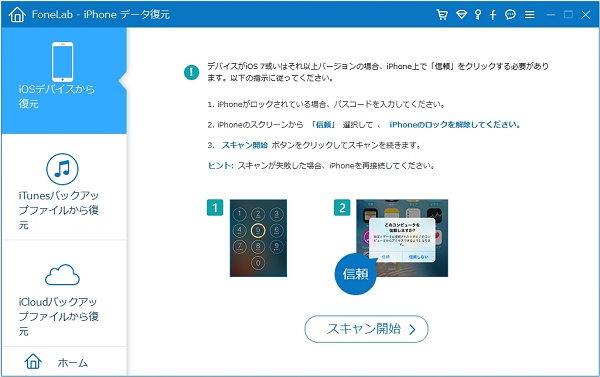
ステップ 2:iPhone写真をスキャン
「スキャン開始」ボタンをクリックして、iPhone上の写真などすべてのデータのスキャンが開始されます。スキャン完了後、プログラムのインターフェースの左側のカテゴリからメディアの「カメラロール」を選択します。
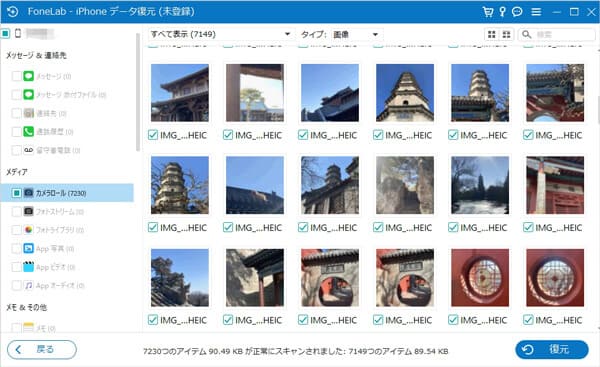
ステップ 3:iPhone完全削除した写真を復元
すると、右側ですべて復元可能な写真ファイルが表示されます。その中から、復元したいの完全削除されたiPhone写真を選択します。「復元」ボタンをクリックすれば、iPhoneの消した写真をパソコンに復元できます。
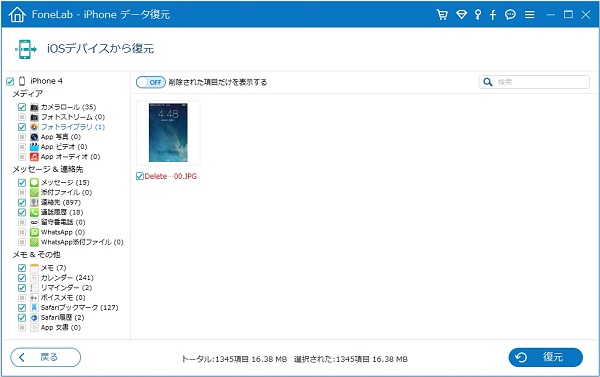
実際テスト結果(復元率はデバイス状況によって異なりますので、これはあくまで参考したくない):
機種:iPhone 15
iOS:iOS 18
削除した写真:50枚
削除期間:30日前
検証結果:48枚検出、48枚復元成功(残りの2つの写真は上書きされました)
バックアップあり、初期化必要ない:iTunesから特定写真だけ復元する
上記紹介したソフトAiseesoft iPhone データ復元は、iTunesバックアップから復元する機能もあります。この機能を使って、iPhoneを初期化せずに、バックアップしたiTunesから完全削除した写真ファイルをパソコンに復元することができます。
また、iPhone写真が復元する際に、写真をプレビューして、必要な写真だけを復元できます。復元された写真ファイルは、iPhone 上の他のデータを上書きすることなく、パソコンに直接保存されます。
ステップ 1:iTunesバックアップファイルを選択
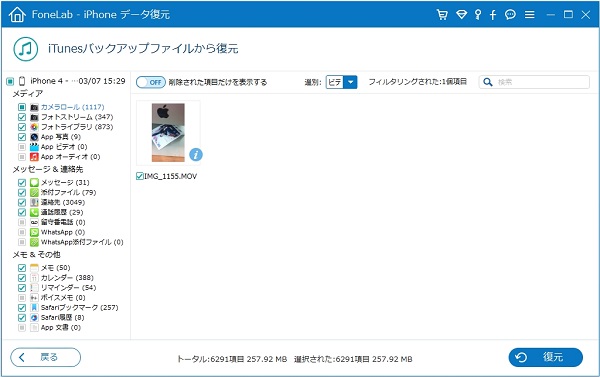
ソフトをダウンロードして実行してから、「iTunesバックアップファイルから復元」モードを選択します。iTunesでバックアップされたすべてのファイルはリストエリアで表示されますので、その中から適当なバックアップファイルを選択してから「スキャン開始」ボタンをクリックしてください。
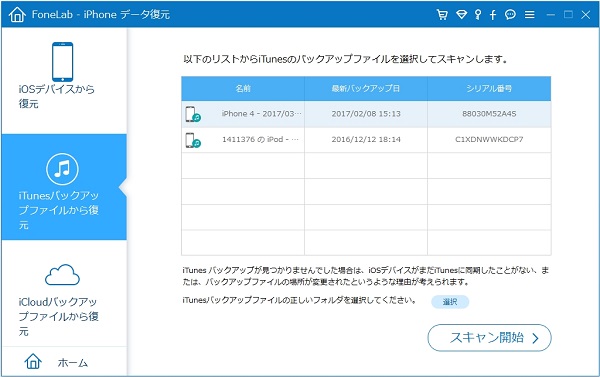
ステップ 2:iPhone削除した写真を復元
iTunesバックアップのスキャン結果が左のカテゴリごとに分類されます。「カメラロール」タグを選択、消えた写真を見つけて、プレビュー機能で写真を確認、問題がなければ、「復元」ボタンをクリックしてiPhoneでの紛失した写真を復元できます。
公式・初期化必要:iTunesバックアップから消えたiPhone写真を復元する
iTunesバックアップには、iPhoneに保存されている写真、メッセージ、アプリデータなど、ほぼすべてのデータが含まれています。そのため、事前にiTunesでバックアップを作成している場合は、削除した写真をバックアップから復元することが可能です。
ただし、復元作業を行う前に、パソコンに最新バージョンのiTunesをインストールし、インターネットに接続できる環境を整えておく必要があります。
- 注:iPhoneとパソコンを接続する前に、iTunesで「自動同期」の設定が停止になっているかどうかを必ず確認しておいてください。
iTunesバックアップからデータを復元するには、まずiPhoneを初期化し、その後バックアップ写真を復元する必要があります。操作は比較的簡単で、画面の指示に従えばワンクリックで復元できます。
ただし、削除したiPhone写真を復元する際には、iTunesバックアップに含まれる連絡先やメッセージ、アプリデータなども同時に復元されます。iTunesでは復元するデータを個別に選択できないため、削除した写真のみを復元することはできません。
また、注意すべきは、iTunesでiPhone削除した写真を復元する作業は、iPhone上のデータがバックアップデータに上書きされて消去されますので、どうぞ慎重に利用してください。
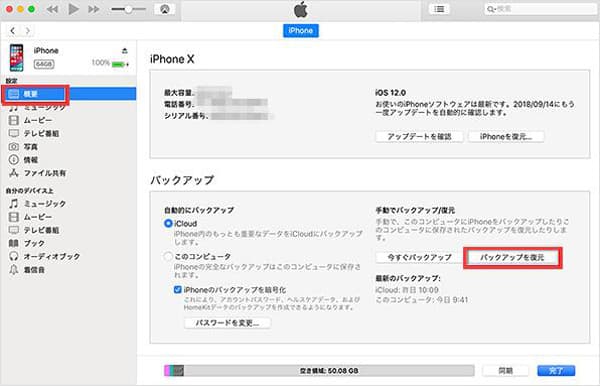
ステップ 1:付属のUSBケーブルでパソコンとiPhoneを接続します。そしてiTunesの左上にあるiPhoneアイコンをクリックします。
ステップ 2:概要の項目を選択します。「バックアップ」セクションで、「バックアップを復元」を選択してから、バックアップデータの日時を確認します。戻したい日時であれば、「復元」ボタンをクリックします。
ステップ 3:復元が完了すると、iPhoneはバックアップ時の状態に戻り、その中に含まれている写真が復元されます。
公式・初期化必要:iCloudバックアップから消えたiPhone写真を復元する
iCloudは、iPhoneのデータを定期的に自動でバックアップする便利な機能です。事前に、iPhone写真をバックアップがある場合、削除した後、iCloudバックアップから復元することができます。
iCloudバックアップから削除した写真を復元するには、二つ場合があります。以前に写真をバックアップしたiCloud IDを使用して、新しいiPhoneにログインできます。また、新しいiPhoneに復元するのではなく、削除したiPhoneの写真を現在使用しているデバイスに復元したい場合は、まずiPhoneを初期化する必要があります。このプロセス中に、既存のデータが失われるか上書きされる可能性があります。ご注意ください。
また、iCloudバックアップから消えたiPhone写真を復元する際に、電源とWi-Fi接続が必要です。処理に時間がかかるため、途中で止まってしまうと、iCloudバックアップから復元できない可能性があります。
下記、iCloudから削除した写真を現在使用しているiPhoneに復元する方法を紹介いたします。
ステップ 1:iPhoneで「設定」アプリを開き、「一般」中から「リセット」 > 「すべてのコンテンツと設定を消去」オプションを選択して、iPhoneを初期化します。
- 注:これにより、現在のiPhoneのデータがすべて消去されますので、慎重に操作してください。データの損失を防ぐために、最初にiPhoneデータをバックアップできます
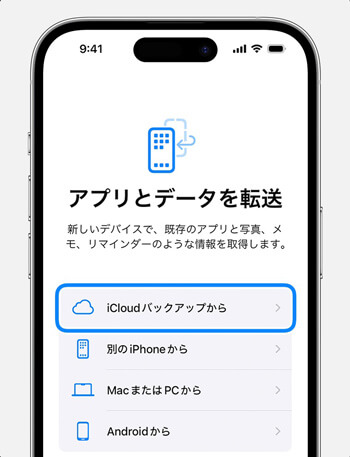
ステップ 2:初期化後、iPhoneが再起動し、セットアップ画面が表示されます。「アプリとデータ」画面で「iCloudバックアップから復元」を選びます。
ステップ 3:Apple IDとパスワードを入力して、iCloudにサインインします。利用可能なiCloudバックアップがリストに表示されます。復元したいバックアップを選択し、「復元」をタップします。復元が完了すると、バックアップ時に保存されていた写真がiPhoneに復元されます。
iCloud写真ON:iCloud.comから削除したiPhone写真を復元する
iCloud.comは、Appleが提供するクラウドサービスです。iCloudを利用すれば、iPhone・iPad・MacなどのAppleデバイスに保存されたデータをクラウド上に同期できます。
事前に写真がiCloudへバックアップまたは同期されていれば、インターネット経由でどこからでもアクセス・管理することが可能です。そのため、削除したiPhoneの写真も、iCloud.comから復元できる場合があります。
iCloud.comから消えたiPhone写真を復元できだけでなく、iPhoneメモの復元、カレンダー、連絡先、ファイルなどもクラウドに安全に保存し、復元できます。
それで、もし消えた写真がiCloud.comにバックアップした場合は、そこからパソコンに復元できます。
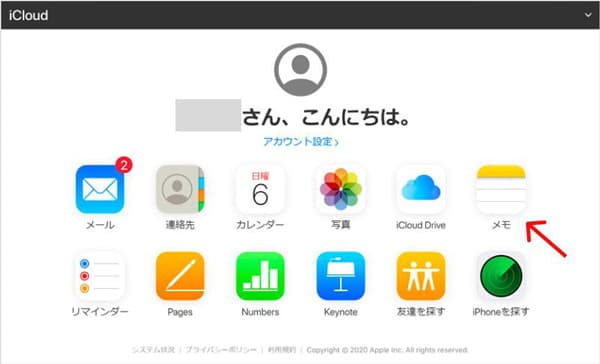
ステップ 1:iPhoneでiCloud.comにアクセスし、Apple Accountでサインインします。iCloudのホーム画面が表示されたら、そこから「写真」オプションを選択します。
ステップ 2:すると、iCloudに同期した写真が表示され、復元する写真を選択してその右下の「…」アイコンをタップします。
ステップ 3:出てきたポップアップから「ダウンロード」を選択します。すると、iCloud.comにバックアップされている画像がiPhoneに復元されます。
iCloud.comからiPhone写真を復元するには、事前に写真をバックアップし、かつ過去30日以内に削除されている必要があります。
Googleフォト利用者:ゴミ箱・アーカイブで削除した写真を復元する
Googleフォトは、Googleが提供するクラウドベースの写真と動画の管理サービスです。iPhoneデバイスに対応しており、特にスマートフォンの写真を自動でバックアップする機能で広く利用されています。もしGoogleフォトから写真を誤って削除してしまった場合、まだ復元できる可能性があります。
Googleフォトから削除したiPhone写真を無料かつ簡単に復元できます。ただし、これを使用する前提条件は、iPhone写真が消える前に Googleフォトにバックアップしていることです。
ステップ 1:Googleフォトアプリやウェブサイトにアクセスします。
ステップ 2:左側の「ライブラリ」タブで、「ゴミ箱」をタップします。この中から、復元したいiPhone写真を見つけて選択します。
ステップ 3:その後、画面右下の「復元」をタップします。これで、Googleフォトから削除した写真を復元できます。

削除されたiPhoneの写真を復元する成功率を高めるポイント
iPhoneで削除した写真は、状況によって復元できる可能性が大きく異なります。写真の復元成功率を少しでも高めるために、以下のポイントを確認しましょう。
写真を削除したらすぐに操作を停止する:写真を削除した後も、データ自体はすぐに完全消去されない場合があります。しかし、新しい写真の撮影やアプリの利用、ファイルの保存などを続けると、削除されたデータが上書きされてしまう可能性があります。
「最近削除した項目」を最優先で確認する:iPhoneの写真アプリには「最近削除した項目」機能があり、削除した写真は通常30日間保存されます。30日以内であれば、高い確率で元の画質のまま復元できるため、まずはここを確認しましょう。
定期的にバックアップ :写真や大切なデータを定期的にバックアップすることが、最も確実なデータ保護方法です。
信頼できる復元方法を選ぶ:不明な復元ツールや非公式サービスを利用すると、データ破損や個人情報漏えいのリスクがあります。復元率だけでなく、安全性やプレビュー機能の有無、特定の写真のみを復元できるかどうかも確認して選びましょう。
iPhone写真の復元に関するよくある質問
iPhoneで写真が削除される原因と言えば、下記では主なものを紹介します。
iPhoneで写真が削除される原因?
- 誤操作による削除
- iCloud写真の同期トラブル
- iOSアップデート不具合
- ストレージ容量不足
- 初期化・復元時の操作ミス
- 脱獄・不正アプリの影響
- 水没、落下など物理的な故障
iPhoneで30日以上前に削除した写真を復元できる?
iPhoneから写真を削除した後、30日間は「最近削除した項目」アルバムに保管されます。30日が経過したら、完全に削除されます。だから、iPhoneで30日以上前に削除した写真を復元することは、通常は難しいです。本文紹介したAiseesoft iPhone データ復元というソフトは復元可能なので、おすすめします。
もしiPhone端末が壊れても写真が復元可能ですか?
結論から言うと、iPhone端末が壊れていても、条件次第で写真の復元は可能です。ただし、「壊れ方の種類」と「バックアップの有無」によって成功率は大きく異なります。iPhoneの画面が映らない、タッチ操作ができない、電源が入らないなど場合、iTunesやiCloudバックアップから消えた写真を新しいiPhoneに簡単に復元できます。その他、iPhoneをパソコンに接続し、データ復旧ソフト(Aiseesoft iPhone データ復元)を使用して消したiPhone写真データを復旧することもできます。
iCloud写真とiCloudバックアップの違い?
iCloud写真は、写真や動画をクラウド上に保存し、複数のAppleデバイス間で同期する機能です。一方、iCloudバックアップは、写真・動画だけでなく、アプリデータや設定、メッセージ履歴などiPhone全体のデータをバックアップする機能です。
なお、iCloud写真を有効にしている場合、写真や動画はiCloud写真に保存されるため、通常はiCloudバックアップには含まれません。写真だけを復元したい場合はiCloud写真が便利ですが、機種変更や故障時に端末全体を復元したい場合はiCloudバックアップが役立ちます。
まとめ
iPhoneで写真が消えてしまっても、必ずしも復元できないわけではありません。削除後間もない場合は「最近削除した項目」から復元できる可能性が高く、iCloudやiTunesのバックアップがあれば、バックアップを利用した復元も可能です。
また、「写真を完全に削除してしまった」「バックアップを取っていない」「iPhoneが故障・水没して写真が見られなくなった」といった場合でも、専門のiPhoneデータ復元ソフト(Aiseesoft iPhone データ復元)を利用することで、写真を取り戻せる可能性があります。
ただし、写真を削除した後に新しいデータを保存すると、復元できるデータが上書きされる恐れがあります。そのため、写真の消失に気付いたら、できるだけ早く適切な復元方法を試すことが重要です。
 iPhone データ復元
- 3つの復元モードでiPhoneから消えたファイルを自由に復旧できます。
- 高い回復率があり、iOSのデータを完全に復元できます。
- 認識しない、初期化したiPhoneからデータ復元などことも可能です。
- 復元されたファイルは、他の既存のコンテンツを上書きすることなくパソコンに保存できます。
- 最新のiOSバージョンと最新のiPhoneがサポートします。