







































AIによりどこでもいつでも貴方にサービスを提供します
- AIオンラインツール
- 画像 アップスケーリング
- フリー ウォーターマーク除去
- フリー 背景除去
- フリー ビデオ変換
- フリー 動画録画
- ヘルプセンター
- ダウンロードセンター
- サポート
- 記事一覧
- FAQセンター
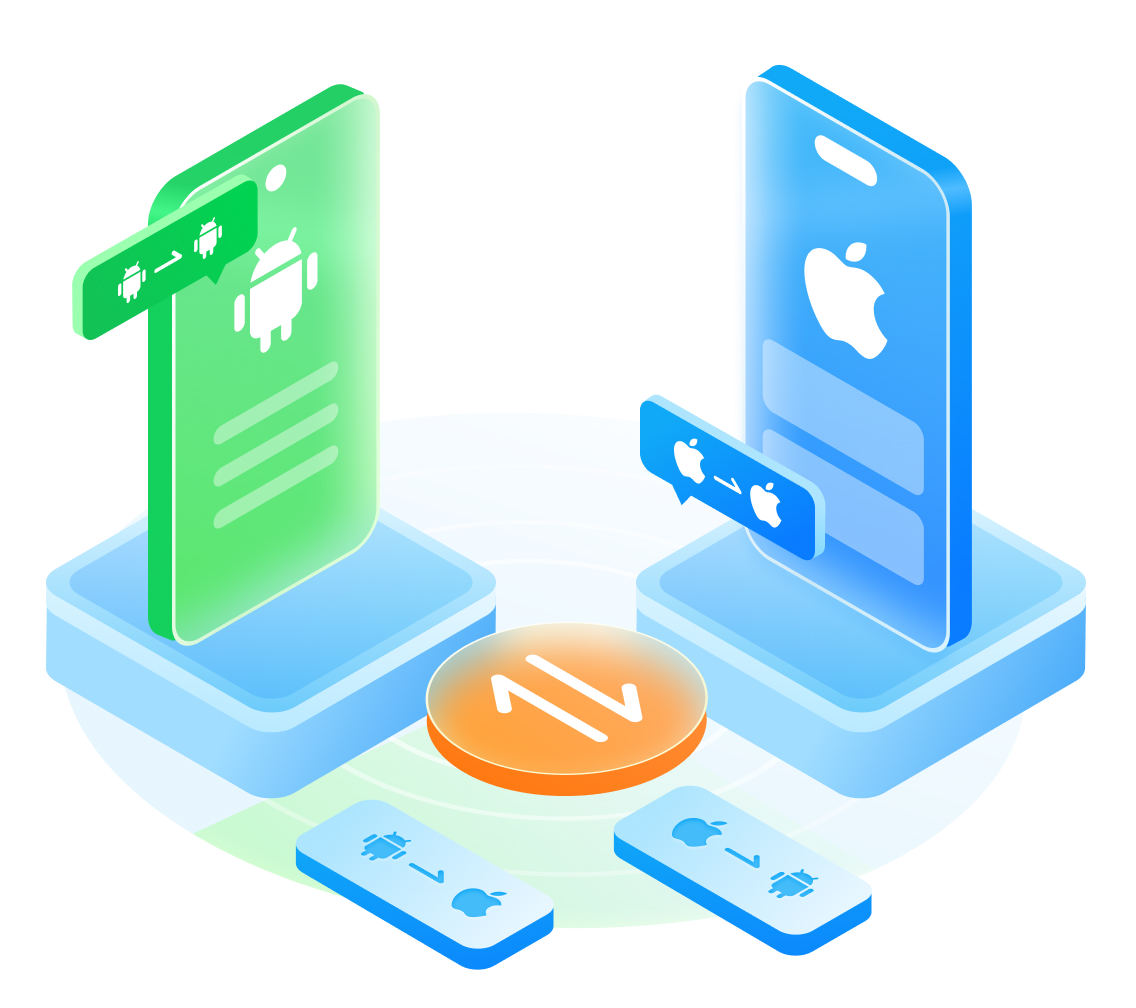





FoneEaseは、iOSとAndroid間でのスムーズなファイル転送を実現します。iPhoneからAndroidへ、またはAndroidからiPhoneへ切り替える場合で、写真、動画、連絡先、メッセージ、音楽など、重要なデータを簡単に移動できます。
新しいスマホにアップグレードする際も、FoneEaseなら簡単です。iPhoneからiPhone、AndroidからAndroid、あるいは異なるプラットフォーム間でもデータを転送可能です。古いデバイスから必要なデータを素早く新しいデバイスへ移し、すぐに前回の続きから始められます。
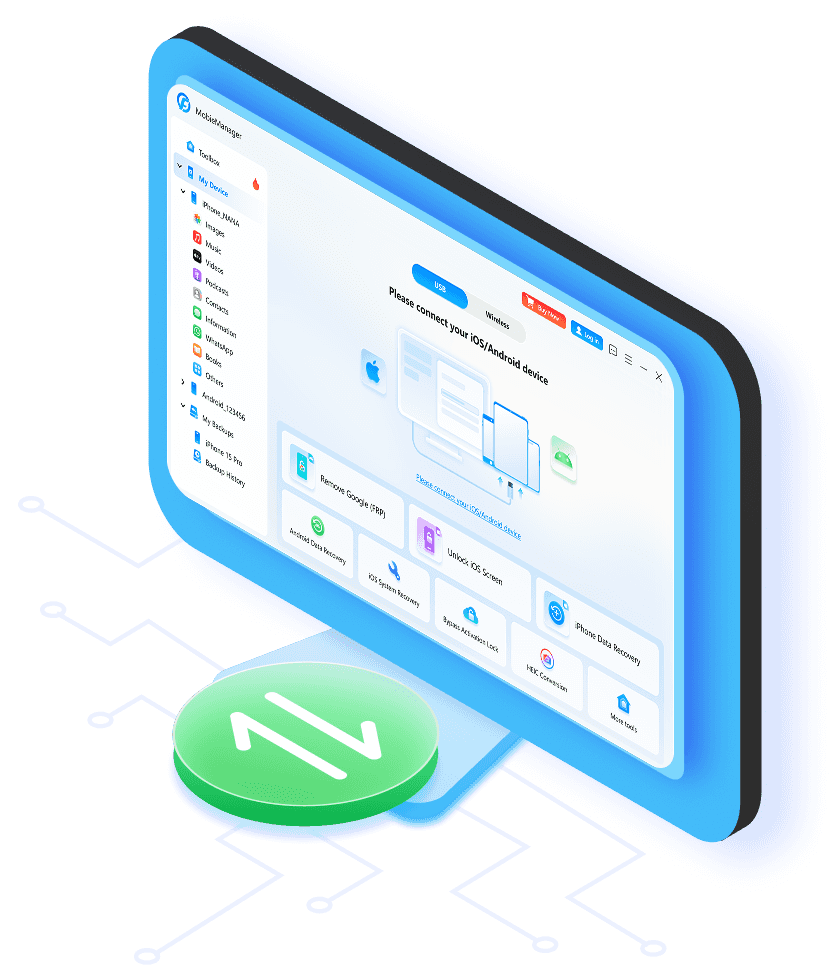
モバイルデバイスとパソコン間のクロスプラットフォーム転送に対応した強力なiPhoneデータ転送ソフトFoneEase を使えば、データの移動や管理を制限なく行えます。iPhoneからパソコンへの写真、音楽、動画、連絡先、メッセージの転送をサポートし、メディアファイルや仕事用ファイルも簡単に移動可能です。さらに、iTunesを使わずにPCからiPhoneへ音楽を転送することもできます。
重要な書類を転送したい場合や、好きな音楽や動画を複数のデバイスで楽しみたい場合、大切な写真をバックアップしたい場合でも、FoneEase は高速かつ信頼できる転送体験を提供します。
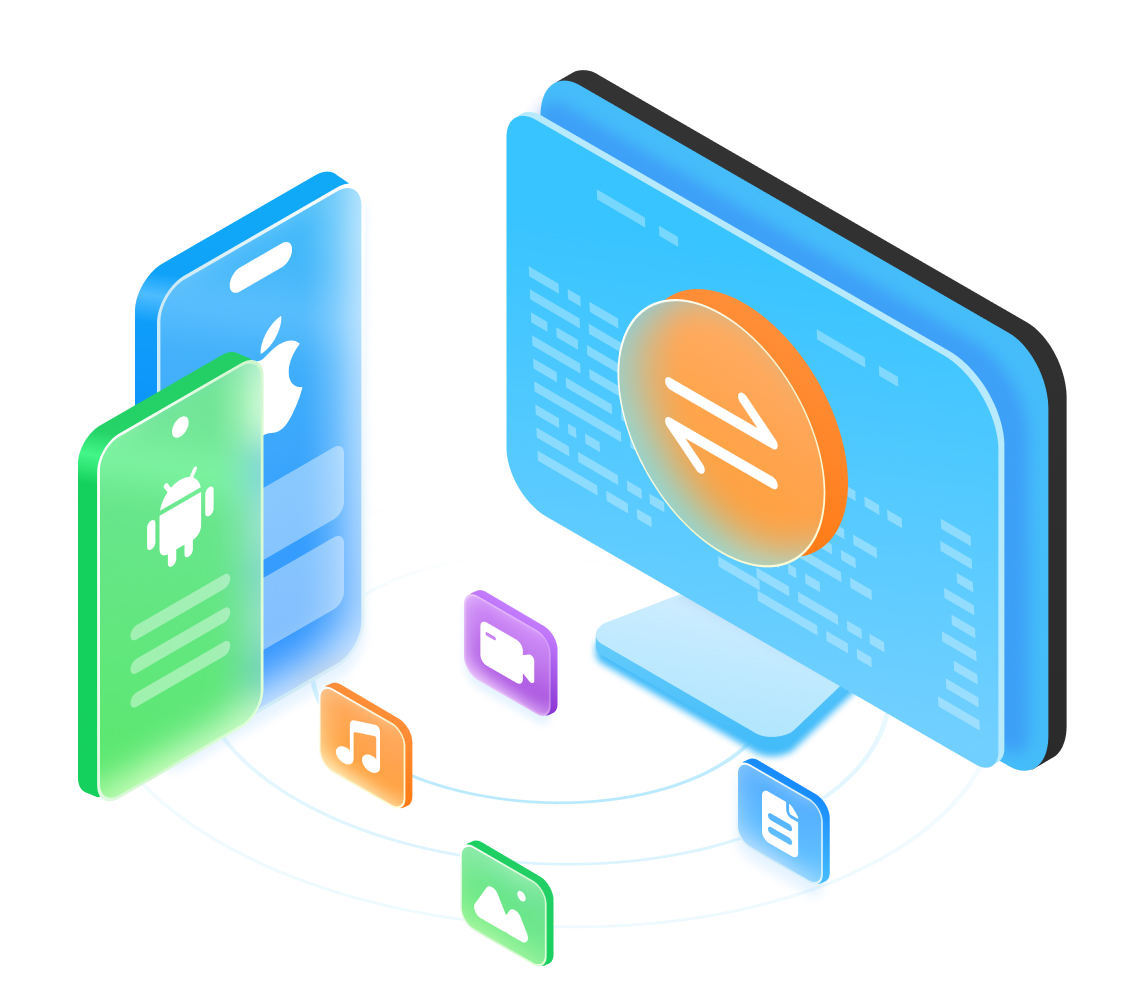







FoneEase は信頼性の高いバックアップと復元機能を提供します。iPhoneやiPadの大切なデータをパソコンにバックアップ可能です。写真、音楽、動画、書類を数ステップで安全にバックアップできます。必要なときにはバックアップ済みのファイルにいつでも簡単にアクセスでき、任意のデバイスに素早く復元することも可能です。
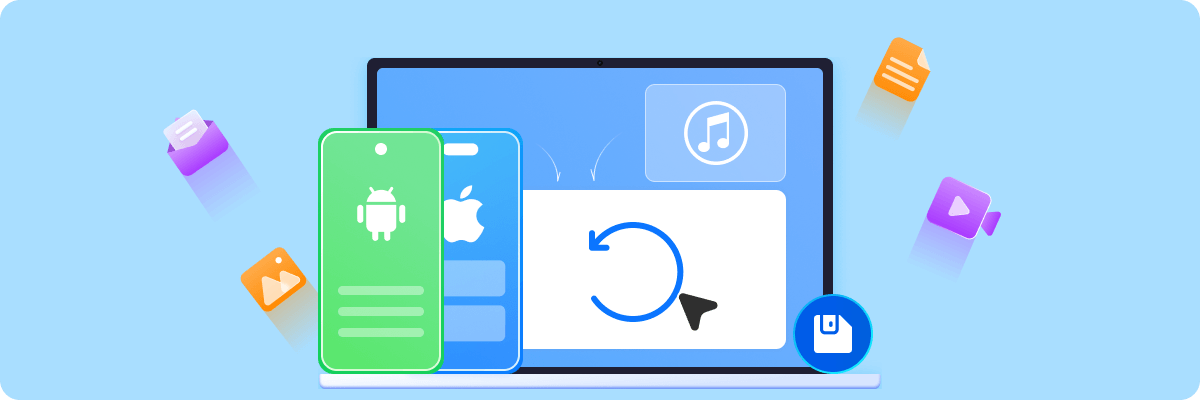




新しいファイルを即座に作成してコンテンツを保存
パソコン内の特定のファイルを素早く見つける
大きな画面で写真ファイルの詳細などを事前に確認
ワンクリックでフォルダやデバイス間のファイルを簡単に移動
不要な音楽、動画、写真を手軽にスマホから削除
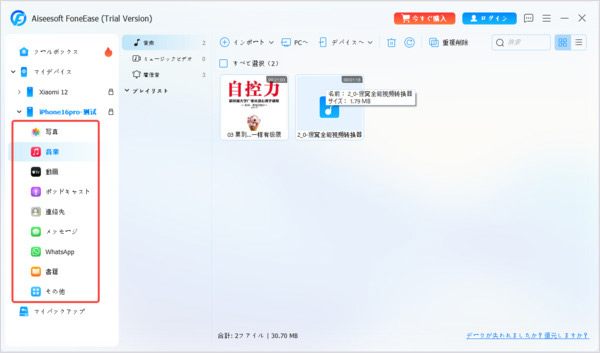
ステップ 1: FoneEaseを起動して、USBケーブルまたはWiFiを使用して、スマホをパソコンに接続します。
ステップ 2: 左側のパネルで転送元のスマホをクリックしてアプリを選び、特定のファイル、またはすべてのファイルを選択します。
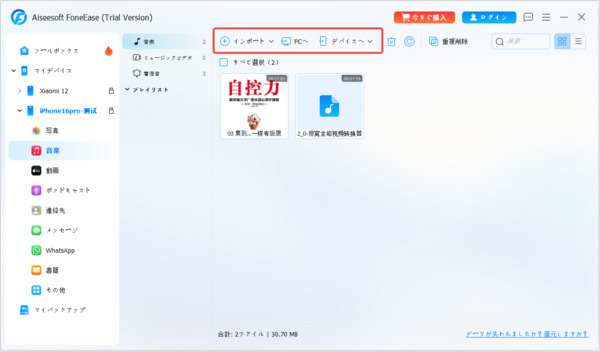
ステップ 3:上部メニューにある「PCへ」ボタンをクリックし、保存先のフォルダを選択します。しばらくすると、転送プロセスが正常に完了します。
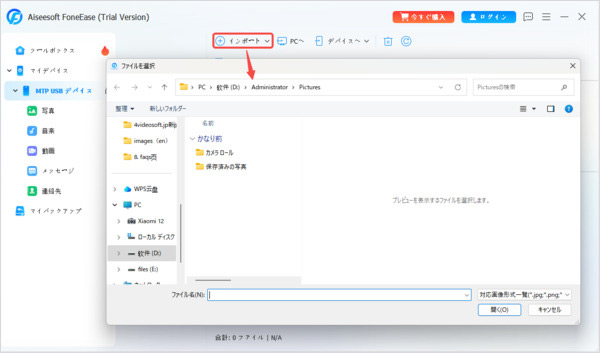
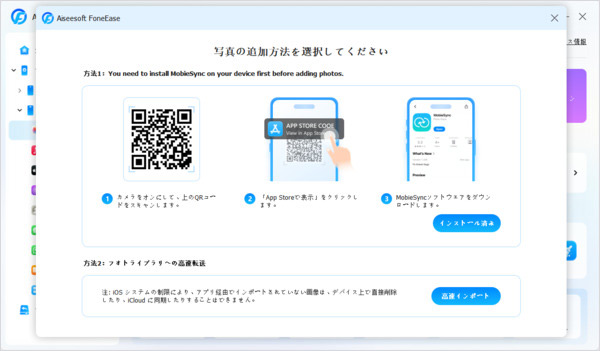
ステップ 1: FoneEaseを起動して、USBケーブルまたはWiFiを使用して、スマホをパソコンに接続します。
ステップ 2: 上部にある「インポート」ボタンをクリックすると、パソコン内のすべてのファイルを閲覧できます。
ステップ 3: スマホに転送したいファイルを選択してパソコンからスマホに転送できます。
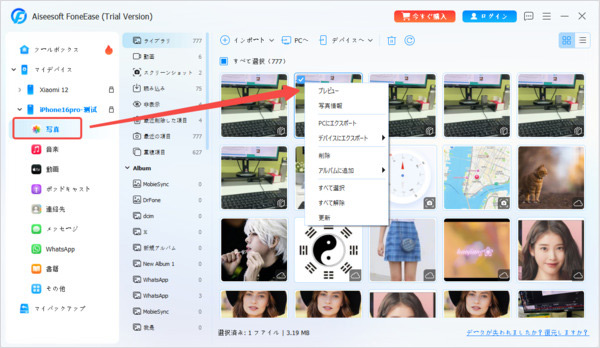
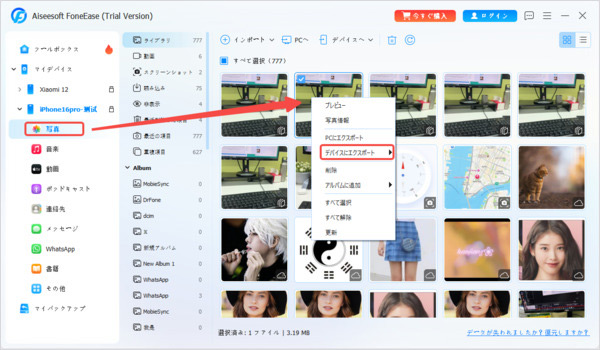
ステップ 1: FoneEaseを起動して、USBケーブルまたはWiFiを使用して、スマホをパソコンに接続します。
ステップ 2: 左側のパネルで、転送元となるスマホをクリックし、ファイルを転送したいアプリをクリックし、特定のファイルを選択します。
ステップ 3: ファイルを右クリックし、「デバイスにエクスポート」>「定義されたスマホ」を選択し、すぐに転送プロセスが正常に完了します。
システム要件
対応OS:
Windows 11、Windows 10、Windows 8.1、Windows 8、Windows 7
対応iOS:
iOS 6.0 以降のバージョン(iOS 26 を含む)
対応 iPadOS:
iPadOS 26/18/17/16/15/14/13
CPU:
1GHz Intel/AMD CPU以上
RAM:
1 GB RAM 以上
iTunes:
10.7 以上
AIによりどこでもいつでも貴方にサービスを提供します