

MP4動画から音声を抽出する方法とソフト6選(パソコン・スマホ対応)

「お気に入りのMP4動画からBGMだけを取り出したいけど、どうすればいいの?」
「録画やダウンロードした英語の講義動画から音声だけを抽出して、通勤中やスキマ時間に英語学習をしたい!」
このように、MP4動画から音声だけを取り出したい場面は少なくありません。
そこで今回は、簡単かつ高音質でMP4動画から音声を抽出する方法をご紹介します。パパソコン・スマホ・オンラインツールなど、利用環境ごとに方法がありますので、自分に合ったものを選んでください。

MP4から音声を抽出できる?目的別おすすめ
- 講義動画から音声だけを抽出
- MVやライブ動画から音源を抜き出して音楽プレイヤーで再生
- MP4動画のナレーションやインタビュー音声を別途編集
- MP4動画ファイルから音声だけを保存して容量を圧縮
上記のような、様々な場合でMP4から音声を抽出する必要性があります。では、MP4から音声を抽出できますか?
パソコンソフト、スマホアプリ、オンラインサイトを利用して、MP4から音声を抽出できます。MP4から音声を抽出する方法は「何を重視するか」で選び方がガラッと変わります。まず全体像をサクッと整理して、そのあと早見表で一気に比較できるようにします。
| 目的 | 推奨方法 | 特徴 |
|---|---|---|
| MP3変換・編集・一括処理 | デスクトップソフト (パソコン標準ツール無料だが出力形式や機能は限定的) |
音質設定・形式選択・高速処理が可能 |
| 短い動画・1回だけ使う場合 | オンラインツール | 手軽だが容量・回数制限あり |
| 外出先・撮影後すぐ編集 | スマホで完結アプリ | 直感操作で扱いやすい |
| 大量処理・自動化・開発用途 | FFmpeg | 超高速・高精度・スクリプト対応 |
【パソコン】MP4動画から音声を抽出する方法3選
MP4動画から音声を抽出するには、パソコンで動画・音声変換ソフトを利用することができます。特に、ファイルが大きすぎる場合や高品質な抽出を求める場合に有効です。抽出された音声ファイルは、パソコン上の指定したフォルダに保存できるため、管理が容易になります。ここでは、三つ無料で利用可能なMP4動画から音声を抽出できるソフトを紹介いたします。
| 対応OS | 音質設定 | 一括変換 | 抽出できる音声形式 | インストール必要 | 主な特徴 | 料金 | 無料版の制限 | |
| Aiseesoft 動画変換 究極 | Windows/Mac | 自由設定 | 可能 | MP3、FLAC、M4Aなど主要な形式 | 必要 | 高速・高音質・多形式・一括処理 | 有料版・無料体験版 | 時間制限 |
| Freemake Video Converter | Windowsのみ | 基本設定のみ | 可能(制限あり) | MP3、AAC、WAVなど制限あり) | 必要 | 無料でMP4から音声だけ取り出したい | 有料版・無料版 | ロゴ・速度制限 |
| QuickTime | Macのみ | ほぼ不可 | 不可 | M4Aのみ | 標準搭載(追加不要) | Macで追加ソフトなし・簡単操作 | 無料 | なし |
おすすめユーザー別まとめ:
高音質・一括変換・編集もしたい → Aiseesoft
Windowsで無料で手軽に変換したい → Freemake
Mac標準機能で簡単に抽出したい → QuickTime
1、Aiseesoft 動画変換 究極を使ってMP4動画から高音質で音声を抽出する
MP4動画から高音質を保持したまま、音声を抽出するには、Aiseesoft 動画変換 究極をおすすめします。このソフトは、Windows版とMac版があります。
幅広い音声フォーマットをサポートしているので、 MP4をMP3に変換のほか、AAC、AC3、FLAC、M4A、OGG、WAV、WMAなど主な音声ファイルに変換できます。
音源を再生しながら編集できるほか、音声を複数のクリップに分割したり、異なるクリップを結合したり、出力音量を調整したりすることが可能です。また、MP4から音声を抽出する前に、各種パラメーターの設定も行えます。複数のMP4動画から音声を抽出して一つに結合することもできます。
初心者でも操作手順に沿って、MP4動画から音声を抽出できます。
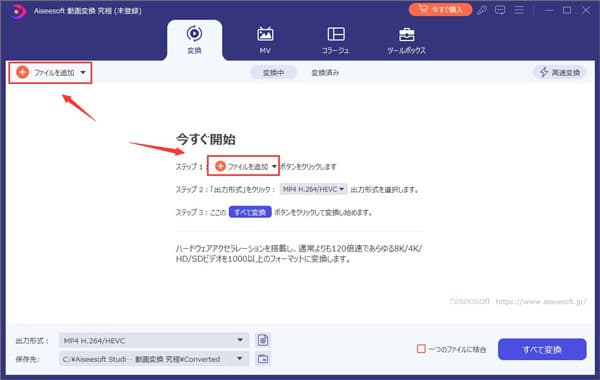
ステップ 1:MP4ファイルを追加
まずは、Aiseesoft 動画変換 究極を無料ダウンロードしてインストールします。「ファイルを追加」ボタンをクリックして、パソコンのローカルディスクからMP4ファイルをインポートします。
ステップ 2:音声を編集
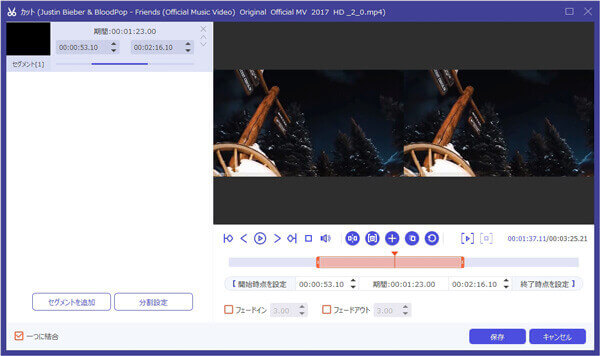
「カット」ボタンをクリックして、開始時点と終了時点を設定することで、MP4動画から特定の部分の音声だけを抽出できます。「編集」機能でMP4動画の音量を調整するなどの操作ができます。
ステップ 3:MP4から音声に変換
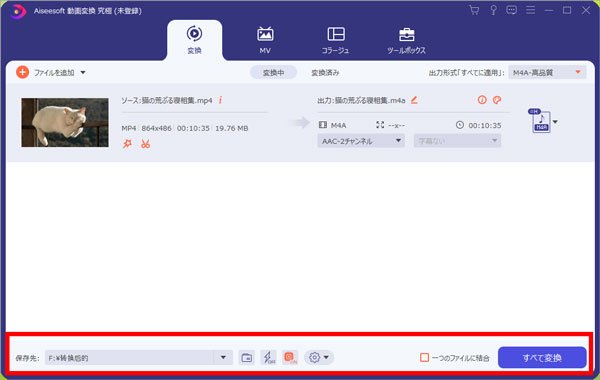
編集した後、「出力形式」のドロップダウンメニューから「音声」タブを選択し、出力形式としてMP3、OGG、WAV、WMAなどの音声形式に指定できます。保存先を設定してから、「すべて変換」ボタンをクリックして、動画から音声を抽出することができます。
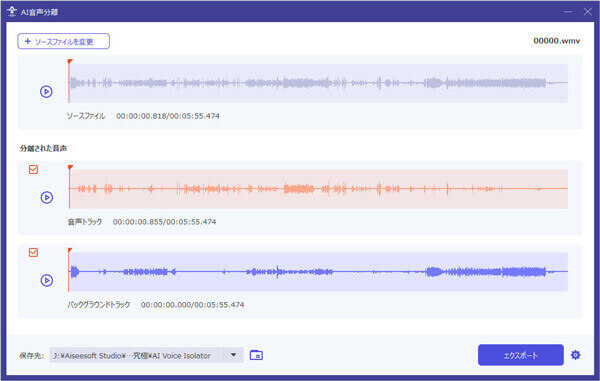
Aiseesoft 動画変換 究極では、通常の音声抽出に加えて、AI機能でボーカルやBGMを分離することもできます。動画からBGMとボーカルを分離することで、素材の再利用性が大幅に向上します。ミュージック動画の制作に非常に便利です。
具体的な操作方法について、Aiseesoft 動画変換 究極を起動し、「ホーム」中から「AI音声分離」機能を選択し、「+」ボタンをクリックしてから処理が完了するまで待ちます。処理が完了すると、分離された音声をプレビューできます。「エクスポート」ボタンをクリックして、音声をパソコンに保存できます。
2、Freemake Video ConverterでMP4動画から無料で音声を抽出する
Freemake Video Converterは動画変換フリーソフトとして、MP3、MP4、MOV、WMV、3GPなど500以上の形式をサポートしています。Windows10やWindows11でMP4動画から音声を抽出できるほか、 MOVをMP3に変換することもできます。
MP4動画の一部を切り取って音声を抽出可能で、複数の動画を一括で音声変換もできます。
しかし、フリーソフトなので、インストール時に不要なソフトが入る可能性があります。インストール時には「カスタムインストール」を選択し、不要な項目のチェックを外してください。それでもセキュリティが心配な場合は、Aiseesoft 動画変換 究極を利用することができます。このソフトは、バンドルソフトウェアなしでインストールされ、インストール後に広告は表示されません。
ステップ 1:公式サイトからFreemake Video Converterをダウンロードし、インストールします。
ステップ 2:起動後、「+ビデオ」ボタンでMP4ファイルを追加します。
ステップ 3:画面下部の「MP3」「AAC」「WAV」などの音声形式を選択し、「変換」ボタンをクリックします。これで、MP4動画から音声を抽出することができます。
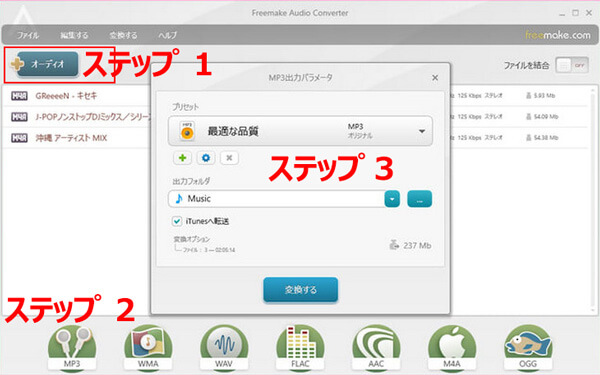
Windows環境では、MP4動画から音声を抽出する方法として、Freemake Video Converterのほか、標準の無料アプリ「Clipchamp」も利用できます。ClipchampはWindows 11に標準搭載されており、Windows 10でもMicrosoft Storeから無料でインストール可能です。いずれも基本的な操作で動画から音声を取り出すことができるため、初心者でも扱いやすい点が特徴です。
3、Mac標準機能QuickTimeでMP4動画から音声を抽出する
Macに標準搭載されているQuickTime Playerを使えば、MP4動画から音声を抽出し、M4A形式として保存することができます。追加のソフトをインストールする必要がなく、完全無料で利用できるため、手軽にMP4から音声を取り出したい場合に便利です。また、公式アプリのためウイルスやアドウェアの心配もありません。
ただし、出力形式は基本的にM4A(MPEG-4オーディオ)に限定されており、自由に他の音声形式へ変換することはできません。さらに、動画全体を音声として書き出す仕様のため、特定の一部分だけを切り取って音声抽出することはできない点に注意が必要です。
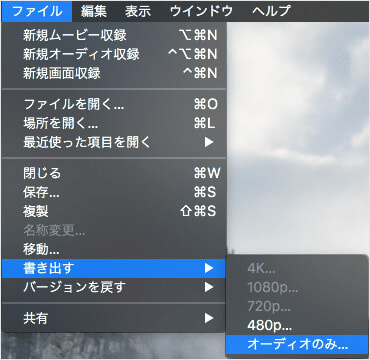
ステップ 1:抽出したいMP4動画を右クリック→「このアプリケーションで開く」→「QuickTime Player」を選択します。
ステップ 2:メニューから「ファイル」→「書き出す」→「音声のみ」を選択します。
ステップ 3: 表示された画面でAAC形式、保存パスとファイル名を設定し、「保存」ボタンをクリックします。これで、MP4動画を音声に変換できます。
【スマホ】MP4動画から音声を抽出する方法
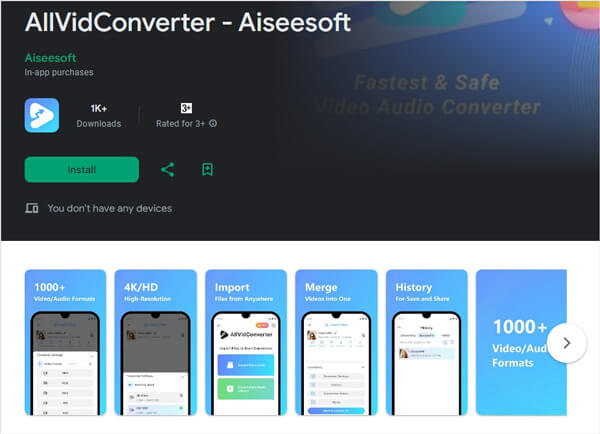
iPhoneやAndroidスマホで撮影したMP4動画からも、専用の音声抽出アプリを使うことで簡単に音声を取り出すことができます。ここでは、iOS・Androidの両方に対応した「AllVidConverter」アプリを例として紹介します。
このアプリは、MP4やMP3、AVI、MOV、WMV、MPEG、3GPなど1000種類以上の動画・音声フォーマットに対応しており、幅広い形式間での変換が可能です。MP4動画からMP3・AAC・FLACに変換できるため、用途に応じて柔軟に使い分けることができます。
ステップ 1:公式サイトからFreemake Video Converterをダウンロードし、インストールします。
ステップ 2:タイムライン両端のバーを調整することで動画をトリミングできます
ステップ 3:出力形式として、MP3、WAV、AACなど好みの音声フォーマットを選択します。「開始」ボタンをクリックすれば、MP4から音声のみを抽出して変換が始まります。
スマホを使ってMP4動画から音声を抽出する場合は、手軽さというメリットがある一方で、パソコンを使う場合と比べて以下のような欠点があります。
- 出力形式の制限があり、例えば、M4A形式で出力した場合、Androidでは再生できない可能性がある
- 動画サイズが大きいと 処理途中でアプリが落ちることがある
- 複数動画の同時変換に非対応なアプリが多い
【オンライン】MP4から音声を抽出する方法
パソコンやスマホでもオンラインサイトを利用して、MP4から音声を抽出することができます。ネットワーク環境では、ソフトやアプリをインストールすることなく、ブラウザを開くだけで変換を行うことができます。下記では、二つ無料・簡単で使える動画変換フリーサイトを紹介いたします。
| 対応OS | 音質設定 | 一括変換 | 抽出できる音声形式 | 無料版の制限 | 主な特徴 | |
| Aiseesoft フリー ビデオ変換 | 全てブラウザ | 基本設定 | 可能 | MP3、AAC、M4Aなど | 制限なし(デバイス性能依存) | 安定・高音質で音声抽出 |
| Convertio | 全てブラウザ | 簡易設定 | 可能 | MP3、AAC、WAVなど | 最大1GB | 短時間・小容量動画向け |
1、 完全無料!Aiseesoft フリー ビデオ変換でMP4から音声を抽出する
ソフトのインストールやアカウント登録を行わずに、手軽にMP4から音声を抽出したい場合には、「Aiseesoft フリー ビデオ変換」のようなオンラインツールが便利です。無料で利用できる点も大きなメリットです。
操作も非常にシンプルで、MP4動画をアップロードするだけで自動的にオーディオトラックを解析し、音声データとして抽出できます。専門的な知識は不要で、初心者でも短時間で音声ファイルを作成できる設計になっています。
出力形式はMP3・WAV・M4Aなど複数の主要フォーマットに対応しており、音楽プレイヤーでの再生、編集ソフトでの利用、ポッドキャスト制作など、さまざまな用途に柔軟に対応可能です。用途に応じて音質やファイルサイズのバランスを調整できるのも利点です。
セキュリティ面でもブラウザ完結型のため導入のハードルが低く、気軽に試せるMP4音声抽出方法として多くのユーザーに利用されています。
ただし、大きなファイルや高度な編集が必要な場合は、Aiseesoftのデスクトップ版など、大容量ファイルや細かな編集が必要な場合は、デスクトップ版を使うと安定して処理できます。
ステップ 1: Aiseesoft フリー ビデオ変換の公式ページにアクセスします。「ファイルを追加」ボタンをクリックし、音声を抽出したいMP4ファイルをアップロードします。
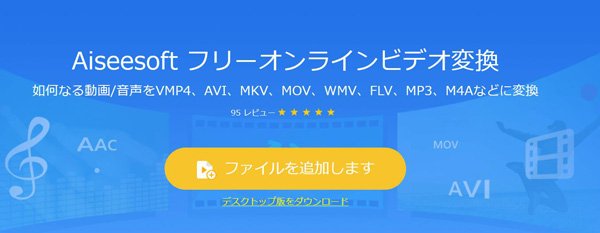
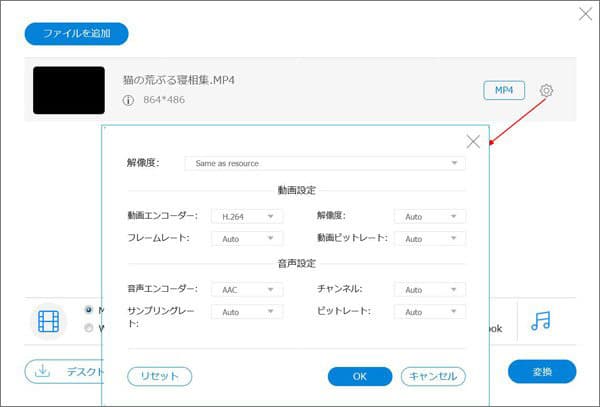
ステップ 2: 画面下で音符のようなボタンをクリックし、MP3、WAV、M4Aなど音声形式を選びます。「その他の設定」ボタンをクリックし、動画の解像度、フレームレート、ビットレートなどパラメーターをカスタマイズします。
ステップ 3: 「変換」ボタンをクリックして、MP4から音声の抽出を開始します。変換が完了したら、自動に指定してフォルダに保存されます。
2、インストール不要!ConvertioでMP4から音声を抽出する
MP4動画から音声だけを抽出し、MP3などの音声ファイルとして保存したい場合は、人気のオンライン変換サービス「Convertio」を利用する方法もあります。ブラウザ上で完結するため、ソフトのインストールは不要で、Windows・Mac・スマートフォンなど幅広い環境から手軽にアクセスできます。
Convertioは、MP4をはじめとする動画ファイルからMP3、WAV、AAC、FLACなど多様な音声フォーマットへの変換に対応しており、目的に応じて最適な形式で音声を抽出できます。
操作画面はシンプルで直感的に設計されており、ファイルをアップロードして出力形式を選択するだけで変換が完了します。専門知識がなくても短時間で音声ファイルを作成できるため、初心者でも安心して利用できる便利なオンラインツールです。
パソコン中のMP4動画のほか、Google DriveやDropboxに保存したMP4から音声を抽出することもできます。
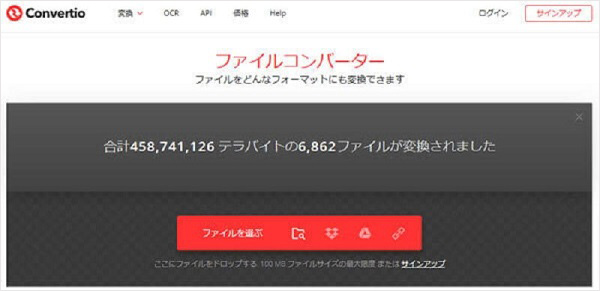
ステップ 1:ブラウザでConvertio公式サイトのホームページを開きます。
ステップ 2:「ファイルを選択」ボタンをクリックして、音声を抽出したいMP4動画をアップロードします。
ステップ 3:「変換先」で音声形式をMP3、WAV、AACなどから選択します。「変換」ボタンをクリックし、処理が完了したらMP4から抽出した音声ファイルをパソコンにダウンロードします。
【コマンド系】FFmpegを使ってMP4から音声を抽出する方法
FFmpegを使ってMP4から音声を抽出する方法は、再エンコードを行わない設定にすれば、データの「コピー処理」だけで完了するため非常に高速です。余計な変換工程が発生しないため、元の音声品質をそのまま維持できる点も大きなメリットです。
また、MP3・AAC・WAV・FLACなど幅広い音声フォーマットへの変換に対応しており、用途に応じた出力形式を柔軟に選択できます。音量調整やフィルター処理、サンプリングレートの変更、特定時間のみの音声抽出など、細かな編集にも対応しているため、上級者向けの高度な処理も可能です。
一方で、FFmpegはコマンドベースで操作するため、コーデックやコンテナ形式に関する基本的な知識が必要になります。慣れるまでは設定に時間がかかることがあり、オプション指定を誤ると音声が正常に出力されない、あるいは音質が低下するなどのトラブルが発生する可能性もあります。
ステップ 1:FFmpegをダウンロードしてパソコンにインストールします。
ステップ 2:MP4からMP3として抽出するには、「ffmpeg -i input.mp4 -vn -acodec libmp3lame -q:a 2 output.mp3」というコマンドを使えます。
コマンドの意味:
- -i input.mp4:入力ファイル
- -vn:映像を無効化(音声だけ抽出)
- -acodec libmp3lame:MP3エンコードを指定
- -q:a 2:音質設定(0〜9で、0が最高・2は高音質)
- output.mp3:出力ファイル名
ステップ 3:コマンドを実行して、FFmpegでMP4をMP3に変換できます。
MP4音声抽出に関するよくある質問
なぜMP4から音声を抽出するのですか?
MP4から音声を抽出する主な理由は、音声だけをスマホや音楽プレイヤーで手軽に再生したい、動画編集でナレーションやBGMとして再利用したい、ファイル容量を軽くして保存や共有をしやすくしたい、そして講義や解説動画を通勤中などに音声だけで学習したいといった用途があります。
MP4からMP3に変換すると音質は落ちますか?
基本的にMP4からMP3へ変換すると再圧縮が行われるため、音質がわずかに劣化する可能性があります。ただし、元の音声が高ビットレートであり、変換後も320kbpsなど高品質に設定すれば、ほとんど違いを感じない場合もあります。
MP4からBGMだけ、またはボーカルだけを取り出せますか?
はい、MP4動画からBGMだけ、またはボーカルだけをきれいに取り出すことはに可能です。MP4の音声はAI音源分離ツールや編集ソフト(例、Aiseesoft 動画変換 究極)を使うことで、「ボーカル」と「BGM」に分離できます。
ただし、完全に100%分離できるわけではなく、音質や元の音源によっては一部残響やノイズが残ることがあります。専用ソフトやオンラインAIツールを使うと比較的高精度に抽出できます。
まとめ
この記事では、MP4動画から音声を抽出する方法を紹介いたします。作成したYouTube動画を音声コンテンツとして配信したい場合や、動画からBGM・ナレーションだけを取り出したいときに役立つです。
オンラインツールやスマホアプリでもMP4から音声を抽出できますが、長時間動画や複数ファイルをまとめて処理する場合は、容量制限や処理の安定性が問題になりやすいです。
長時間動画音声抽出や、音声形式、ビットレート、保存先を細かく指定したい場合は、Aiseesoft 動画変換 究極のようなデスクトップ型の動画変換ソフトを使うと、MP4からMP3、M4A、WAVなどへ安定して変換できます。
