

MKVをMP4に変換する方法4選(無料・無劣化・高画質)

「せっかくダウンロードしたMKV映画がテレビで再生できない」、「MKV動画を編集したいけど、どうすればいいの?」このような悩みを抱えたことはありませんか?
MKVは高画質で多機能な動画形式ですが、対応していないデバイスやソフトも多く、再生や編集が難しい場合があります。一方、MP4の互換性が高いため、MKVをMP4に変換することで使い勝手が大幅に向上します。
この記事では、無料かつ高画質を維持したままMKVをMP4に変換する方法をわかりやすく解説します。初心者でも簡単に実践できる方法を紹介しますので、ぜひ参考にしてください。

MKVをMP4に変換する理由
利用環境によってはMKVをMP4へ変換したほうがよい場合があります。主な理由は次のとおりです。
デバイスとの互換性の問題:MKVは高機能なコンテナ形式ですが、テレビ、スマホ、ゲーム機、カーナビなどでは再生できないケースが少なくありません。一方、MP4は多くのデバイスやプレーヤーで再生しやすいため、「どこでも再生できる」安心感があります。
動画投稿や共有:YouTubeやSNSなど多くのプラットフォームはMP4形式を標準的にサポートしています。MKVのままだとアップロードできません。
編集ソフトの非対応:一部の動画編集ソフトを使って、MKVだと読み込めない・動作が不安定になるといった問題が起きることがあります。MKV動画を編集したいなら、MP4に変換することができます。
ファイルサイズを小さく:MKVは複数の音声や字幕を含められるため便利ですが、その分ファイルが大きくなりがちです。MP4に変換することで、容量を抑えて保存・転送しやすくなります。
MKVをMP4に変換する方法まとめ比較一覧
MKV動画をMP4に変換するには、具体的にどのような方法があるのでしょうか?下記では、誰でも無料で簡単に使える5つの変換方法をご紹介します。無料の動画変換ソフトともオンラインサイトともあり、目的や使いやすさに応じて、自分に合った方法を選びます。
- 使用デバイス:Windows 11搭載ノートPC
- CPU:Intel Core i7(第11世代)
- メモリ:16GB
- GPU:Intel Iris Xe Graphics(内蔵GPU)
- ネット環境:下り約100MbpsのWi-Fi回線(オンラインツール検証用)
- テストファイル①:MKV / 4K 60fps / H.265(HEVC) / 50Mbps / 10分 / 約3.7GB
- テストファイル②:MKV / 1080p / H.264 / AAC 5.1ch / 約2GB
- 出力形式:MP4 / H.264 High Profile / 20Mbps
- テスト項目:変換品質、変換速度、再エンコード、字幕保持、音声トラック、バッチ変換など
下記結果のテスト環境は以下の通りです:
| 方法 | 無料の範囲 | 対応OS | 変換品質 | 変換速度 | 編集機能 | パッチ変換 | 音声・字幕保持 |
|---|---|---|---|---|---|---|---|
| Aiseesoft 動画変換 究極 | 無料体験版あり(時間制限・機能制限) | Windows、Mac | 高品質(肉眼で違いがわからない) | 約6分20秒 | カット・回転・字幕・エフェクトなど豊富な機能があり | 対応 | 対応 |
| VLC Media Player | 完全無料 | Windows、Mac | 標準品質(うっすらと違いがわかる) | 約21分30秒 | ほぼなし | 非対応 | 対応 |
| FFmpeg | 完全無料 | Windows、Mac | 高品質(肉眼で違いがわからない) | 30分以上 | 基本的には変換向け。編集はコマンド指定が必要 | 対応 | 対応 |
| フリーオンライン動画変換 | 基本無料(ファイルサイズや回数に制限あり) | OS不問(ブラウザ対応) | 通常品質(やや差が感じられる) | 約5分40秒(通信速度に依存) | なし | 対応(制限あり) | 対応 |
*上記の変換速度データは、テストファイル①に基づいています。
用途別おすすめ:
画質や変換速度、編集機能を重視する場合 → 動画変換ソフトAiseesoft 動画変換 究極
無料でMKVをMP4に変換だけをしたい場合 → フリーソフトVLC Media Player
細かい設定や大量処理を自動化したい場合 → FFmpegは自由度が最も高い選択肢
緊急一時的に変換したい場合 → オンラインサイトAiseesoft フリーオンライン動画変換
MKVをMP4に変換する方法
Aiseesoft 動画変換 究極 - 簡単・高画質でMKVをMP4に変換する(無料体験版あり)
Aiseesoft 動画変換 究極は高機能な動画変換ソフトで、無劣化MKVをMP4に変換することが可能です。MKVやMP4のほか、MPEG、AVI、MOV、WebMなどの動画形式にも対応しています。 MKVからMP3を抽出して、音声ファイルとしてだけ再生することもできます。
NVIDIAやAMD、Intel加速テクノロジーを採用することで、数秒でMKVファイルを変換することが可能です。大容量ファイルでも迅速に処理できるため、時間を節約できます。複数のMKVファイルを一括変換することもできます。
また、MP4へ変換する前に、MKVの圧縮・結合・反転・画質補正などを行えます。動画をニーズに合わせてカスタマイズできます。Aiseesoft 動画変換 究極は動画変換と編集機能を統合しており、1つのアプリケーションで様々なニーズに対応できるため、非常に便利です。
シンプルなインターフェースを備えており、誰でも直感的な操作でMKVをMP4に変換することができます。無料版がありますので、ぜひダウンロードしてお試しましょう!
ステップ 1:MKV動画を追加
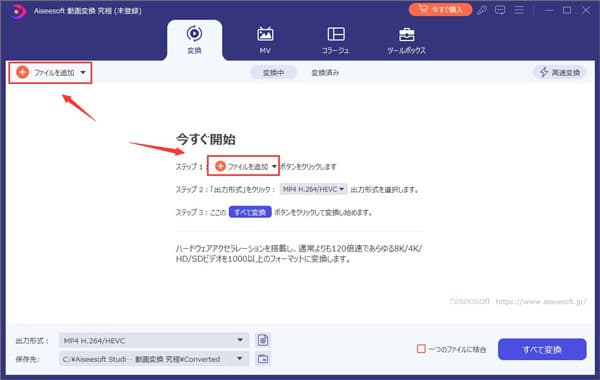
上記の無料ダウンロードボタンをクリックして、このソフトをパソコンにダウンロードしてインストールします。ソフトを起動して、MP4に変換したいMKVファイルをインターフェースにドラッグするか、「ファイルを追加」ボタンをクリックして選択します
ステップ2:出力形式としてMP4を選択
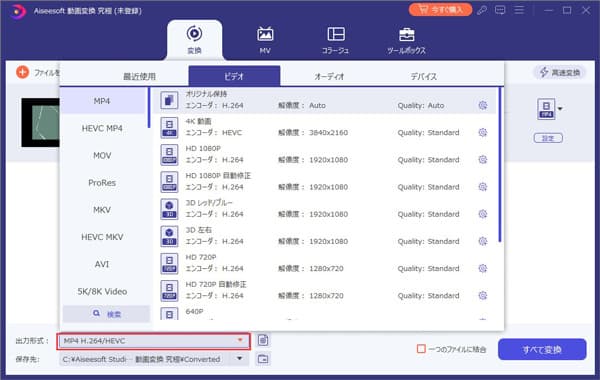
左下の出力形式のドロップダウンメニューをクリックし、「ビデオ」タブ下のMP4を選択します。MP4ファイルをエクスポートする前に、解像度、フレームレート、ビットレートなどのパラメータを調整するには、「設定」ボタンをクリックします。
ステップ 3:MKVをMP4に変換
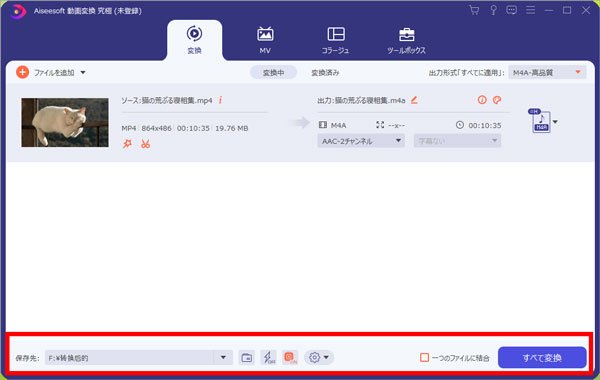
出力の保存フォルダを自分で指定してから、「すべて変換」ボタンをクリックします。これで、すべてのMKVファイルのMP4への変換が始まります。
VLC Media Player - 無料、安全でMKVをMP4に変換する
MKVをMP4に変換できるフリーソフトと言えば、VLC Media Playerをおすすめします。VLCはオープンソースソフトウェアであり、費用の支払いやユーザー登録は一切不要です。この専門的な動画再生ソフトは、動画の変換機能も備えています。Windows、Mac、LinuxなどでMKVの変換ができます。
しかし、インターフェースがやや分かりにくく、初めての人には迷いやすいです。GUIで複数ファイルを一括変換する操作は分かりにくく、OSやVLCのバージョンによって手順も異なります。大量のファイルを処理する用途には向きません。
高機能な専用変換ソフトと比べると、出力設定(解像度、ビットレート、エンコーダーの詳細調整など)のカスタマイズ幅は限られています。細かい設定が必要な場合には物足りなさを感じるかもしれません。
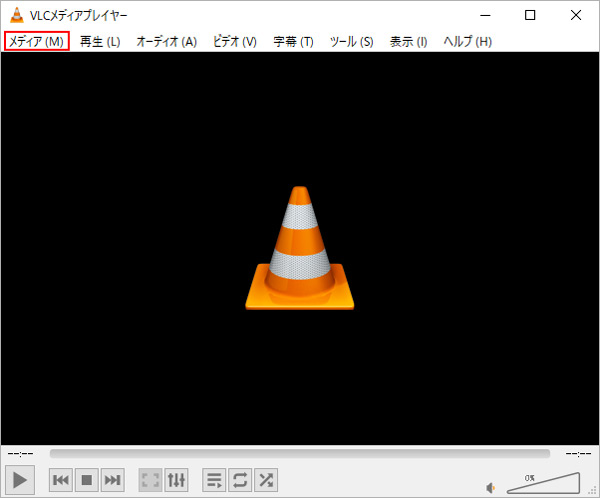
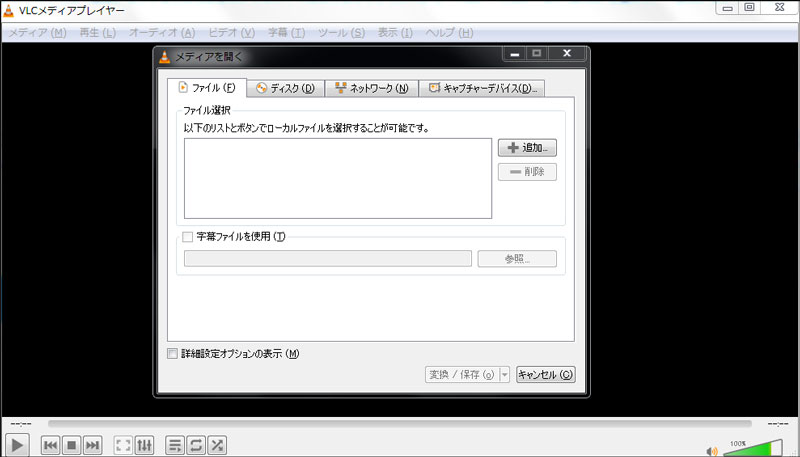
ステップ 1:VLCを起動し、メニューの「メディア」→「変換/保存」を選択します。
ステップ 2:次の画面で「追加」をクリックして、変換したいMKVファイルを選択します。
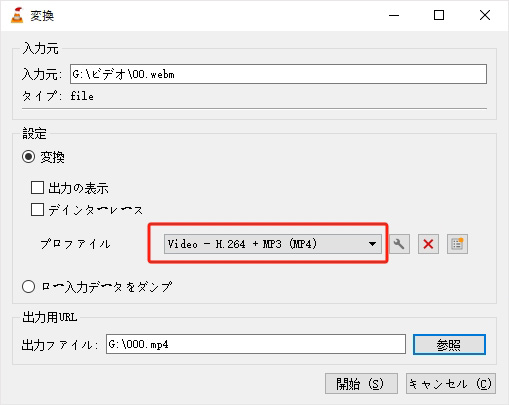
ステップ 3:「変換/保存」ボタンをクリックして、「プロフィール」から「Video - H.264 + MP3 (MP4)」を選択します。保存先ファイル名を「***.mp4」で指定し、「開始」をクリックします。しばらく待つと、MKVファイルのMP4への変換が完了します。
FFmpeg - 再エンコードなしでMKVをMP4に変換する
FFmpegを使って再エンコードなし(無劣化)でMKVをMP4に変換する方法は、映像・音声データをそのままコピーしてコンテナ形式だけを変更するため、高速かつ画質劣化が発生しない点が大きな特徴です。
また、FFmpegは無料で利用できるため、追加料金なしでMKVからMP4への変換を行えます。
FFmpegの「ストリームコピー(stream copy)」機能を利用すると、映像・音声の再エンコード処理を行わないため、数分程度の動画であれば数秒で変換が完了する場合もあります。
コマンドライン操作やバッチ処理にも対応しているため、大量のMKVファイルをまとめてMP4へ変換したい場合にも適しています。
一方で、FFmpegは基本的にコマンドラインベースのツールであり、一般的な動画変換ソフトのような直感的な画面操作や変換ボタン、詳細設定メニューは用意されていません。コマンド入力やオプション指定が必要になるため、動画変換に慣れていない初心者にとっては操作が難しいと思います。
ステップ 1:FFmpeg公式サイトまたは配布サイトからFFmpegをダウンロードします。
ステップ 2:「ffmpeg -i sample.mkv -c copy sample.mp4」というコマンドを入力します。
各オプションの意味は以下の通りです。
- -i sample.mkv:変換元となるMKVファイルを指定します。
- -c copy:映像や音声を再エンコードせず、そのままコピーします。
- sample.mp4:変換後に出力されるMP4ファイル名を指定します。
ステップ 3:処理が完了すると、元のMKVファイルと同じフォルダ内にMP4ファイルが生成されます。再生ソフトで正常に開けるか確認してください。
オンラインサイト - 無料、迅速かつ簡単でMKVをMP4に変換する
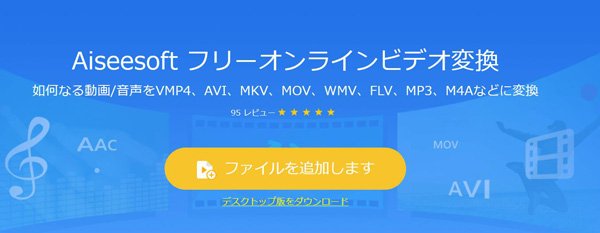
ソフトウェアを使用したくない場合は、オンラインツールを使用してMKVを変換することもできます。ここでは、無料かつ安全に使用できるAiseesoft フリー ビデオ変換をおすすめします。これを使って、誰でも完全無料でMKVをMP4に変換することができます。
MKVをMP4に変換できるだけでなく MKVをAVIに変換、MOV変換、WMV変換、VOB変換などもできます。
このサイトは、複数MKVファイルの一括変換が対応できますが、ネットワーク状況により、時間がかかったり、エラーが発生したりする場合があります。
ステップ 1:ウェブブラウザでAiseesoft フリー ビデオ変換の公式サイトにアクセスします。
ステップ 2:「ファイルを選択」ボタンをクリックして、変換したいMKVファイルを選択します。
ステップ 3:表示画面下で出力形式として「MP4」を選択して、「変換」ボタンをクリックします。すると、変換後MP4の保存先を指定して、「OK」ボタンをクリックします。これで、自動にMKVをMP4に変換します。
MKVをMP4に変換する時の注意点
MKVをMP4に変換する際は、ただ形式を変えるだけに見えても、実は画質・音質・データ構造に影響が出るポイントがいくつもあります。失敗しがちなポイントを押さえておくと、仕上がりがかなり安定します。
① 再エンコードによる画質・音質の劣化:MKVからMP4へ変換する際、多くの場合は再エンコードが行われます。そのため、設定によっては画質や音質が劣化する可能性があります。このため、元動画に近いビットレートを設定することがおすすめします。
②字幕・音声トラックが消える可能性:MKVは複数の音声や字幕を含められるのが強みですが、MP4に変換すると一部の字幕や音声が引き継がれないことがあります。必要な音声・字幕トラックを変換前に選択してください。出力形式で字幕を保持できない場合は、字幕だけをSRTなどの外部ファイルとして保存します。
③コーデックの互換性に注意:MKV内の映像が再生機器の対応していないコーデック(例:HEVCやVP9)で圧縮されていると、MP4にしても再生できない場合があります。変換際に、映像や音声組み合わせにしておくと、ほぼすべてのデバイスで再生可能です。
補足:MKVとMP4の違い
MKVとは?
MKVとは、「Matroska Video」の略で、ロシアの入れ子人形「マトリョーシカ」にちなんで名付けられました。この名前が示すように、1つのMKVファイルの中に映像・音声・字幕・チャプター情報など、さまざまな要素を入れ子状に収納できるのが最大の特徴です。
ここでは、MKV形式の主なメリットを紹介します。
高解像度動画を格納できる:MKVは、H.264やHEVCなどで圧縮されたフルHD・4K動画を格納できます。映画やテレビ番組の保存にもよく使われています。
高い柔軟性:幅広い映像・音声コーデックを格納でき、用途に応じて複数の音声や字幕を組み合わせられます。
オープンな仕様:ライセンス料を必要としないオープンなコンテナ形式で、多くの再生・変換ソフトに採用されています。
複数の字幕や音声トラックを格納:一つのMKVファイルに複数の音声トラックや字幕(例:日本語、英語)を格納可能です。海外ドラマの視聴や多言語対応の動画管理に最適です。
ただし、MKVにはいくつかのデメリットも存在します。
④互換性は高くない:一部のスマホ、テレビ、ゲーム機などでは再生できないことがあります。動画編集ソフトが対応していないケースも多くです。
MKVとMP4の違い
MKVとMP4はどちらも非常にポピュラーですが、中身(コンテナ)の性質がかなり違います。ここでは、わかりやすく比較表にまとめました。
| ソフト | MKV | MP4 |
|---|---|---|
| 拡張子 | .mkv | .mp4 |
| 格納できるデータ | 動画、音声、字幕、メニュー、チャプターなど | 動画、音声、字幕、静止画 |
| 字幕の扱い | 複数の字幕ファイルを切り替え可能、デザイン性の高い字幕も保持 | 基本は「焼き付け」またはシンプルなテキスト形式 |
| 主な用途(具体例) |
|
|
MKVからMP4への変換に関するよくある質問
外出先でスマホアプリを利用してMKVをMP4に変換できる?
動画変換アプリを利用して、スマホでMKVをMP4に変換することができます。例えば、「AllVidConverter」アプリを使って、iOSやAndroidデバイスで簡単にMKVをMP4に変換できます。このアプリはバッチ変換機能を備えており、複数のMKVファイルを同時に変換できます。MP4のほか、MKVをMOV、WMV、3GPなど形式に変換することもできます。
MKVをMP4に変換すると、画質は劣化しますか?
結論から言うと、MKVをMP4に変換すると、条件によっては劣化しますが、劣化しないケースもあります。MKVとMP4はいずれもコンテナ形式です。内部の映像・音声コーデックがMP4に対応していれば、再エンコードせずに入れ物だけを変更でき、画質・音質は劣化しません。対応していない場合は再エンコードが必要です。
再エンコードを行う場合は、設定によって画質や音質が低下することがあります。劣化しないでMKVをMP4に変換したいなら、様々な設定を調整することで、画質を向上させ、元のレベルに近い状態に戻すことができます。画質がまだ低下している場合は、専用ソフトを使用して動画を高画質化にすることができます。
MKVファイルをどうやって開くの?
Windowsに標準搭載されているWindows Media PlayerはMKVファイルの再生に対応していない場合があります。Windows 10/11であれば、Microsoft Storeから「ビデオ拡張機能」をインストールするか、K-Lite Codec Packを導入することで再生可能になります。さらに、専用の動画再生ソフトを使用することもできます。例えば、VLC Media PlayerやAiseesoft ブルーレイ プレーヤーなどです。
まとめ
以上では、無料でMKVをMP4に変換できるソフトとオンラインサイトを紹介いたします。
一般的にMKVファイルは高画質かつ多機能な分、ファイルサイズが大きくなる傾向があります。そのため、オンライン変換サイトにはアップロード容量の上限が設けられている場合があり、フリーソフトには機能や処理速度の制約があることもあります。
そのため、Aiseesoft 動画変換 究極という高画質、大容量MKVファイルを変換できるソフトをおすすめします。ハードウェアアクセラレーション機能を搭載しているため、大容量ファイルでも高速変換が可能です。肉眼では違いが分からないほど最大限に画質を維持できるため、日常使用には十分です。現在、誰でも無料でダウンロードして試用できます。必要があれば、そのスムーズな変換プロセスを自身で体験してみてください。
