

MacでMTSをMP4に変換する方法5選(無料・高画質・一括変換)

「ビデオカメラで撮影したMTS動画をMacで再生したいのに、開けない…」「MTSファイルを編集ソフトで読み込めなくて困っている…」そんな経験はありませんか?
MTSは高画質なAVCHD形式の動画ですが、対応するプレーヤーや編集ソフトが限られているため、再生や編集には不便な場合があります。そこで、幅広いデバイスやソフトに対応したMP4形式へ変換することで、より快適に動画を利用できます。
本記事では、MTS動画をMP4に変換したい方に向けて、初心者でも簡単に使える無料ソフトやオンラインツールなど、おすすめの変換方法を5つ厳選してご紹介します。

MacでMTSをMP4に変換する方法比較一覧
MTSはAVCHD規格で撮影された高画質な動画形式ですが、Macで対応できる機器やソフトが限られているため、再生や編集、共有には不便な場合があります。そのため、互換性の高いMP4形式へ変換することで、より幅広いデバイスで快適に利用できます。
下記では、Macに内蔵されているiMovie、無料で使えるパソコン動画変換ソフト、およびオンラインツールを使用してMTSファイルをMP4ファイルに変換する方法の特徴を比較します。
テスト環境:
- パソコン:MacBook Pro 14インチ
- OS:macOS Sequoia 15.6
- CPU:Apple M2 Pro(10コアCPU)
- メモリ:16GBユニファイドメモリ
- GPU:Apple M2 Pro 内蔵GPU(16コアGPU)
- 接続環境:Wi-Fi 6(下り約200Mbps)※オンライン変換ツール検証時のみ使用
- 元ファイル:Sony製ビデオカメラで撮影したMTS動画(1920×1080 / 30fps / 約500MB / )
- 出力形式:MP4
| 項目 | iMovie | Aiseesoft 動画変換 究極 | VLCメディアプレーヤー | フリーオンライン動画変換 | Convertio |
|---|---|---|---|---|---|
| 対応OS | macOS 15.6以降 | macOS 10.12以降 | Mac OS X 10.7.5以降 | ブラウザ(全OS) | ブラウザ(全OS) |
| 複数ファイル変換 | 非対応 | 対応 | 対応(複雑な設定が必要) | 対応 | 対応(同時処理数に制限あり) |
| 1ファイルあたりの制限 | 制限なし | 制限なし(体験版では変換時間制限あり) | 制限なし | 制限なし | 制限なし(無料プランなら最大1GBまで) |
| 画質・出力設定 | 解像度、品質設定あり | 解像度、ビットレート、フレームレート、コーデックなど詳細設定可能 | コーデック・ビットレート設定可能。ただし操作はやや複雑 | 基本的な形式・品質設定に対応 | 解像度・品質など一部設定可能 |
| 料金 | 無料 | 有料(無料体験版あり) | 無料 | 無料 | 無料版あり(有料プランあり) |
| 主な制限・注意点 | 対応形式が限定的。細かいコーデック設定や大量変換には不向き | 無料版では出力時間に制限あり | 変換専用ソフトではないため、設定項目が分かりにくい。高度な編集機能なし | アップロード速度や通信環境に左右される。大容量動画には不向き | 大容量ファイル、高画質動画、頻繁な利用では有料プランが必要。アップロード時間が発生 |
状況別おすすめ:
無料でファイルを変換し、簡単な編集も行いたい場合:iMovie
高速・高画質で複数の大容量MTSをまとめて変換したい場合:Aiseesoft 動画変換 究極
定番のメディアソフトで、MTS動画の再生や簡易変換をしたい場合:VLCメディアプレーヤー
ソフトをインストールせずに、無料で手軽に変換したい場合:フリーオンライン動画変換
オンラインで手軽にファイルサイズが小さいだけ変換したい場合:Convertio
 Aiseesoft 動画変換 究極
- 複数のMTSをMP4に一括変換でき
- 高画質を保持したままでMTS変換可能
- 最大120倍速でMTSファイルを高速変換
- 複数のMTSファイルを一つに結合することができ
- 豊富な編集機能を利用して、MTSファイルを編集でき
- 1000以上の動画形式に対応、さまざまな用途でMTSファイルを変換可能
- 最新のWindows OS、macOSに対応
MacでMTSをMP4に変換する方法まとめ
iMovie - 初心者でも4K MTS動画の編集、変換
Apple製の無料動画編集アプリiMovieでは、MTSファイルをトリミングしたり、クリップを結合したり、エフェクトを追加したりした後、MP4として書き出せます。iMovieは無料で利用でき、書き出したMP4動画をiPhoneやiPadへ共有することもできます。
ただし、iMovieでは複数のMTSクリップを1つのプロジェクトに追加できるものの、複数ファイルを個別のMP4として一括書き出しする機能はありません。処理したいファイルが多すぎると、面倒で時間がかかります。
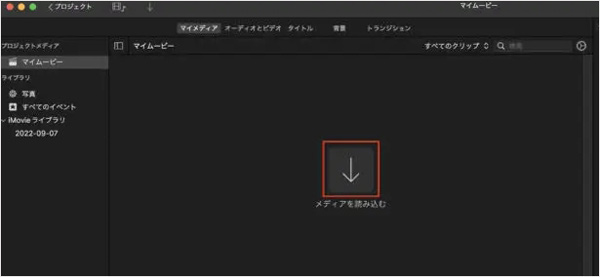
ステップ 1:iMovieを起動し、画面上部の「新規作成」ボタンをクリックし、「ムービー」を選択します。Finderから変換したいMTSファイルを選択し、iMovieのタイムラインにドラッグ&ドロップします。
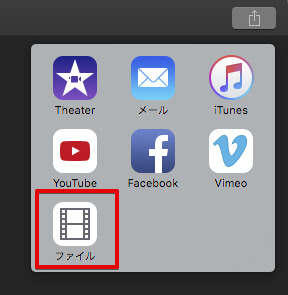
ステップ 2:タイムラインにMTS動画が追加されたら、再生して問題ないか確認します。必要に応じてMTS動画を編集したら、画面右上の「共有」ボタンをクリックし、「ファイルを書き出す」を選択します。
ステップ 3:「解像度」を選び、「品質」を「中」または「低」に設定して「次へ」をクリックします。ファイル名と保存場所を指定すると、MP4形式で書き出せます。
iMovieはMTSファイルの読み込みに対応していますが、まれに読み込めない場合があります。その場合は、選択的なMTS動画変換ソフトを使用してみることができます。
Aiseesoft 動画変換 究極 - 簡単かつ高品質でMTSをMP4に変換する
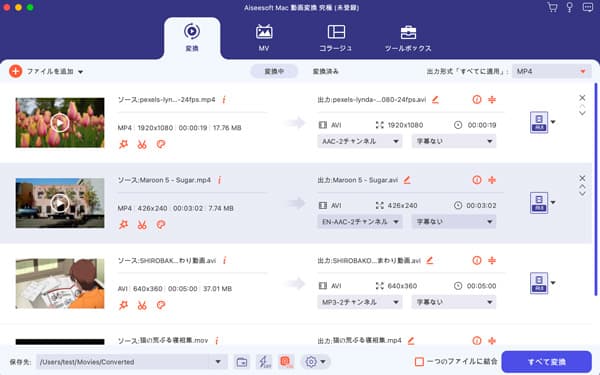
MacでMTSファイルをMP4に変換するなら、「Aiseesoft 動画変換 究極」がおすすめです。このソフトは、MTSやMP4はもちろん、TS、MKV、AVI、FLV、WebM、MOVなど、1,000種類以上のメディア形式に対応しています。MTSをMP4に変換できるほか、 MacでMTSファイルをMOVに変換などもできます。
お使いのデバイスに最適な動画形式がわからない場合でも、Samsung、Sony、Huawei、Appleなど、主要メーカーのデバイス向けにプリセットが用意されているので安心です。
実際に使用してみて最も魅力に感じたのは、MTSファイルをHDからUHD(4K)まで幅広い解像度に対応し、高品質なまま変換できる点です。また、このソフトにはプレビュー機能もあり、変換前にMTSファイルを再生することができます。
また、MacでMTS動画を変換前に、圧縮、結合、クロップ、カット、回転、色補正、ノイズ除去、透かしの追加などの編集も行えます。
では、下記の操作手順に従い、MacでMTSをMP4に変換してみましょう!
ステップ 1:変換したいMTSファイルをロード
Aiseesoft 動画変換 究極 Mac版ソフトを無料でダウンロードし、インストールします。
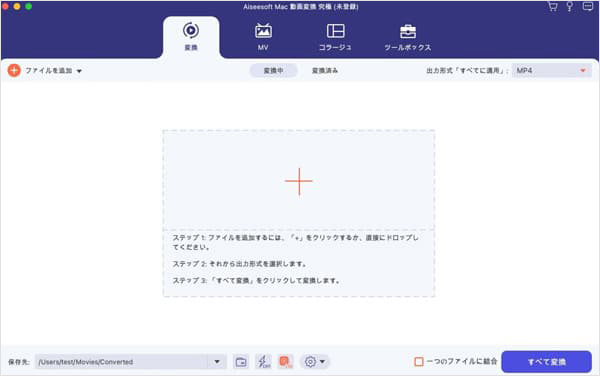
インターフェースにある「ファイルを追加」ボタンをクリックして、パソコンからMP4に変換したいMTSファイルを選択して読み込めます。
ステップ 2:MTSファイルを編集
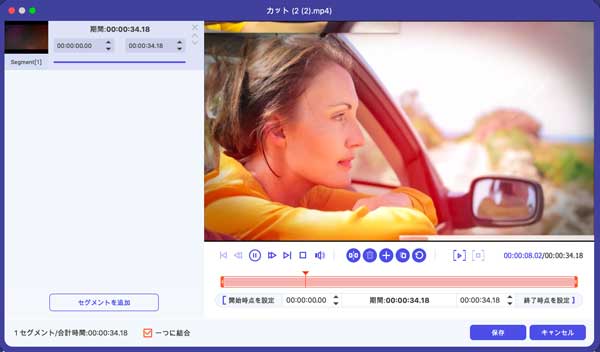
動画を追加した後、「✂」ボタンをクリックして、MTS動画内の不要な部分をカットできます。また、「編集」ボタンをクリックすると、動画の回転・反転、クロップ、エフェクトやフィルターの調整などができます。
ステップ 3:MacでMTSからMP4に変換
ホーム画面に戻って、「すべて変換」ボタンをクリックすることで、追加したすべてのMTSファイルをMP4に一括変換できます。変換が完了したら、あらかじめ指定したMac上の保存先フォルダにMP4動画ファイルが保存されます。
VLCメディアプレーヤー – 無料でMacのMTSをMP4に変換する
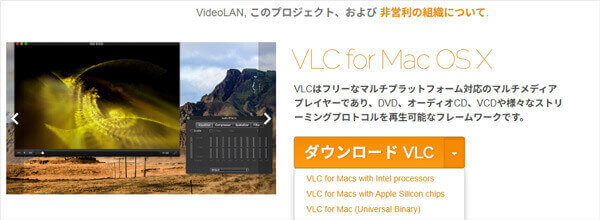
VLCメディアプレーヤーはオープンソースの無料ソフトで、MacでMTS再生できだけでなく、MTSをMP4に変換することもできます。
ほとんどのコーデックを内蔵しているため、別途コーデックパックをインストールする必要がありません。そのため、MTSを変換する際に、別途コーデックパックを追加する必要はありません。
幅広いファイル形式に対応、MTSを変換できだけでなく、MP4、AVI、MKV、FLV、 WebM変換などこともできます。
VLCでは複数ファイルの変換も可能ですが、設定が複雑なため、Macで複数のMTSを手軽に一括変換したい初心者には向いていません。実際には、ファイルサイズが大きいほど変換に時間がかかる場合があります。
ステップ 1:MacでVLCメディアプレーヤーを起動します。
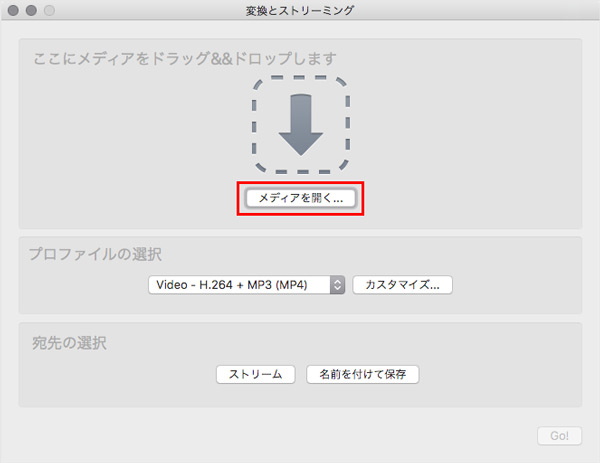
ステップ 2:メニューから「ファイル」→「変換/ストリーム」をクリックします。
ステップ 3: 「メディアを開く」でMTSファイルを追加し、変換プロファイルを選びます。次に「ファイルとして保存」を指定し、保存先とファイル名を設定して保存します。
Aiseesoft フリーオンライン動画変換– 完全無料でMTSをMP4に変換する
Aiseesoft フリーオンライン動画変換は無料で利用できるオンライン変換サービスです。MTSからMP4への変換だけでなく、M2TSを含む各種動画・音声形式の変換にも対応しています。MTSファイル変換できだけでなく、M2TSをMP4に変換など日常生活でよく使われるフォーマットがサポートされています。
無料のオンライン変換サービスで、公式ページではウイルスや広告、追加料金がないと案内されています。MTSファイルは変換後数時間以内に削除されるため、データのセキュリティについて心配する必要はありません。
ステップ 1:Aiseesoft フリーオンライン動画変換にアクセスします。「ファイルを追加する」ボタンをクリックして、変換したいMTSファイルをサイトに追加します。
ステップ 2:出力形式タプからMP4を選択し、「設定」ボタンをクリックして、解像度、ビットレート、フレームレートなど出力動画パラメータを調整できます。
ステップ 3:「変換」ボタンをクリックすると、MacでMTSからMP4への変換が始まります。

Convertio – インストール不要でMTSをMP4に変換す
Convertioは人気のオンライン動画変換サイトで、ソフトをインストールせずにMTSをMP4へ変換できます。数回クリックするだけで完了します。MacでMTSファイルを変換したい場合は、これが最適な選択肢の一つです。
このサイトは、パソコン内のMTSファイル変換できるだけでなく、Google DriveやDropboxから直接アップロードして変換も可能です。無料プランでは、1ファイルあたり最大100MBまでアップロードでき、同時変換は最大2件です。
ただし、無料プランには、1ファイル100MB、同時変換2件、24時間あたり合計10分の変換時間という制限があります。解像度や品質などの基本設定は変更できます。
ステップ 1:Convertioのサイトを開き、パソコンからMTSファイルをドラッグ&ドロップします。Google Drive、Dropbox、URLから直接読み込むこともできます。
ステップ 2:出力形式を「MP4」に設定し、「変換」ボタンをクリックします。
ステップ 3:変換完了後、「ダウンロード」ボタンをクリックすると、MTSから変換したMP4ファイルを保存できます。

MacでMTSからMP4への変換に関するよくある質問
MacでMTSファイルを再生できる?
MacでMTSファイルを再生することは可能ですが、macOS標準の「QuickTime Player」ではMTSファイルを直接開けない場合があります。MTS動画を再生したいなら、Aiseesoft Mac ブルーレイ プレーヤーをお勧めします。このソフトは簡単にAVCHD動画(拡張子.mts、拡張子.m2ts)を再生できます。または、専門的なソフトでMTSを再生できるだけでなく、MTSをMP4など動画形式に変換することもできます。
MacでMTSをMP4に変換すると画質は落ちますか?
MacでMTSをMP4に変換しても、必ず画質が低下するわけではありません。変換方法によって画質への影響が異なります。通常の動画変換ソフトやオンラインサービスでは、MTS内の映像を一度デコードしてからMP4へ再圧縮(再エンコード)するため、設定した解像度やビットレートによっては画質が少し低下する可能性があります。
一方、FFmpegなどを使って再エンコードなしでMTSをMP4へ変換する場合、映像・音声データをそのままコピーしてコンテナ形式だけを変更するため、元の画質や音質を完全に維持できます。ただし、FFmpegはコマンド操作が必要で、初心者には設定や入力方法がやや難しく感じられる場合があります。
iMovieでMTSを読み込めないときの対処法?
iMovieでMTSファイルを読み込めない場合、原因によって対処方法は異なります。まず、iMovieが最新バージョンになっているか確認し、古い場合はアップデートしてください。MTSファイル自体が破損していないか確認します。ファイルが破損している場合、iMovieに正常にインポートできません。
また、ビデオカメラで撮影したMTS動画の場合は、カメラ内のフォルダ構造を維持したまま、iMovieの「カメラから読み込む」機能を利用することで解決できる場合があります。 或は、MTSをiMovieが対応しているMOVやMP4などの形式に変換してからインポートする方法も有効です。
まとめ
本記事では、Apple製アプリ、無料ソフト、オンラインサービスを使ってMTSをMP4に変換する方法と、それぞれの特徴を紹介しました。お使いの環境と目的に合わせて、最適な方法を選んでください。
その中で最もおすすめなのは、高速かつ高画質で動画を変換できるAiseesoft 動画変換 究極です。このソフトは、大容量ファイルの変換やバッチ処理機能を備えており、多くの形式に対応しているため、用途に応じて柔軟に使えます。
