

























紹介
在宅勤務、学習、または個人書類の管理など、どのような場面でもPDFファイルは欠かせない存在です。
Aiseesoft UltPDFは、シンプルでありながらプロフェッショナルなPDF編集ソフトとして、ドキュメント作業を簡単にします。PDFファイルを追加し、編集して保存するだけで、わずか3ステップでPDFを編集できます。
•高精度なテキスト編集:誤字の修正、フォントの変更、段落の追加などを、元のレイアウトを保ったままPDF上で直接行えます。
•直感的な画像編集:画像の追加、古いロゴの差し替え、ドラッグ&ドロップによる位置調整などが簡単に行えます。
•多彩な図形とオブジェクト:線、長方形、円などを使ってコンテンツを整理し、重要な部分を視覚的に強調できます。
•プロフェッショナルな注釈ツール:コメント、ハイライト、スタンプなどを活用して、フィードバックの共有や共同作業の準備が可能です。
詳しい手順については、以下のステップガイドをご確認ください。
パート 1. ソフトを登録
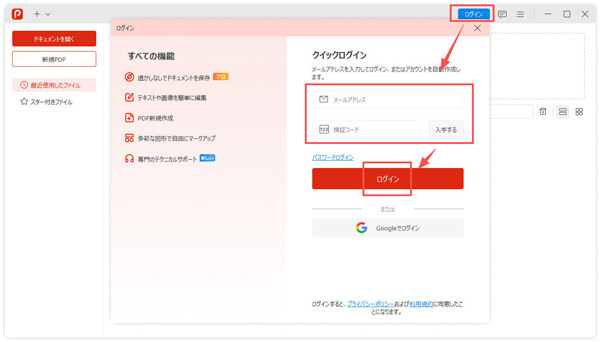
ステップ 1: ログインを開始
ソフトを起動し、画面右上のユーザーアイコン、または「ログイン」ボタンをクリックします。有効なメールアドレスを入力してください。
ステップ 2: 認証コードを取得
「取得」をクリックして認証コードを受け取ります。メールを確認し、届いたコードを入力欄に貼り付けてください。
ステップ 3: グインを完了
ログイン」ボタンをクリックして認証を完了します。 ログイン後、PDFファイルを無料で編集できるようになります。
パート 2. メイン画面と基本操作
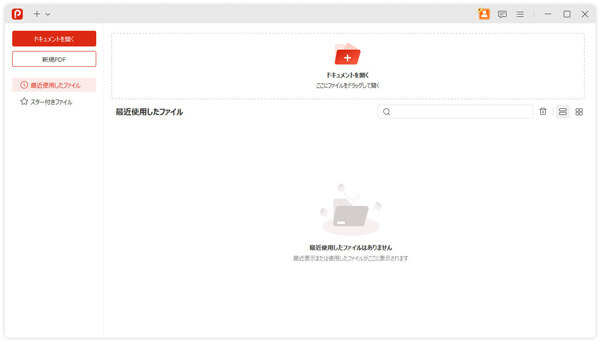
メイン画面は、必要な機能にすばやくアクセスできるよう設計されています。操作に迷うことなく、効率よく作業を進められます。
ドキュメント管理の中心画面
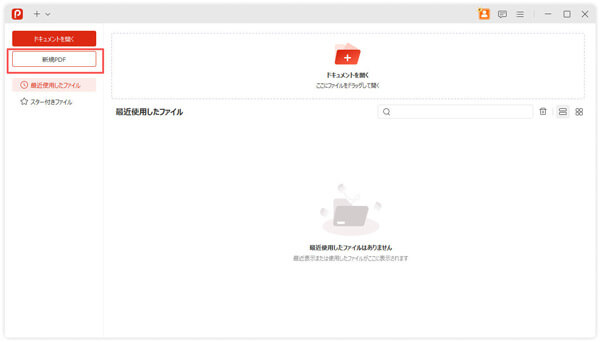
「ドキュメントを開く」または「新規PDF」をクリックすると、すぐに作業を開始できます。また、ファイルを中央のエリアにドラッグ&ドロップするだけで、簡単に読み込むことも可能です。
クイックアクセス&履歴
「最近使用したファイル」では、作業中のドキュメントを一覧で確認できます(ファイルサイズや更新日も表示)。星アイコンをクリックすると「お気に入り」に追加でき、重要なファイルへすぐにアクセスできます。
アップデートと管理
画面右上のメニューアイコン(≡)から、ソフトの更新を確認できます。定期的なアップデートにより、最新機能の追加やセキュリティの向上が行われます。
表示のカスタマイズ
検索バーを使えば、大量のファイルの中から目的のドキュメントをすばやく見つけられます。また、リスト表示とタイル表示を切り替えて、好みに合わせた画面レイアウトに調整できます。
パート 3. 手元のPDFファイルを編集
ステップ 1: ログインしてPDFを読み込む
編集を始める前に、すべての機能を利用できるようログインしてください。画面右上の「ログイン」をクリックし、新規登録または既存アカウントでサインインします。
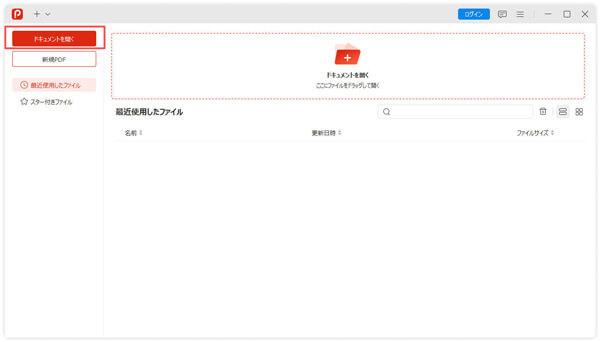
左側の「ドキュメントを開く」をクリックするか、PDFファイルを中央の「+」アイコンエリアへドラッグ&ドロップして追加します。
ステップ 2: テキストを編集
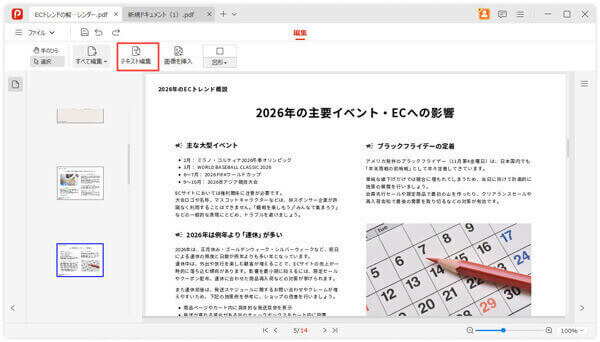
ファイルを読み込んだ後、上部ツールバーの「テキスト編集」をクリックして編集モードを有効にします。
ステップ 3: 電子署名・サインを追加
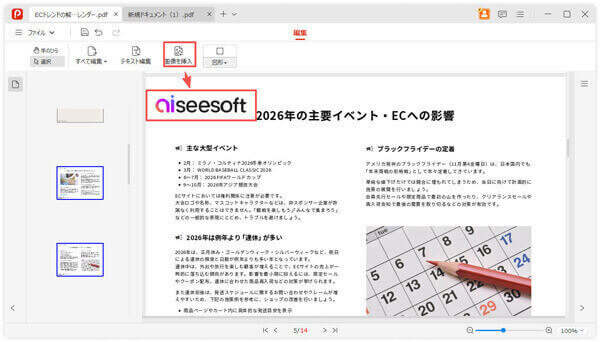
上部ツールバーの「画像を挿入」をクリックし、署名ファイル(透過PNG推奨)を選択します。挿入された署名はドラッグで任意の位置に移動可能です。枠の角をドラッグしてサイズも自由に調整できます。配置が完了したら「保存」ボタンをクリックして確認します。
ステップ 4: 編集内容を保存
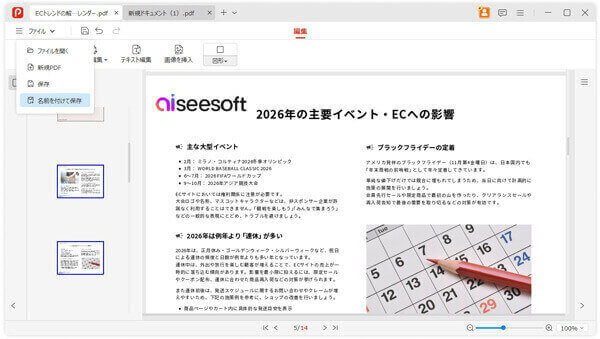
すべての編集が完了したら、上部メニューの「ファイル」→「名前を付けて保存」ボタンをクリックします。これでPDFはローカルに保存され、すぐに利用できます。
パート 4. 新しいPDFの作成方法
ステップ 1: 新規プロジェクトを開始
スタート画面の左側にある「新規PDF」ボタンをクリックします。空白のページが表示され、自由に編集できるキャンバスとして使用できます。
ステップ 2: コンテンツを作成
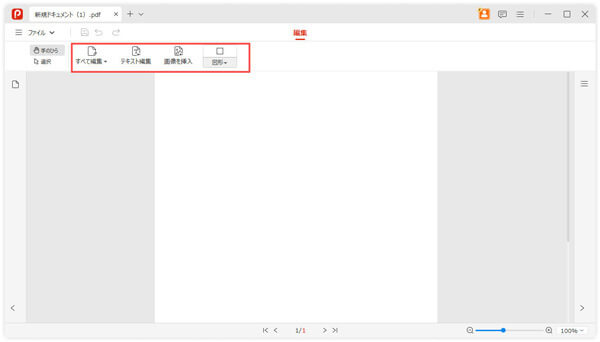
上部のツールバーを使って、ドキュメントの内容を作成します。
視覚要素の追加:画像や図形機能を使って、画像・ロゴ・区切り線などを追加し、見やすく整理されたレイアウトを作成できます。
レイアウトの調整:すべての要素は自由に移動・配置が可能です。直感的な操作で、思い通りのレイアウトに仕上げることができます。
ステップ 3: PDFを保存
作成が完了したら、上部の「名前を付けて保存」ボタンをクリックします。ファイル名と保存先を指定すれば、新しいPDFがローカルに保存され、すぐに共有や印刷が可能です。